Hermes Kanban 多 Agent 编排:让多个 Agent 并行协作完成复杂任务
Hermes Kanban 是一块持久化任务板,多个命名 Agent 在上面认领、执行、交接工作——跨进程、跨重启、可追溯。本文拆解六列看板机制、九种协作模式、delegate_task 子代理委派、五种委派模式、Kanban Codex Lane、Orchestrator 铁律,以及四个用户故事的完整实操步骤,附 8 问 FAQ。
Hermes Kanban 是一块持久化任务板,多个命名 Agent 在上面认领、执行、交接工作——跨进程、跨重启、可追溯。本文拆解六列看板机制、九种协作模式、delegate_task 子代理委派、五种委派模式、Kanban Codex Lane、Orchestrator 铁律,以及四个用户故事的完整实操步骤,附 8 问 FAQ。

一套系统化成本控制方案,把 Hermes Agent 月费从 $200 压到 $5 以下:Provider Routing 六种排序策略、Credential Pools 四种轮换策略、三层韧性降级链、辅助模型独立配置防压缩风暴、Tool Search 延迟加载省 89% Token、execute_code 中间结果不入上下文——附翔宇五台机器实战 config.yaml 完整配置。
Hermes Agent 内置四个 Home Assistant 工具,一个 Token 激活全部能力:REST API 主动控制设备 + WebSocket 实时监听事件 + 语音往返 + Cron 定时自动化。本文覆盖两种接入模式、ha_* 工具集详解、语音控制完整流程、Apple 生态联动、米家设备桥接、竞品对比和 8 个常见问题。
Claude Code 装完默认连仪表盘都没打开。翔宇第二版状态栏脚本:7 段实时信息 + 上下文 50% 生死线 + 5 小时/7 天配额,一段提示词自动部署。
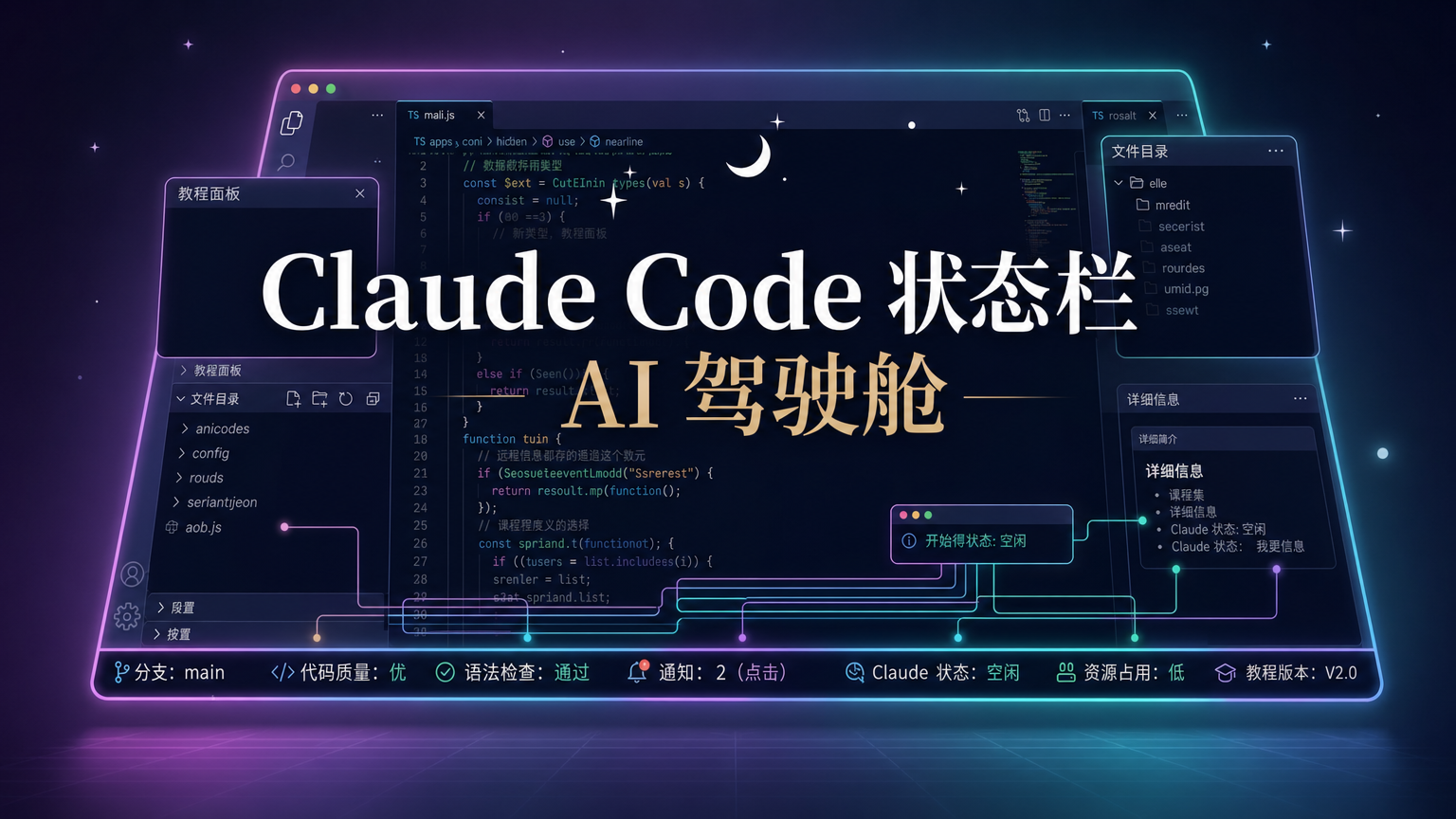
Claude Code 装完默认是空终端——上下文(也就是 AI 这次对话能"记住"的内容容量)用了多少、在跑哪个模型、5 小时配额还剩多少、有没有子任务在跑,一项都看不见。
打个比方——Claude Code 就是一辆 F1,引擎很猛,但默认连仪表盘都没打开。看不见油量、看不见转速、看不见水温,一脚油门踩到底,不翻车才怪。状态栏就是那块仪表盘。
翔宇之前发过这套状态栏脚本的第一版。最近 Claude Code 连着更新,原来的字段和接口有些对不上了,顺手做了第二版升级,今天一并公开。
这是一个纯 Python 写的小程序,不需要额外安装任何库,会在终端底部渲染 7 段实时信息。
跟着读完,你会知道每一段显示的是什么、数据从哪来、颜色代表什么、怎么在自己电脑上装上。
文末附一句可以直接丢给 Claude Code 自动装好的提示词。
💡 划重点
本教程的状态栏脚本是项目级配置(Project-level,即只对当前项目生效),不是全局配置。每个项目在自己的
.claude/settings.json里指向项目内的脚本,切项目自动切状态栏。
Claude Code 原生支持 statusLine(状态栏)这个配置项(近期版本都有,官方文档见 code.claude.com/docs/en/statusline)。
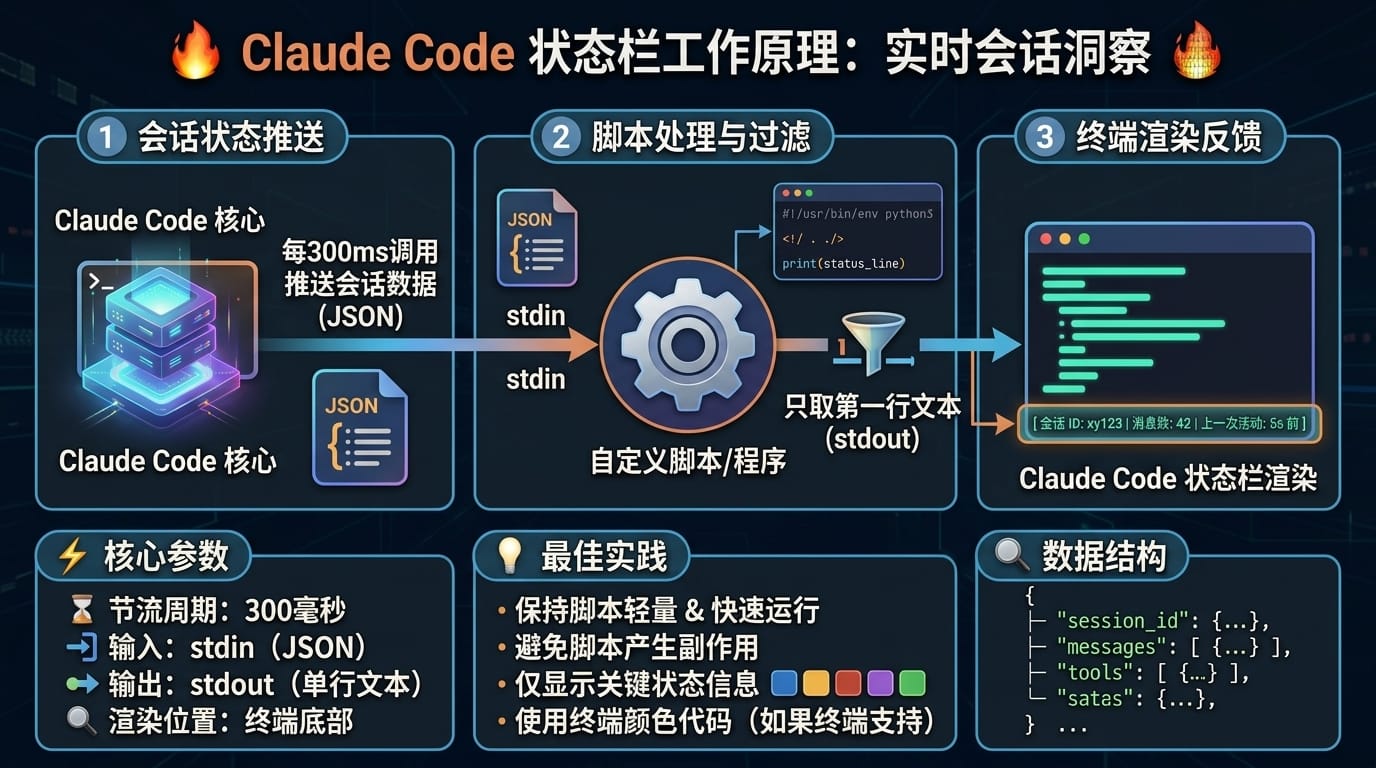
工作方式很简单——Claude Code 会定期运行你指定的小程序,把当前会话的状态(打包成 JSON 这种文本格式)喂给它。你的程序只要把想显示的内容打印一行出来,Claude Code 就会把这行渲染到终端底部。
刷新节流是 300 毫秒(不会每秒刷几十次拖垮性能),只取你脚本 stdout(标准输出)的第一行作为状态栏内容。
所以状态栏本质上就是一个读 JSON、打印一行文本的普通脚本。
翔宇这份用的是 Python,单文件,不需要安装任何第三方库,直接用 macOS 系统自带的 python3 就能跑。
配置文件位置:
~/.claude/settings.json(对所有项目生效)<你的项目>/.claude/settings.json(只对这个项目生效)翔宇推荐项目级配置——每个项目自己管自己,切项目时状态栏自动跟随。
💬 通俗讲
Claude Code 每隔一小段时间,就会敲一下你这个脚本的门,问:"帮翔宇画一行状态栏出来。"
脚本打印什么,终端底下就显示什么。
没多复杂。
装完跑起来,状态栏长这样:
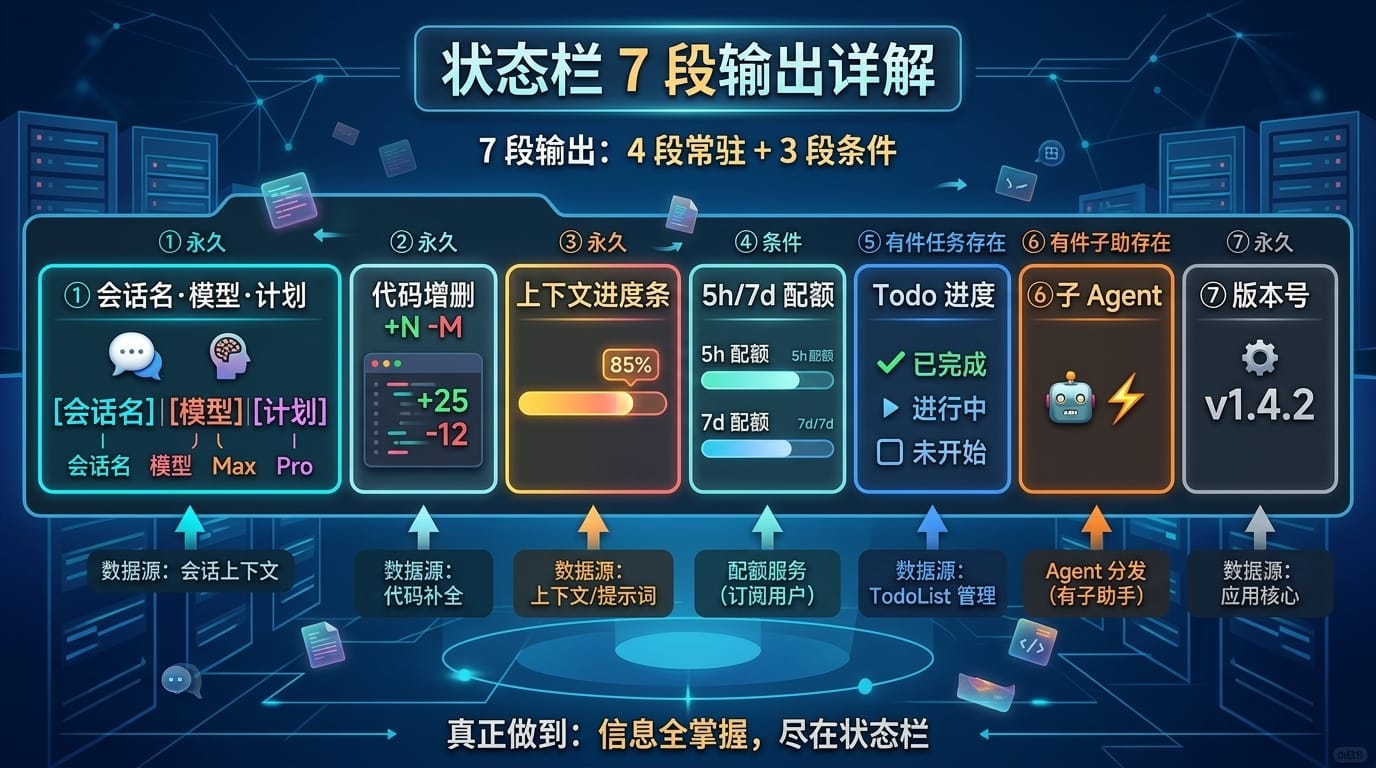
会话·Opus 4.6 Max ┊ +42 -7 ┊ ████░░░░ 29% ┊ 5h ░░░░░░ 6% 4h16m ┊ ▸任务 1/3 ┊ ⚡agent ┊ v2.1
翔宇一段一段拆:
| # | 段名 | 显示内容 | 常驻/条件 |
|---|---|---|---|
| ① | 会话名·模型·计划 | 当前会话名、使用的模型、订阅计划(Max / Pro) | 常驻 |
| ② | 代码增删 | 本次会话累计增加/删除行数(+42 -7) | 常驻 |
| ③ | 上下文进度条 | 上下文占用百分比 + 带色进度条 | 常驻 |
| ④ | 5h / 7d 配额 | Anthropic 订阅的滚动配额真实占用 | 订阅用户 |
| ⑤ | Todo 进度 | 当前待办任务进度(完成几个/共几个) | 有任务时 |
| ⑥ | 子 Agent(子助手) | 正在运行的子助手类型和描述 | 有子助手时 |
| ⑦ | 版本 | Claude Code 版本号 | 常驻 |
常驻 4 个(①②③⑦)+ 条件 3 个(④⑤⑥)。条件段只在相关状态出现时才显示,不占位。
下面挨个讲清楚。
显示什么:当前会话名、使用的模型(Opus 4.6 / Sonnet 4.6 / Haiku 4.5 之一)、订阅计划(Max 或 Pro)。
数据从哪来:会话名和模型是 Claude Code 启动脚本时传进来的。订阅计划是脚本在读取 macOS 钥匙串里的令牌时顺带读到的——Claude Code 登录时把订阅类型一起存在了凭证里。
颜色:会话名霓虹青,模型霓虹粉,Max 橙色,Pro 紫色。
★ 翔宇的建议
不同任务绑不同模型。翔宇的习惯——
架构、重构、疑难调试 → Opus
日常编码、文档、代码审查 → Sonnet
格式转换、简单查询 → Haiku状态栏一直显示当前模型,是为了防止你随手切换(用
/model命令)还没发现,白烧钱。
显示什么:本次会话累计增加 / 删除的代码行数,格式 +342 -87。
数据从哪来:Claude Code 自己统计后传过来的。
为什么有用:量化本次会话的"破坏力"。改了 50 行和改了 2000 行是完全不同的风险级别——前者 git(版本管理工具)回滚成本低,后者没有阶段性提交(checkpoint commit,意思是"在半路存一次档")就是定时埋雷。
显示什么:当前上下文占用百分比 + 带颜色的进度条。达到 85% 时额外显示 in:Xk cache:Xk——分别是输入 Token(令牌,可以理解为 AI 的"字数单位")和缓存 Token 的数量。
数据从哪来:Claude Code 自己统计后传过来的百分比。
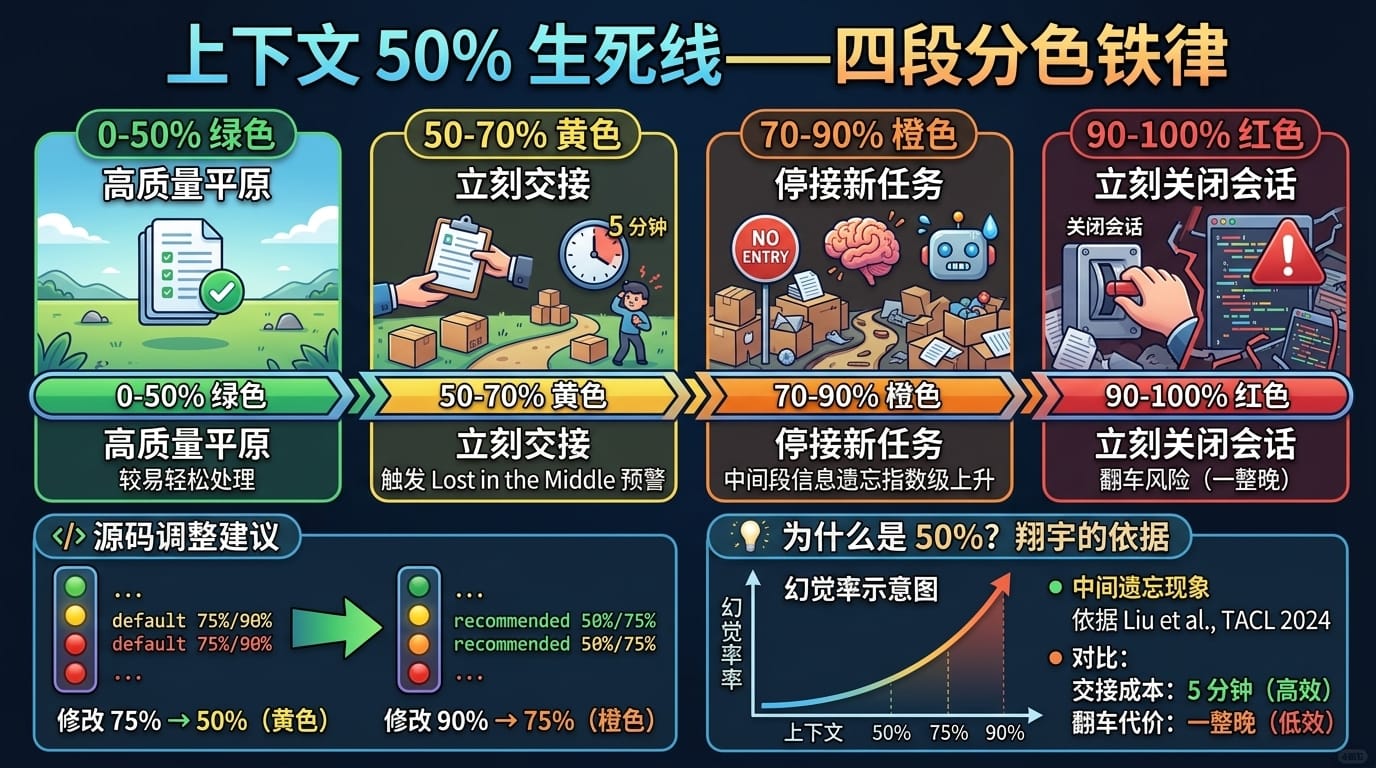
颜色规则(代码里默认的阈值):
| 百分比 | 颜色 |
|---|---|
| 0 – 74% | 🟢 绿 |
| 75 – 89% | 🟡 黄 |
| 90 – 100% | 🔴 红 |
翔宇的个人工作习惯比这更激进——下一节专门讲。
显示什么:Anthropic 订阅用户的真实配额占用百分比——5 小时滚动窗口(rolling window,意思是"过去 5 小时内的累计用量")和 7 天滚动窗口,外加重置倒计时。
数据从哪来:这段是整个状态栏最硬核的部分。脚本做了三件事:
~/.claude/.hud-cache/ 里),避免每秒都在发请求颜色规则(冷色系,故意和上下文的暖色系区分开):
| 百分比 | 颜色 |
|---|---|
| 0 – 49% | 🔵 蓝 |
| 50 – 79% | 🟣 紫 |
| 80 – 100% | 🌸 粉 |
如果 5 小时或 7 天打满 100%,整段变成红色的 ⚠限额已满 {倒计时}。
如果接口请求失败(比如被 429 限流——访问太频繁被官方临时挡一会儿),这段会显示黄色的 用量⚠ 占位。
⚠️ 重要提示
这段只在 macOS 上能看到——脚本的钥匙串读取只实现了苹果系统那一套,Linux / Windows 用户跑这份脚本不会显示配额段。
此外,按 API Key(接口密钥,即按用量付费的开发者账号)计费的用户也没这段,属正常。企业版(Enterprise)接口不返回数据也看不到。
如果你设置了中转 API(把请求转到非官方服务器),这段也会自动跳过——因为中转 API 没有配额查询这个接口。
显示什么:当前会话的待办任务进度。三种形态:
| 状态 | 显示 |
|---|---|
| 全部完成 | ✓ 3/3 绿色勾 |
| 有任务进行中 | ▸任务名 1/3 黄色箭头 + 任务简名 |
| 有任务待做但没开始 | ☐ 0/3 灰色方框 |
数据从哪来:Claude Code 会把每轮对话写到一个日志文件里(后缀 .jsonl,每行一条消息)。脚本从这个文件的尾部 64KB 开始往回扫描,找到 Claude 用过的 TaskCreate(创建任务)/ TaskUpdate(更新任务)/ TodoWrite(写待办)这些工具调用,拼出当前进度。
为什么只读尾部 64KB?因为一个长会话的日志文件可能好几 MB,扫全文不经济。尾部 64KB 足够覆盖当前活跃任务。
显示什么:当前正在运行的子助手,格式 ⚡code-reviewer 审查认证模块。橙色。
这里的"子 Agent"指的是你让 Claude 派出去做专项工作的小助手——比如让它派一个 code-reviewer(代码审查员)去审查某段代码,或者派一个 researcher(研究员)去查资料。
数据从哪来:同样从对话日志文件里解析——扫描 Agent 工具的启动和返回,判断哪些子助手还在跑。状态栏只显示"运行中"的,最多 2 个。
另外还有一种特殊情况——如果你当前就在一个子 Agent 会话里(Claude Code 会在传给脚本的 JSON 里放一个 agent.name 字段),那这段会显示你所在的那个子助手名。
显示什么:Claude Code 版本号,比如 v2.1.59。暗灰色。
为什么有用:Claude Code 更新很快,某些功能在不同版本行为会变。显示版本让你在报问题或查文档时,第一时间对得上号。
源码默认的颜色阈值是 75% 变黄 / 90% 变红。但翔宇自己用的时候比这激进得多——上下文用到 50% 就主动交接(把当前会话的进度总结一份,粘到新会话继续做)。
为什么是 50%,不等 75% 黄灯?
两个原因。
原因一:中间遗忘现象(Lost in the Middle)。
这是 2024 年一篇真实论文(Liu 等人,发表在 TACL 期刊)证明的现象——上下文越长,AI 对中间段信息的提取能力越弱于开头和结尾。
说人话——你早期给 Claude 讲的关键约束、业务规则、文件结构,到了后半段可能被 AI"视而不见"。它不是没读到,是读到了但用不上。
这是底层架构的固有特性,没有补丁可打。唯一的解法就是别让上下文走到那个区间。
原因二:交接成本 < 返工成本。
翔宇粗略对比——
| 选择 | 大致代价 |
|---|---|
| 50% 主动交接 | 5 分钟写摘要 + 开新会话 |
| 等到 80-90% 翻车后回滚 | 可能整晚代码白干 + 第二天重写 |
前者是确定性的小代价,后者一次翻车就翻本。翔宇宁可早交接、多交接。
📌 记住这点
这是翔宇的个人工作习惯,不是脚本硬性要求。
脚本默认告警是 75% 黄 / 90% 红。
想跟翔宇一样激进,直接让 Claude 帮你改脚本里的阈值即可(在下一节的一键提示词里告诉它就行);想用默认,什么都不改也正常。
如果你只想试试看,把下面这段直接丢给 Claude Code:
「我想给我的 Claude Code 装一个状态栏。希望能在终端底部显示:当前用的是哪个模型、上下文用了百分之多少(到 50% 提醒我交接)、这次会话改了多少行代码、订阅配额还剩多少。帮我用 Python 写一个脚本放到 ~/.claude/ 下,然后配置到 settings.json 里。」
Claude Code 自己会帮你写脚本、改配置、跑测试。翔宇这份生产级的完整版本——带分色阈值、钥匙串读取、官方接口缓存、防崩溃兜底——放在《AI 编程实操课》里,一段提示词就能全自动部署。
这套状态栏只是「翔宇工作流 AI 编程实操课」的一个实用工具。在课程中,你还会学到 Claude Code Skill 开发入门、OpenClaw 多 Agent 编排、Syncthing 多设备配置同步、Hermes Agent 知识库实战等一整套体系。

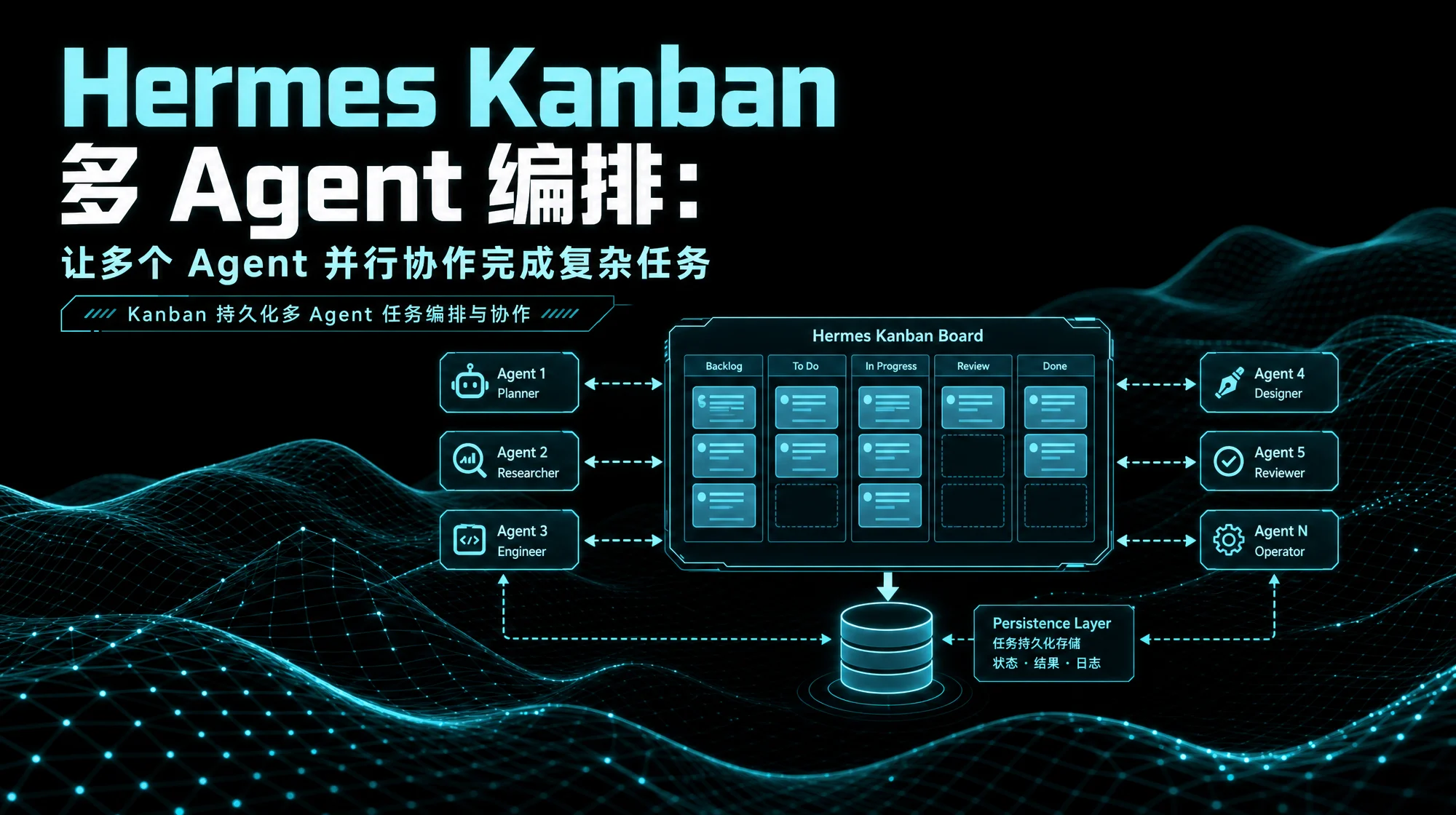
Hermes Kanban 是一块持久化任务板,多个命名 Agent 在上面认领、执行、交接工作——跨进程、跨重启、可追溯。本文拆解六列看板机制、九种协作模式、delegate_task 子代理委派、五种委派模式、Kanban Codex Lane、Orchestrator 铁律,以及四个用户故事的完整实操步骤,附 8 问 FAQ。
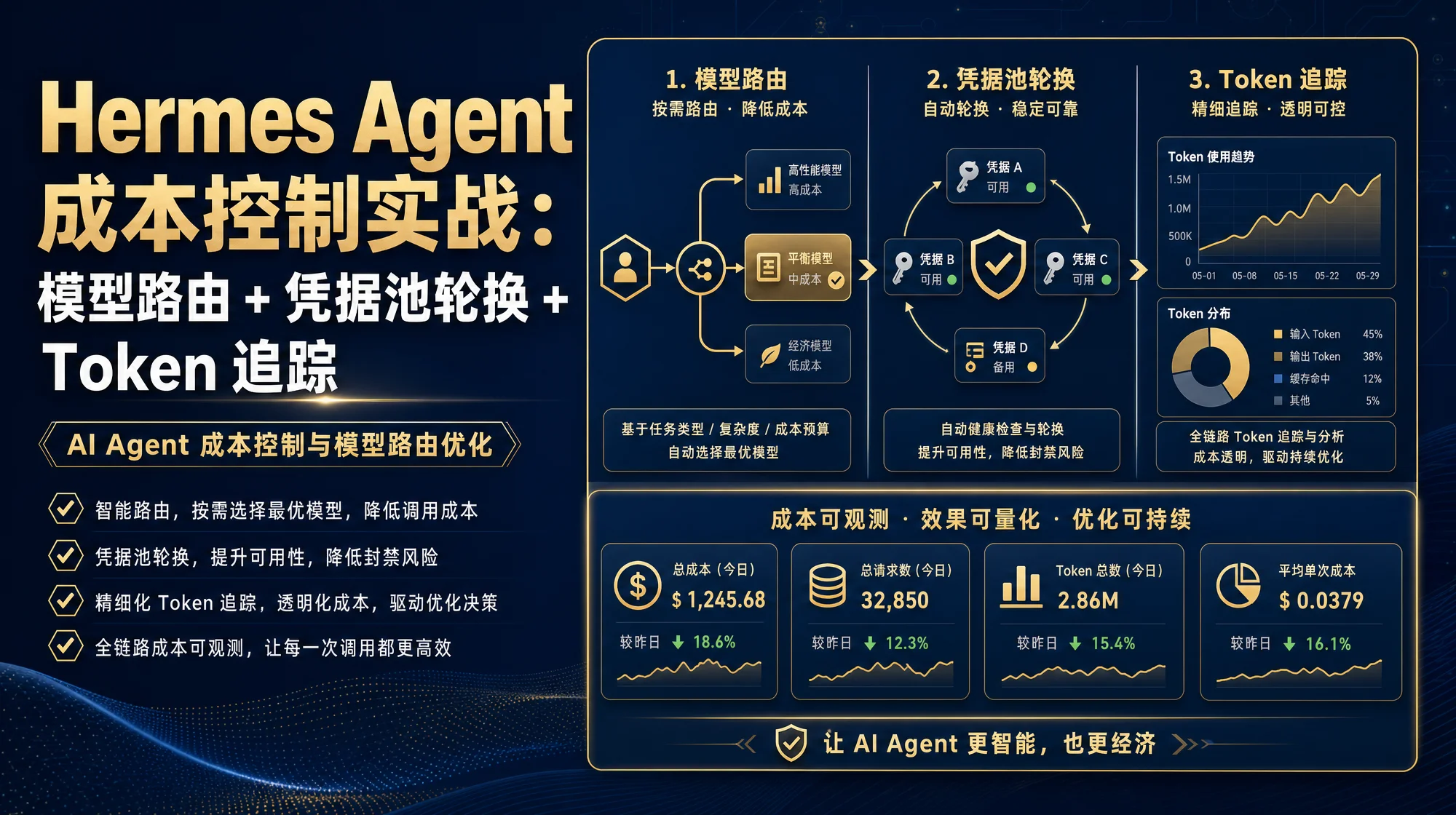
一套系统化成本控制方案,把 Hermes Agent 月费从 $200 压到 $5 以下:Provider Routing 六种排序策略、Credential Pools 四种轮换策略、三层韧性降级链、辅助模型独立配置防压缩风暴、Tool Search 延迟加载省 89% Token、execute_code 中间结果不入上下文——附翔宇五台机器实战 config.yaml 完整配置。
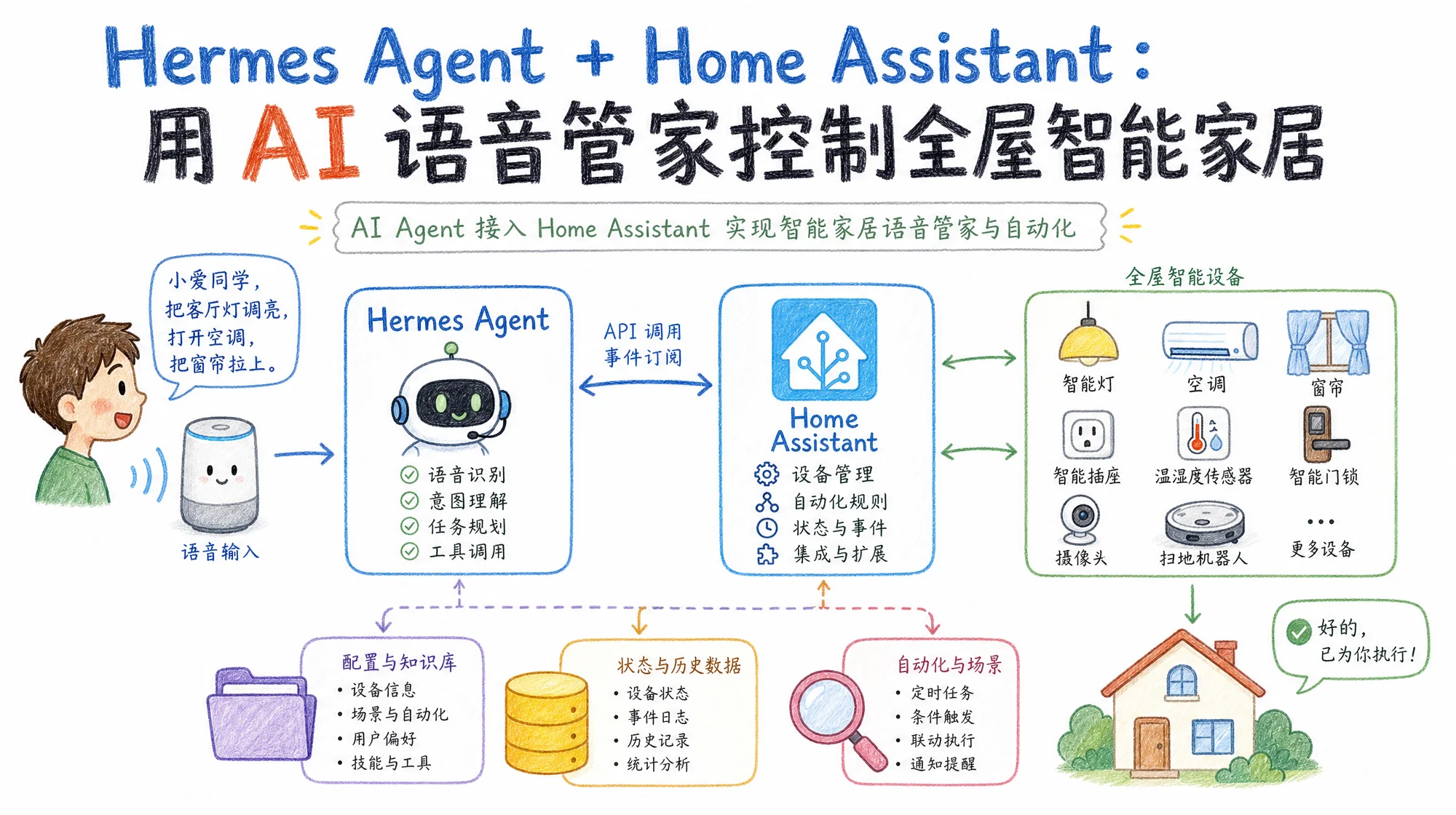
Hermes Agent 内置四个 Home Assistant 工具,一个 Token 激活全部能力:REST API 主动控制设备 + WebSocket 实时监听事件 + 语音往返 + Cron 定时自动化。本文覆盖两种接入模式、ha_* 工具集详解、语音控制完整流程、Apple 生态联动、米家设备桥接、竞品对比和 8 个常见问题。
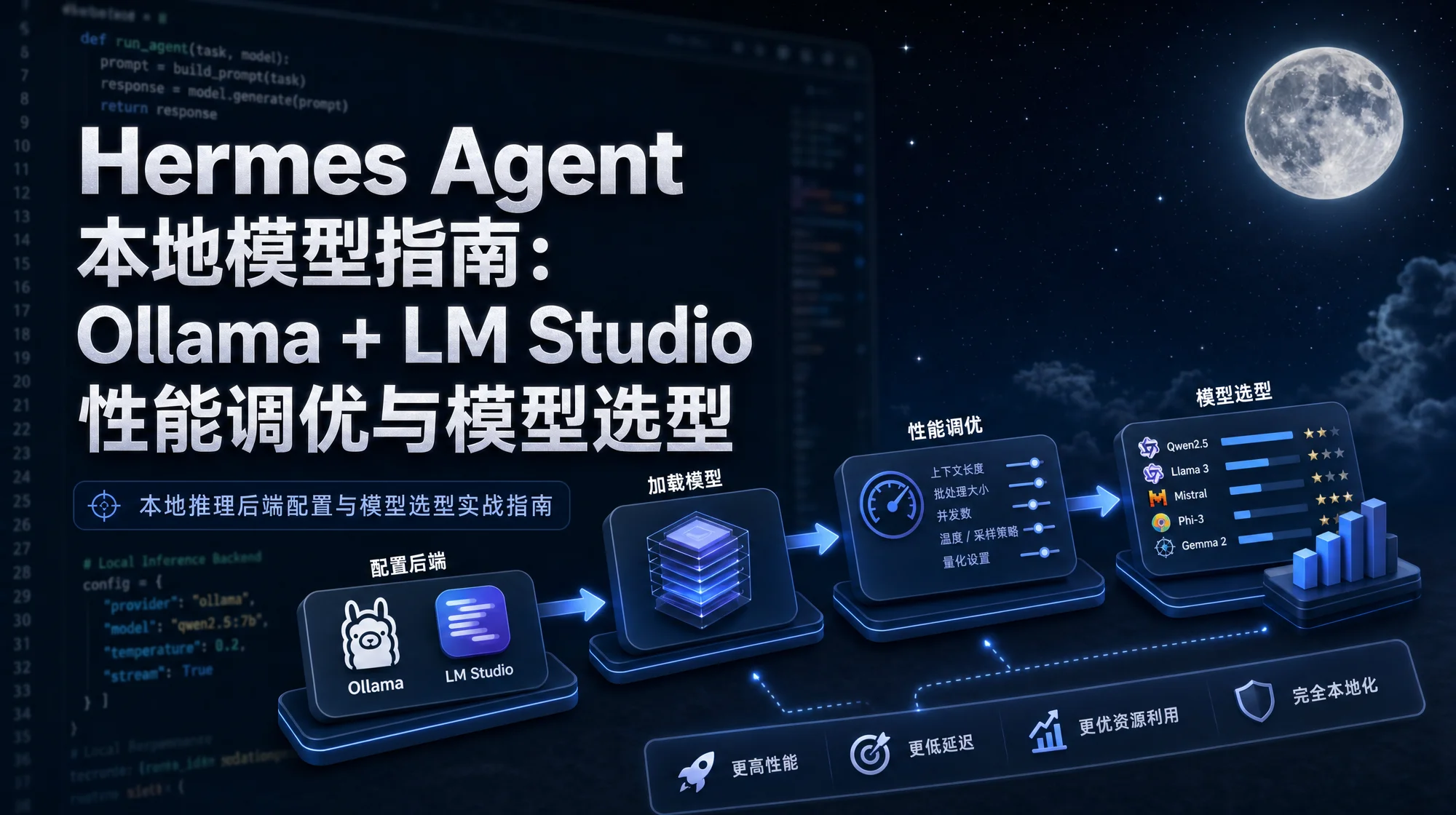
Hermes Agent 支持三种本地推理后端:Ollama 一键启动、LM Studio 可视化管理、vLLM 生产级吞吐。本文覆盖完整接入配置、64K 上下文铁律、模型选型矩阵(按硬件/任务/语言推荐)、社区高频痛点解决方案,以及翔宇 GLM→DeepSeek→Gemini 三模型实战策略。
每周精选 AI 编程与自动化实战内容,直达你的邮箱