Hermes Kanban 多 Agent 编排:让多个 Agent 并行协作完成复杂任务
Hermes Kanban 是一块持久化任务板,多个命名 Agent 在上面认领、执行、交接工作——跨进程、跨重启、可追溯。本文拆解六列看板机制、九种协作模式、delegate_task 子代理委派、五种委派模式、Kanban Codex Lane、Orchestrator 铁律,以及四个用户故事的完整实操步骤,附 8 问 FAQ。
Hermes Kanban 是一块持久化任务板,多个命名 Agent 在上面认领、执行、交接工作——跨进程、跨重启、可追溯。本文拆解六列看板机制、九种协作模式、delegate_task 子代理委派、五种委派模式、Kanban Codex Lane、Orchestrator 铁律,以及四个用户故事的完整实操步骤,附 8 问 FAQ。

一套系统化成本控制方案,把 Hermes Agent 月费从 $200 压到 $5 以下:Provider Routing 六种排序策略、Credential Pools 四种轮换策略、三层韧性降级链、辅助模型独立配置防压缩风暴、Tool Search 延迟加载省 89% Token、execute_code 中间结果不入上下文——附翔宇五台机器实战 config.yaml 完整配置。
Hermes Agent 内置四个 Home Assistant 工具,一个 Token 激活全部能力:REST API 主动控制设备 + WebSocket 实时监听事件 + 语音往返 + Cron 定时自动化。本文覆盖两种接入模式、ha_* 工具集详解、语音控制完整流程、Apple 生态联动、米家设备桥接、竞品对比和 8 个常见问题。
这篇不是教你坐在电脑前写代码,而是展示如何用手机、UU 远程和 Markdown 预览,把 Claude Code 变成碎片时间里的视频剪辑 Skill 设计环境。
翔宇工作流100个原创 Skill 第15期
你有没有过这种时刻——脑子里突然冒出一个完整的方案,架构清晰、步骤明确,恨不得立刻坐下来开干。但你在地铁上。或者在咖啡店排队。或者在任何一个离电脑很远的地方。
灵感这东西不等人,等你回到书房打开电脑,那股劲儿已经凉了一半。
年前翔宇在地铁上设计了一个 Skill。
不是简单脚本——8 步流水线,AI 分析原片、自动生成旁白、TTS 配音、烧字幕、最终合成,全自动。22 种创作风格可选,支持断点恢复。
全程没碰电脑。
听起来像在吹牛?翔宇自己回头看也觉得离谱。但那个 Skill 现在每天都在用,叫「创剪 ChuangCut」。
读完这篇,你将获得:
今天不讲 Skill 怎么开发。翔宇想聊的是:那天到底是怎么在手机上把这个事情干成的。
翔宇之前写过一套视频剪辑脚本——能用,但每次手动拼命令、调参数、盯终端。出门前突然想到:这套东西能不能转成 Skill? 念头按不住了,掏出手机打开「UU 远程」——两秒钟,家里 Mac 的完整桌面出现在屏幕上。在 Claude Code 里说了一句话,让它重构成标准 Skill。翔宇出门。
地铁上,翔宇打开浏览器看 Claude Code 的产出——Mac 上跑着一个 Markdown 预览服务(后面细讲),渲染成网页比终端里看那堆井号星号舒服十倍。
架构文档出来了。8 步工作流,输入输出清楚。三层 Prompt 设计——创意层管风格,参数层管技术,配置层管环境。换 BGM 只动配置层,换风格只改创意层,层与层互不干扰。 这个分层是 Claude Code 自己提的。
但旁白是「一次性生成」的,没考虑跳切裁剪后分镜时长会变。翔宇说了一句:「加旁白校验,根据裁后时长重新算字数。」改了,刷新确认。翔宇隐约意识到——自己一行代码都没写,全在「说」和「看」。
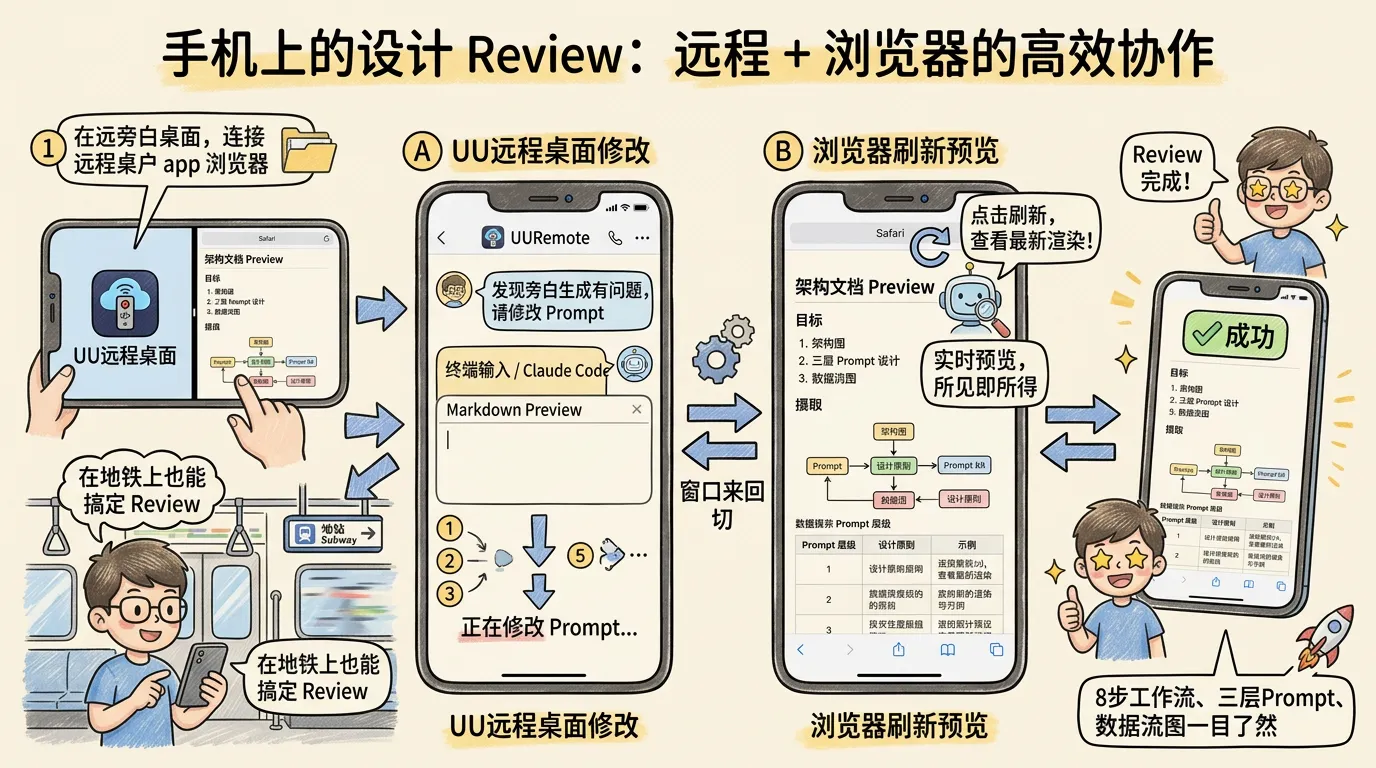
咖啡店坐下来,旁边磨咖啡的嗡嗡响。8 份 workflow 文档已经全出来了,翔宇一份份扫过去。有个细节让他眼前一亮:TTS 配音的音色绑定在风格预设里,选了「专业解说」自动是沉稳男声,选了「活泼带货」就是元气女声。用户做选择越少越好。
📝 记住这个
好的产品设计是做减法。音色绑定风格预设,用户不用多想一步——选了风格就选了一切。
下午等人的间隙,翔宇一句话甩给 Claude Code:设计 22 种创作风格预设。五六分钟后切到浏览器——22 种风格整整齐齐,发现两个太接近了,调了语速和音色,刷新确认。
那种感觉,就像你在手机上批阅奏折——大方向你定,细活 AI 干。
回到家,翔宇没进书房——瘫在沙发上跑完整测试。第一次翻车了,scdet 参数写错一个小数点,Claude Code 自己看日志改了重跑。最终成片双击播放——旁白节奏稳,字幕位置对,转场自然。
一个 8 步视频剪辑 Skill,从零设计到测试跑通,翔宇全程没坐到电脑前。
前面翔宇一直在说「打开 UU 远程」「切到浏览器看 Markdown 预览」,可能有些朋友已经一头雾水了——这俩东西到底是啥?
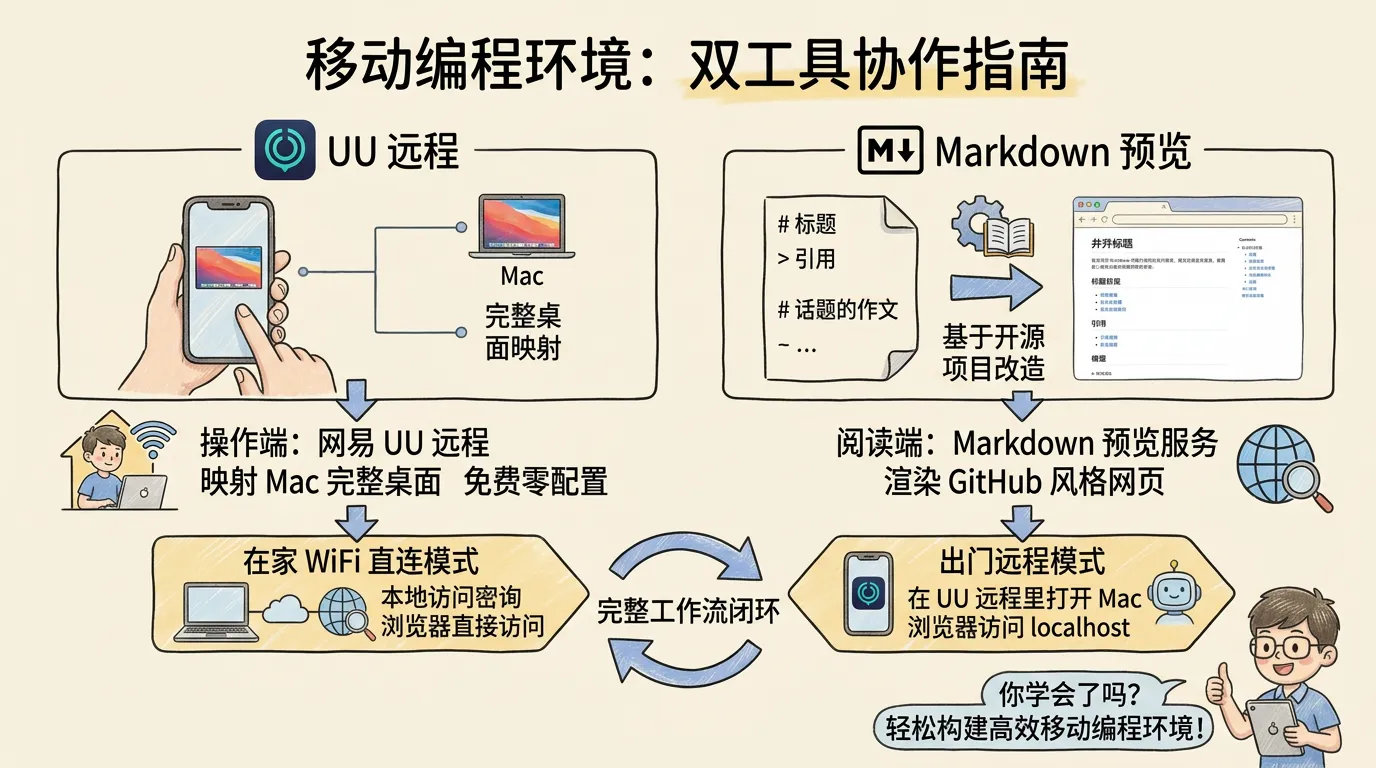
其实特别简单。翔宇的移动编程环境就靠两个东西,一个管操作,一个管阅读。
你可以理解为手机上的一面镜子,映射你电脑的完整桌面。
打开这个 App,你在手机屏幕上看到的,就是你 Mac 此刻的样子——warp 终端开着,Claude Code 的对话在那里,Finder 的窗口在那里,甚至 QuickTime 播放视频也能看到。用手指点击、滑动、打字,跟你坐在电脑前操作没区别。
它和 ssh 完全不同。ssh 给你的是一个黑底白字的命令行窗口,看不到 GUI,看不到文件夹,看不到视频播放。UU 远程给你的是整个电脑桌面,一切所见即所得。
App Store 搜「网易 UU 远程」,Mac 和手机都装上,登录同一个网易账号就能用。免费,不限时长,零配置。在家 WiFi 下体验最丝滑,几乎零延迟;出门在外也能连——UU 远程自带中转,不需要你折腾什么内网穿透,手机有网就行。翔宇试过 todesk、向日葵、ssh 方案,最后只留了这个。
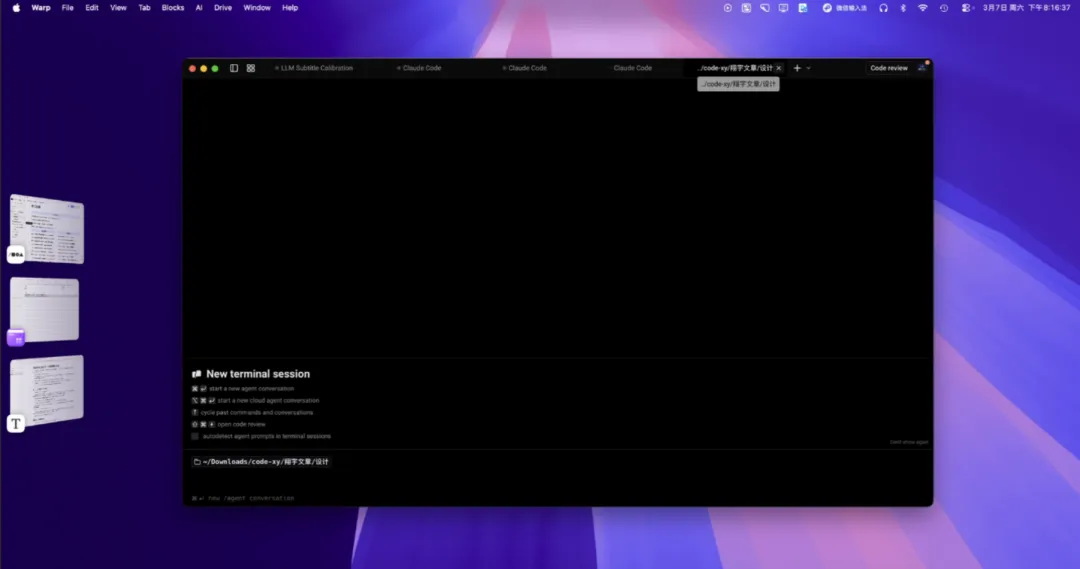
↑ 手机上打开 UU 远程,看到的就是 Mac 完整桌面——warp 终端、Finder、浏览器,一个不少
Claude Code 的产出绝大多数是 Markdown 文件——架构文档、workflow 说明、风格索引、运行报告。这些文件在终端里打开是什么样?一堆井号、竖线、星号,手机小屏幕上根本没法看。
Markdown 预览就是解决这个问题的:一个跑在 Mac 后台的小服务,把 Markdown 文件渲染成 GitHub 风格的网页。手机浏览器输入一个地址,就能看到表格对齐、标题有层级、代码有高亮的漂亮页面。
你可以想象成一个本地版的 GitHub 页面浏览器。文件夹可以点进去翻,.md 文件点开就是渲染好的文档。手机屏幕自动适配,阅读体验非常舒服。
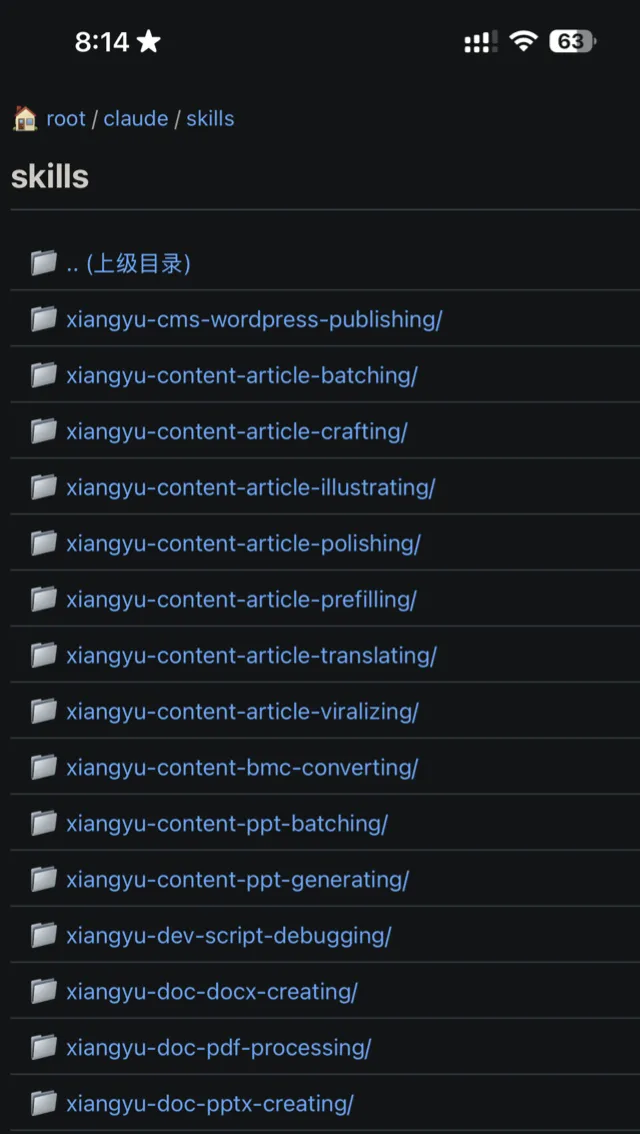
↑ 手机浏览器里的文件目录,点进去就能翻
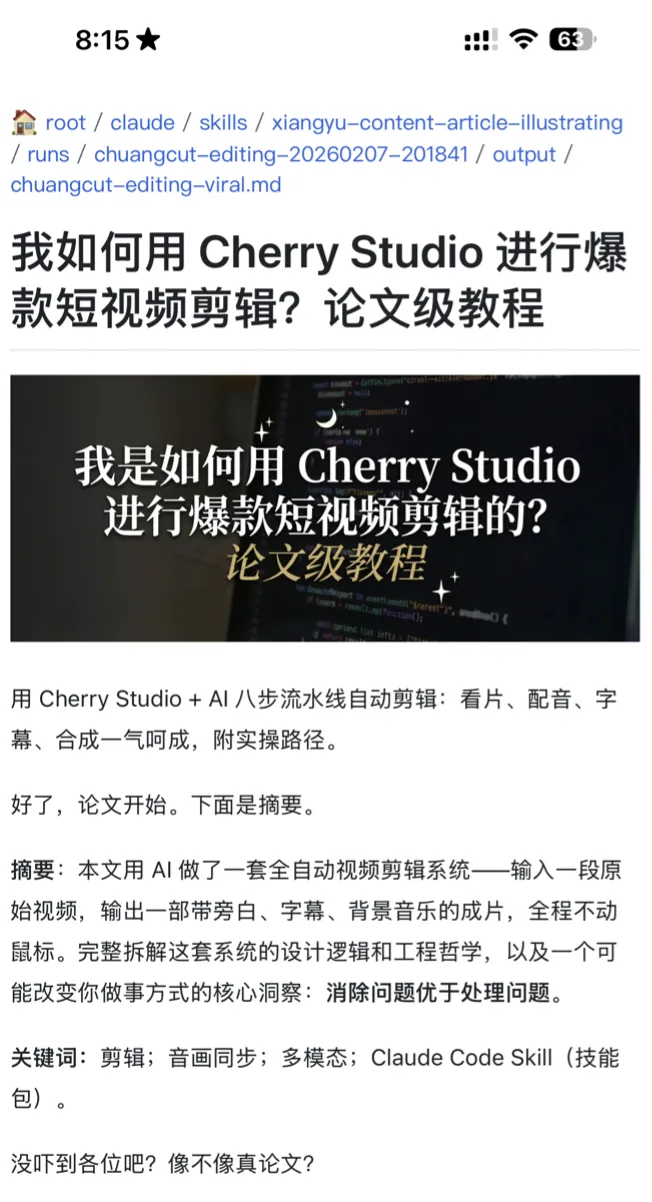
↑ Markdown 渲染成网页后的效果——标题、代码高亮、层级分明
🎯 打个比方
UU 远程是你的手——用来操作电脑。Markdown 预览是你的眼——用来看 AI 的产出。手和眼配合,手机就变成了一个完整的编程工作台。
这个服务是翔宇基于一个开源项目改的脚本——原项目只能基本渲染,翔宇加了目录浏览、代码高亮、手机响应式布局、多线程性能优化,改成了适合 Claude Code 工作流的版本。Claude Code 自己就能帮你部署——文末有一键提示词,复制过去就行。部署完开机自动启动,崩了自动重启,不用管。
在家的时候,翔宇的节奏是:UU 远程里敲指令,手机浏览器里看结果。两个 App 来回切,非常顺畅——因为手机和 Mac 在同一个 WiFi 下,浏览器直接访问 Mac 的局域网地址就行。
出门在外呢?手机不在家里 WiFi 了,直接访问不了 Markdown 预览的地址。但也不麻烦——在 UU 远程里打开 Mac 上的浏览器,访问 localhost 就行。等于终端和浏览器都在remote-desktop里操作,体验稍微差一点(多了一层远程渲染),但完全够用。翔宇前面在地铁上看文档,用的就是这个方式。
当然,如果你想在外面也能手机浏览器直接访问,可以配一个内网穿透(比如 Tailscale、cloudflare Tunnel),手机上随时打开浏览器就能看 Markdown,连 UU 远程都不用开,体验更丝滑。不过这个不在今天的范围内——今天只聊最简单的路线,够用就好。
翔宇用这套环境做的事情不止设计 Skill:
写文章。 触发写长文 Skill,Claude Code 跑十几分钟出初稿。浏览器里看渲染好的文章,发现问题切到 UU 远程改。
查 Agent 产出。 翔宇的 Agent 军团每天自动跑任务,产出全是 Markdown——推文草稿、分析报告、执行日志。以前只能在电脑前翻,现在随时手机上扫一遍。
紧急排障。 有次在外面吃饭,收到 Agent 报警,掏出手机 UU 远程连回 Mac,Claude Code 里描述问题让 AI 修。五分钟搞定。
模式都一样:UU 远程说一句 → AI 跑 → 浏览器看结果。
remote-desktop不是新东西。手机不是新东西。
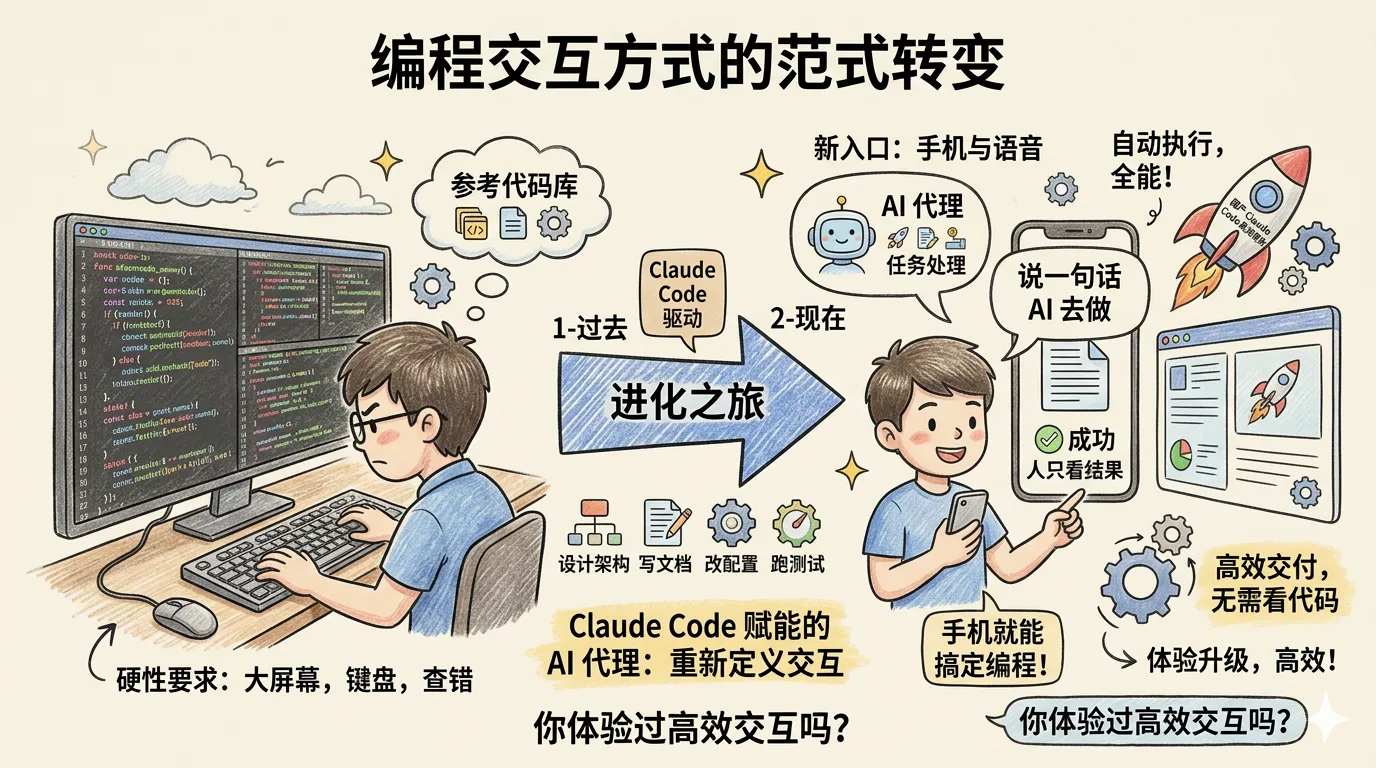
但「手机上设计一个 8 步 Skill」在以前完全不现实。因为以前的编程需要你盯着代码、敲键盘、调 bug——这些操作对屏幕大小和键盘手感有硬性要求。
翔宇是在地铁上突然想明白的——不是手机变强了,是编程的交互方式变了。以前编程是「写代码」,你需要大屏幕、需要键盘、需要盯着每一行。现在编程是「说话」——说一句需求,AI 去干活,你只需要看结果。
当编程从「写」变成「说」,手机作为入口就完全成立了。
Claude Code 把这件事改成了什么?
你说一句话,AI 去设计架构。 你说一句话,AI 去写 workflow 文档。你说一句话,AI 去改参数配置。你说一句话,AI 去跑测试。
你要做的只有两件事:下指令,和看结果。
下指令——手机键盘打一句话,够了。
看结果——手机浏览器看渲染好的 Markdown 文档,够了。
⚡ 三秒版
不是手机变强了,是编程从「写代码」变成了「说话 + 审阅」。手机天然适合这个模式。
三件事值得记住:
你有没有被「灵感来了但没法动手」折磨过?你是怎么解决的——还是说,就让它凉了?评论区聊聊。觉得有用的话,点个「在看」让更多人看到。
一键复刻
复制这段提示词给 Claude Code,部署手机可访问的 Markdown 预览服务:
「帮我部署一个 Markdown 预览服务,让手机浏览器可以访问。需求:用 Python + mistune 渲染 GitHub 风格页面,支持目录浏览和代码高亮,手机端响应式布局,多线程高性能,配置 macOS launchd 开机自启和崩溃重启,提供启停脚本。监听 0.0.0.0:8642,根目录指向我的工作目录。部署完成后告诉我手机浏览器的访问地址。」
这篇文章里的创剪 Skill(ChuangCut)是「AI 编程实操课」中的一个实战项目,附完整源码——22 种风格预设、8 步 workflow 文档、Gemini 分析 + Fish Audio 配音全链路。在课程中,你还会学到:Skill 开发规范——怎么把散落的脚本封装成一句话触发的标准 Skill;CLAUDE.md 编写最佳实践——让 AI 在你不在的时候也能按你的风格干活;OpenClaw 多 Agent 军团搭建——10 个 Agent 各司其职,7×24 自动运行;ssh + Tailscale 远程进阶——比 UU 远程更极客的方案,延迟更低、可编程性更强。如果你想获取完整源码、系统学习 AI Agent 自动化工作流,欢迎加入翔宇工作流:AI 编程实操课。
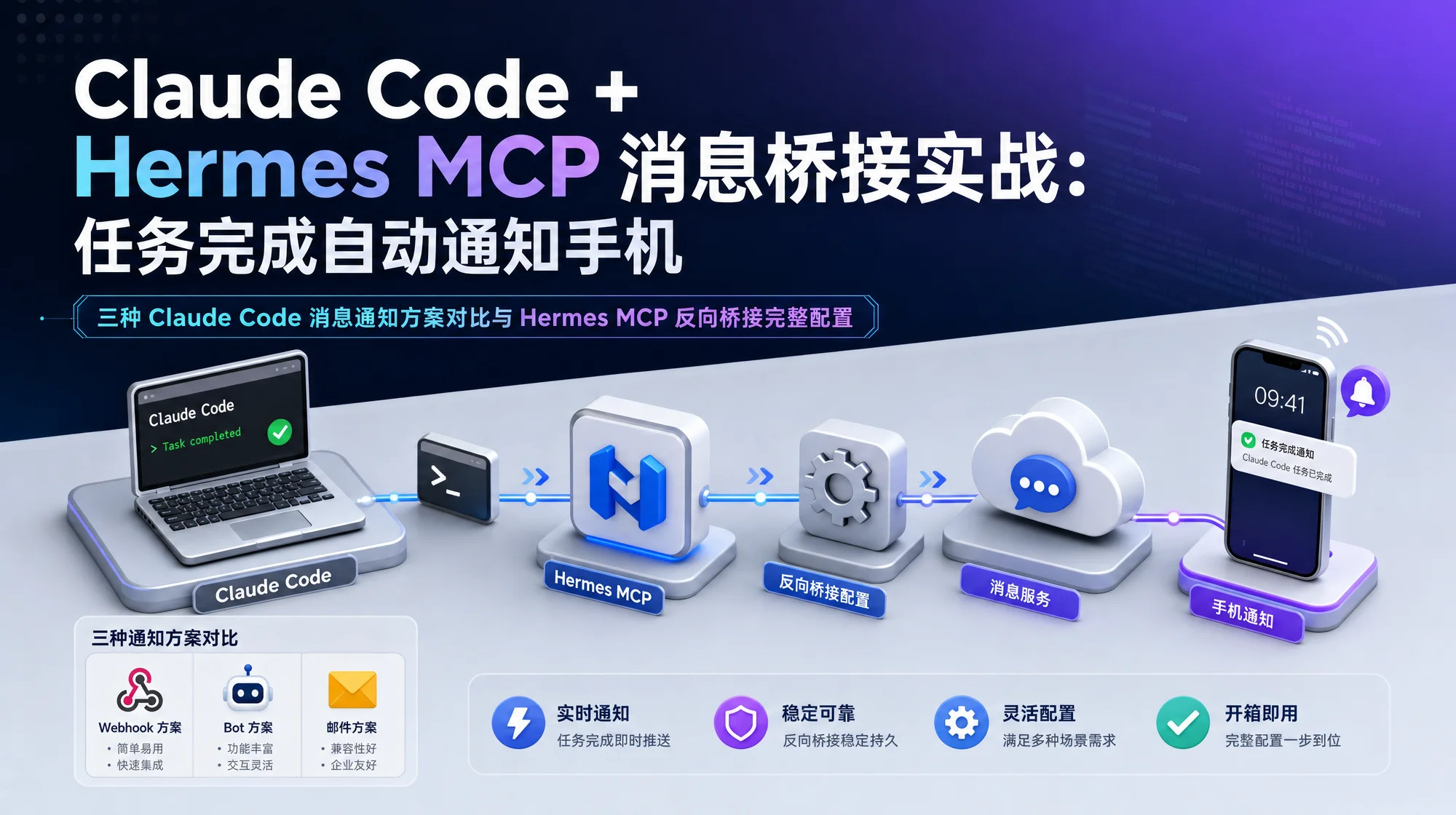
Claude Code 跑了 20 分钟你不在电脑前,怎么知道它完成了?三种方案对比:Hooks 轻量脚本、Channels 官方双向、Hermes MCP 反向桥接。本文给完整配置代码,复制即用。
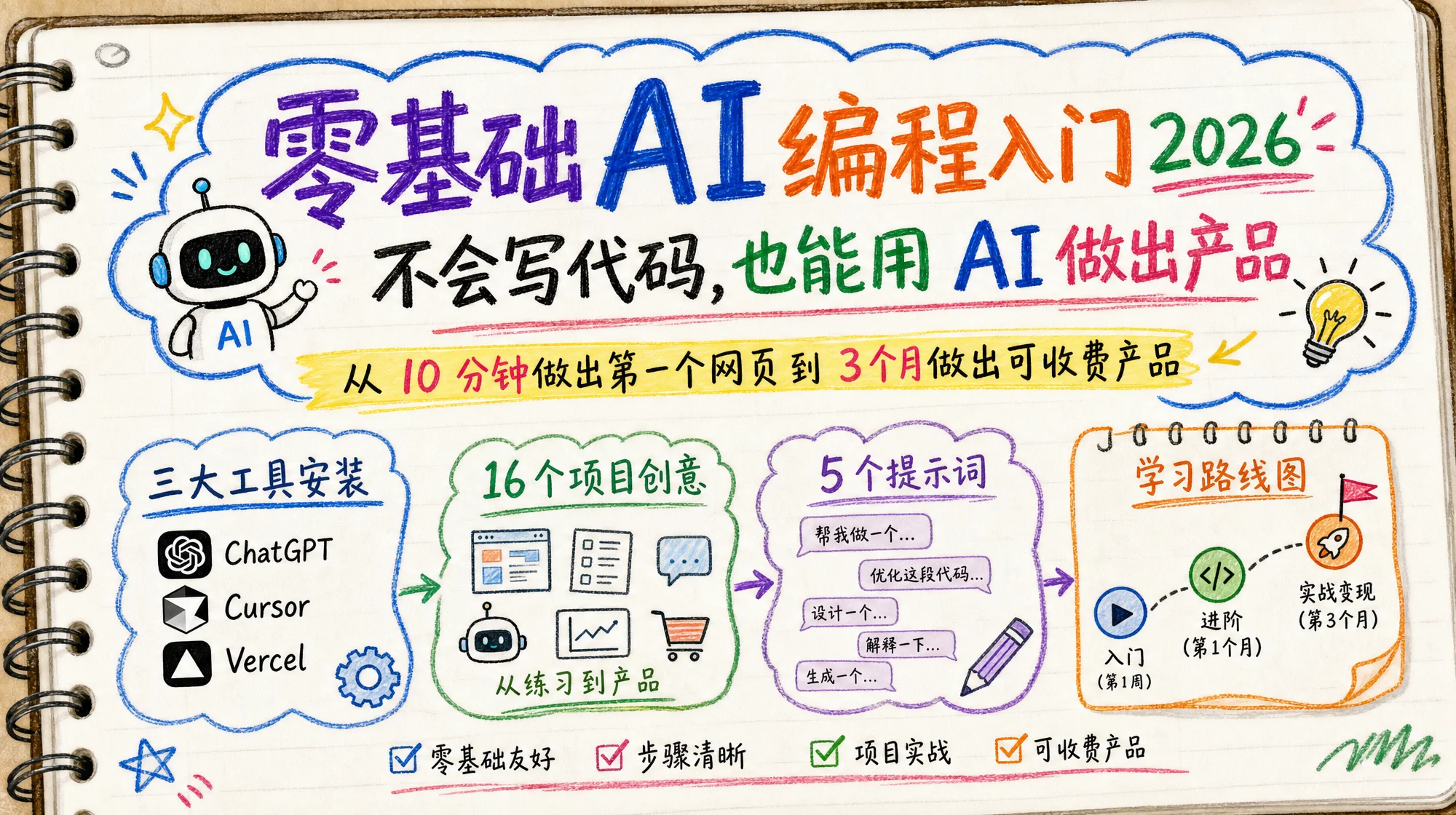
2026 年零基础学 AI 编程,最大的门槛不是技术——是你能不能说清楚自己要什么。这篇指南从 10 分钟第一个作品到 3 个月做出产品,给你一条完整的路。
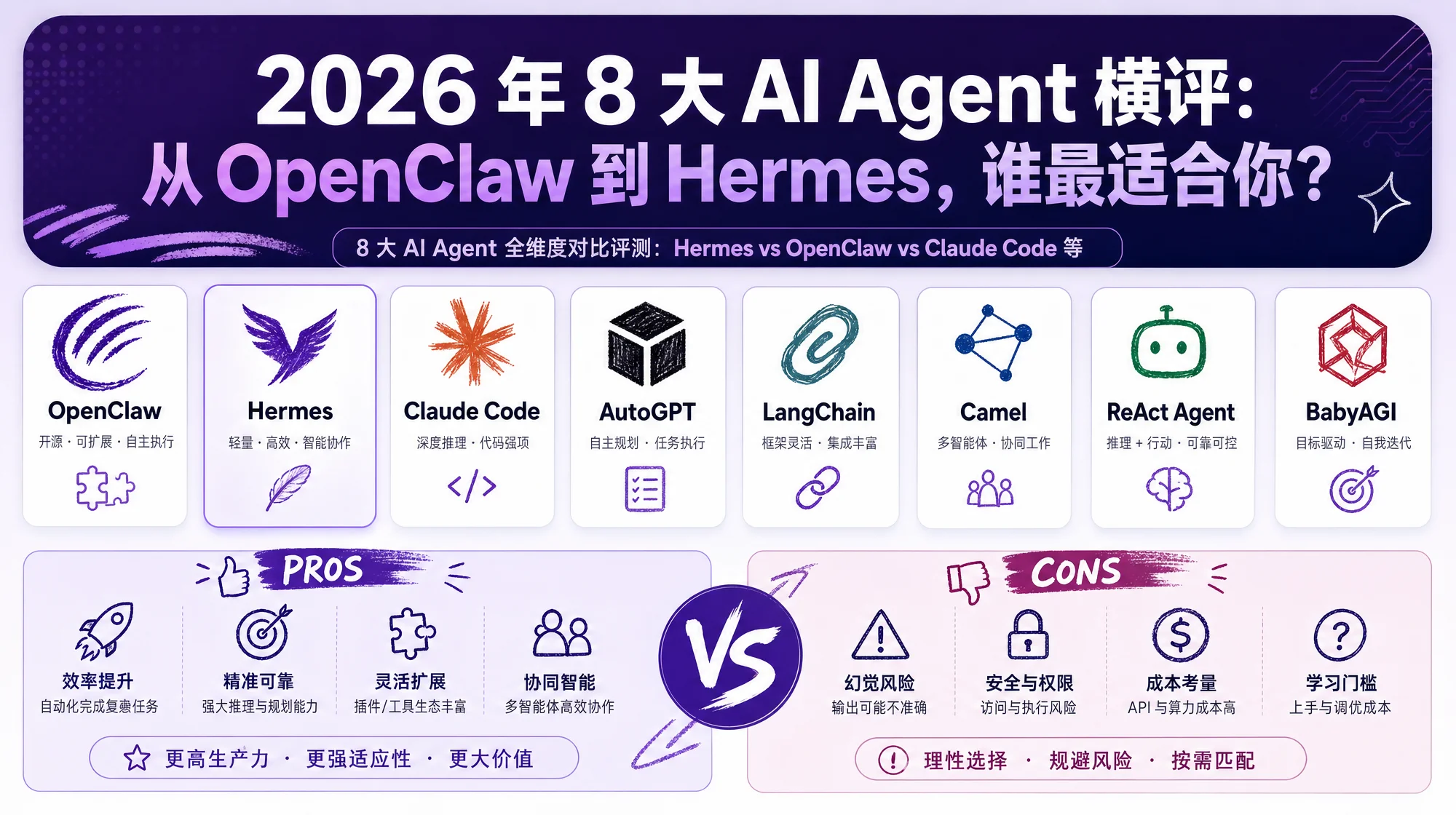
8 大 AI Agent 全维度对比:从 GitHub Stars 到安全记录,从月度成本到真实场景——Hermes 自我进化、OpenClaw 网关编排、Claude Code 编码天花板,附决策树和双修方案。
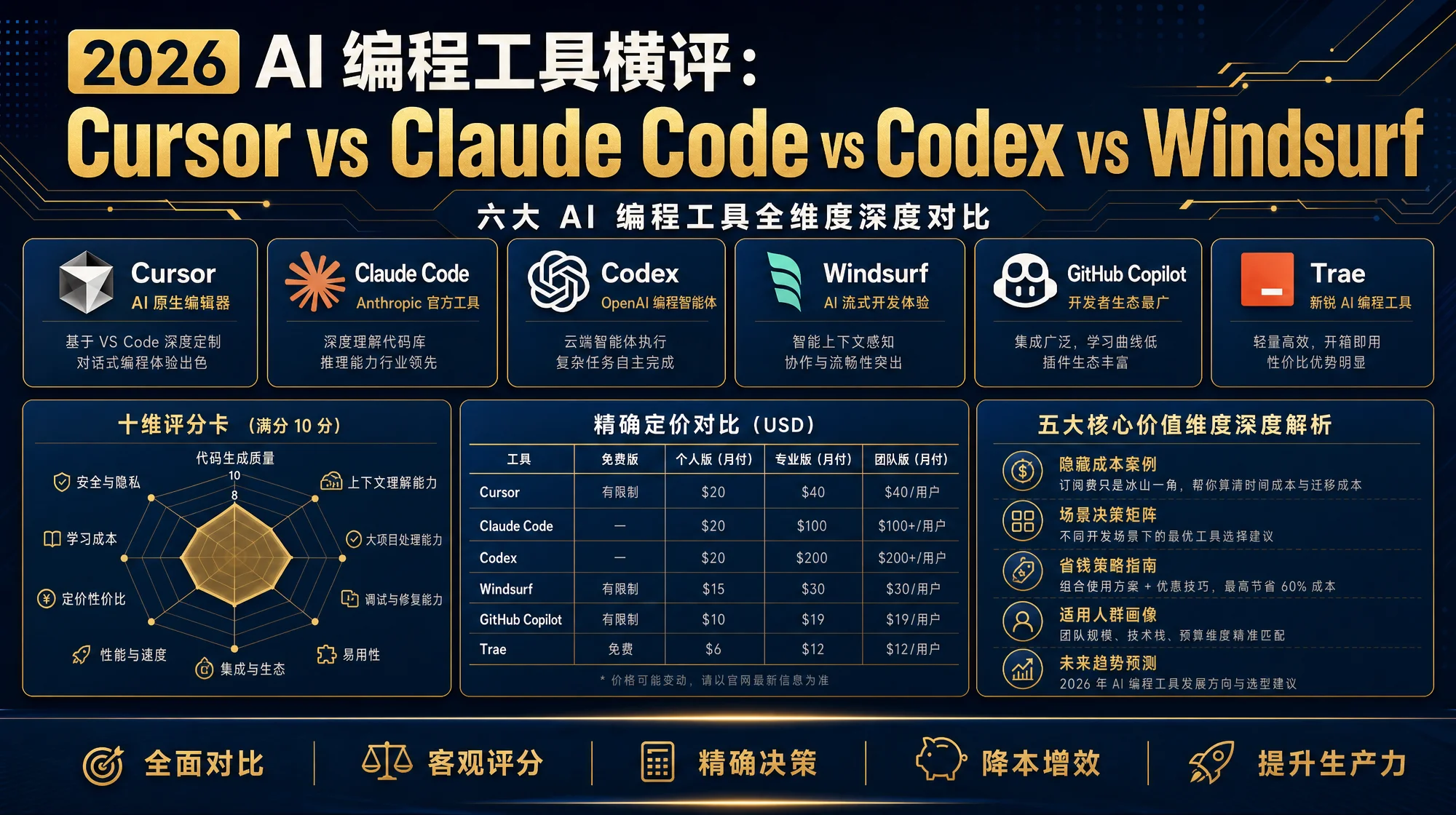
全网极少数同时在生产跑 Cursor、Claude Code、Codex 三大工具的实战横评。六大主力工具十维评分卡、精确定价表、隐藏成本案例、场景决策矩阵、省钱策略——一篇看完不用再翻别的。
每周精选 AI 编程与自动化实战内容,直达你的邮箱