41. Herdr 实战:从零搭建 AI 一人公司,用 Claude Code、Codex 组建 AI 员工团队
用 Herdr 从空文件夹搭一家 AI 一人公司:建知识库、装 Herdr、四位 AI 员工上岗、新建岗位、第一项任务。五段完整提示词逐段讲透,附手机连回和多台电脑两段补充。
用 Herdr 从空文件夹搭一家 AI 一人公司:建知识库、装 Herdr、四位 AI 员工上岗、新建岗位、第一项任务。五段完整提示词逐段讲透,附手机连回和多台电脑两段补充。

AI 配图最难的不是生成一张好图,而是稳定复现同一种风格。这篇拆解我目前最满意的一套垫图式文章配图工作流:一张参考图定义风格,五步流水线完成生成、上传和写回。
凌晨 1 点,文章写完了,配图还没搞定。
这是我最讨厌的时刻。
打开 AI 绘图工具,写了一堆提示词,生成的图和想象中完全不一样。换个关键词再试,风格又飘了。折腾半小时,还是对不上心中那个「感觉」。
更崩溃的是,好不容易调出一个满意的风格,下次再用,怎么也复现不出来。
问题出在哪?
文字和画面之间,天然存在一道翻译损耗。
AI 绘图工具对文字描述的理解是模糊的。你说「科技感」,它可能给你赛博朋克,也可能给你工业风。你说「简约」,它可能给你极简,也可能给你空洞。文字和画面之间,隔着一道「翻译损耗」。
而「垫图」——用一张参考图作为视觉锚点——直接跳过了文字翻译这一步。AI 看到的不是抽象的描述,而是具体的颜色、构图、笔触。
我做了一个 Skill,用垫图模式实现「无限风格复刻」。
如果你是那种——
那这套系统就是为你设计的。
你将获得 :
先拆解一下配图这件事到底难在哪里:
根问题 :AI 生成的图和心中所想不一致
传统方案(精雕提示词)为什么解决不了?
因为它在错误的方向上优化。
文字的模糊性不是「不够精确」的问题,而是媒介本身的限制 。你说「科技感」,我脑海里浮现的画面和你脑海里的完全不同——因为我们各自的视觉记忆库不一样。AI 也是如此。
用更精确的文字弥补文字的模糊性,就像用更大声的喊叫弥补语言不通——方向错了,努力白费。
这个道理我折腾了半年才想明白。希望你不用。
Adobe Firefly 的官方定义说得很清楚:「AI 图像风格迁移让你上传一张图像作为参考,然后生成与该风格一致的新素材。」
关键词是「视觉锚点」。
用第一性原理思考:配图的本质需求是什么?
不是「描述你想要的风格」,而是「传递你想要的风格」。
文字是「描述」,图片是「传递」。一张参考图直接把风格信息无损传给了 AI——没有翻译,没有理解偏差,没有「每个人脑海里的科技感不一样」。
当你给 AI 一张参考图,它做的不是「理解文字 → 想象画面」,而是「分析画面特征 → 复制特征到新内容」。
这两个路径的差异巨大——
提示词路径 :「蓝紫渐变科技感」→ AI 脑补 → 输出结果(不确定)
垫图路径 :参考图的颜色 / 构图 / 笔触 → AI 提取特征 → 应用到新内容(确定)
我曾经用同一句提示词连续生成 10 张图,10 张风格都不一样。换成垫图后,10 张图看起来像同一个系列。
这就是「确定性」的价值。
🔬 底层原理
神经风格迁移的本质是「特征提取 + 特征合成」。AI 从参考图中学习色调、纹理、构图模式,然后把这些特征「迁移」到新生成的内容上。这不是简单的滤镜叠加,而是重新生成一张「看起来属于同一系列」的新图。
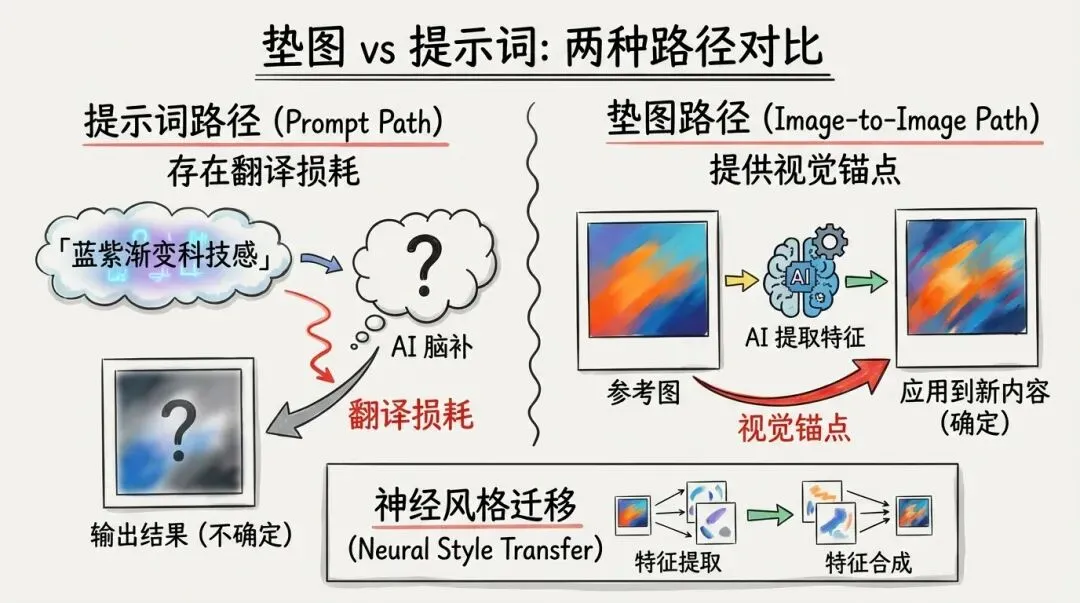
垫图 vs 提示词:两种路径对比
这套流程跑通后,配一篇文章的图只需要 3 分钟。
更重要的是,你再也不用担心「这次调出来了,下次调不出来」。
找到一个喜欢的风格,永久可用。换一个风格,无缝切换。你的配图库不再是碎片化的试错结果,而是可复用的视觉资产 。
这个 Skill 把配图流程拆成 5 个步骤,每一步只干一件事,出问题好排查:
输入:Markdown 文档 + 用户选择的风格
输出:带配图的 Markdown 文档 + 云端图片 URL
单一职责原则 ——每一步只做一件事,出问题能快速定位。
复杂系统的稳定性,来自组件的简单性。
断点恢复 。每一步完成后都会更新 progress.json。如果 Step 03 生成到一半断了,下次可以从断点继续,不用从头开始。
好的系统不怕中断,怕的是从头再来。
模块可替换 。想换个图像生成服务?只改 Step 03。想换个云存储?只改 Step 04。其他步骤不受影响。
🏗️ 设计洞见
很多人做自动化工具喜欢「一个脚本搞定所有」。这样写起来快,但维护起来是噩梦。把流程拆成独立步骤,每步有明确的输入输出,看起来麻烦,实际上是「用前期的结构化投入,换后期的维护自由」。
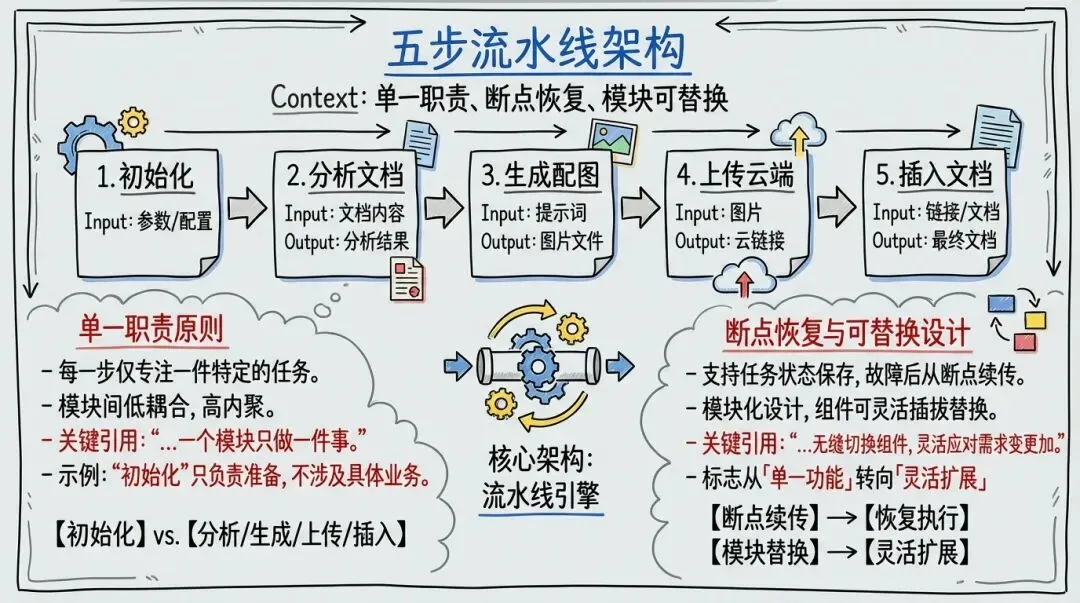
五步流水线架构
这一步决定图片好不好看。 其他步骤都是辅助,这里是真正干活的地方。
系统预置了多种风格,每种风格对应一张参考图:
封面风格 (cover_styles):
主图风格 (main_styles):
每张参考图都存放在 reference/images/ 目录,文件名遵循 {类型}-{风格ID}.{扩展名} 的命名规范,比如 cover-gradient-tech.png。
核心是把参考图和内容描述一起发给 Gemini:
Prompt 结构 :
为什么这样设计 Prompt?
第一次运行时的感觉,我到现在还记得。
看着 AI 根据那张参考图,一张一张生成出来——颜色对、构图对、连笔触的粗细都对。那一刻我知道,配图这件事,从此不一样了。
📝 记住这个
垫图的本质是「用图片定义风格」。找到一张你喜欢的图,复制到reference/images/目录,更新styles.json,这个风格就永久可用了。再也不用记那些复杂的提示词。
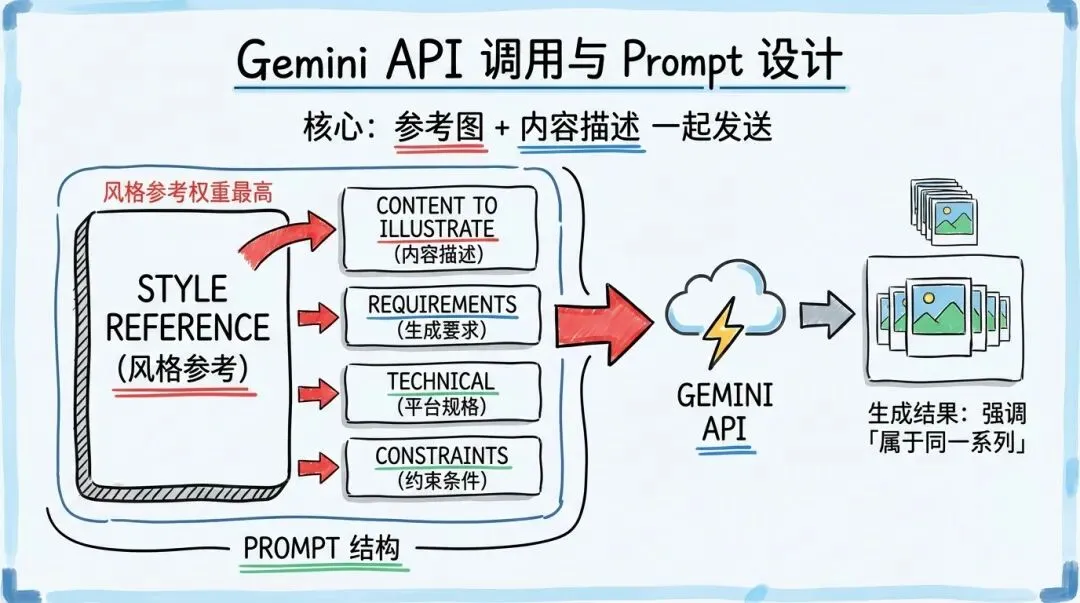
Gemini API 调用与 Prompt 设计
这是整个系统最「可迁移」的部分。你不需要改任何代码,只需要:
reference/images/ 目录——按命名规范:
cover-{style-id}.pngmain-{style-id}.jpgstyles.json——在对应数组里加一条:封面示例:
{
  "id": "my-custom-style",
  "name": "我的自定义风格",
  "file": "cover-my-custom-style.png"
}
主图示例:
{
  "id": "my-main-style",
  "name": "我的主图风格",
  "file": "main-my-main-style.jpg"
}
下次运行 Skill 时,新风格就会出现在选项里。
大多数人还在研究「怎么写出更好的提示词」。而你,已经在收藏风格了。
设计决策 :风格定义和代码逻辑完全解耦。
styles.json 是纯数据文件,脚本只负责「读取配置 → 加载图片 → 调用 API」。你添加的任何风格,脚本都能自动处理。
这就是「数据驱动」的威力——扩展功能不需要改代码,只需要加数据。
扩展功能不改代码,只加数据——这就是「数据驱动」的威力。
掌握这套系统后,你的思维方式会发生一个微妙的变化:
以前看到好看的图,你想的是「这图真好看」。 现在看到好看的图,你想的是「这个风格我要收藏」。
从「欣赏者」变成「收藏者」——这就是系统化思维带来的认知升级。
🎯 打个比方
这就像手机换壁纸。你不需要懂手机系统是怎么渲染的,只需要把图片放到相册里,选择「设为壁纸」。垫图风格扩展的逻辑是一样的——把图片放到指定目录,更新索引文件,完成。
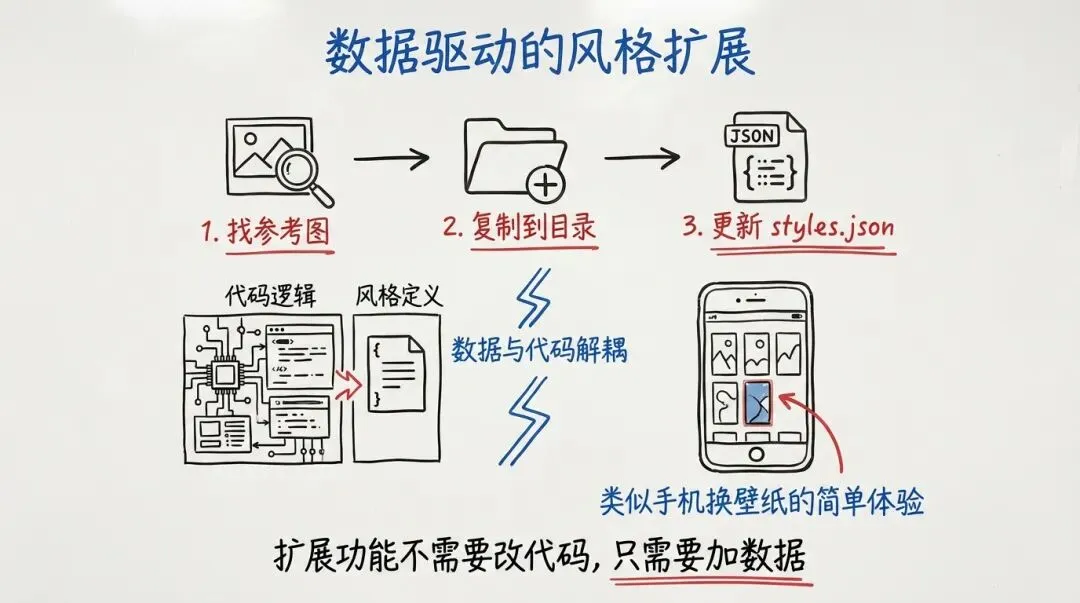
数据驱动的风格扩展
不同平台对图片比例有不同要求:
微信公众号 :封面 2.35:1(接近 21:9),主图 16:9
小红书 :封面 3:4(竖版),主图 3:4
抖音 :封面 9:16(全竖版),主图 9:16
系统在 Step 01 初始化时让你选择目标平台,后续生成会自动套用对应的分辨率。
所有规格定义在 reference/definitions/platforms.json:
"wechat": {
  "name": "微信公众号",
  "cover": {"aspect": "2.35:1", "resolution": "900x383"},
  "main": {"aspect": "16:9", "resolution": "1280x720"}
}
想增加新平台?加一条配置就行。
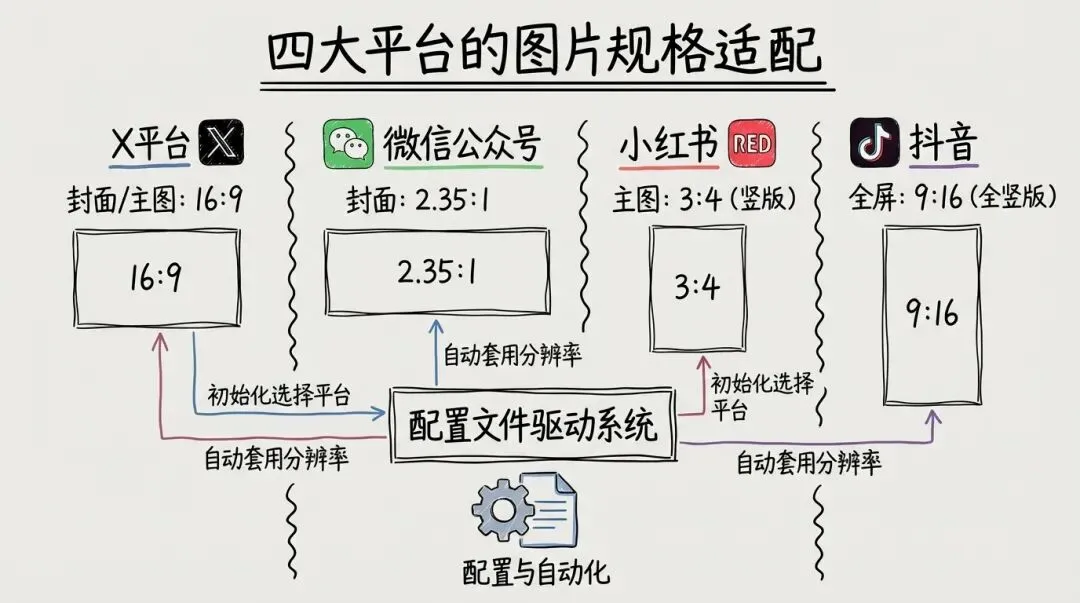
三大平台的图片规格适配
生成完图片,总得有个地方放。系统支持三种存储模式:
腾讯云 COS (推荐国内用户):
credentials/cos.jsonCloudflare R2 (推荐全球用户):
credentials/r2.json本地存储 :
选择存储模式后,Step 04 会自动调用对应的上传脚本,Step 05 会把正确的 URL 插入文档。
如果你想从零搭建这套系统,关键里程碑是:
M1:能跑通最小闭环
output/ 目录下有带图的文档M2:垫图风格生效
M3:多平台多风格
M4:云存储可用
credentials/gemini.json 是否配置正确styles.json 中的 file 字段一致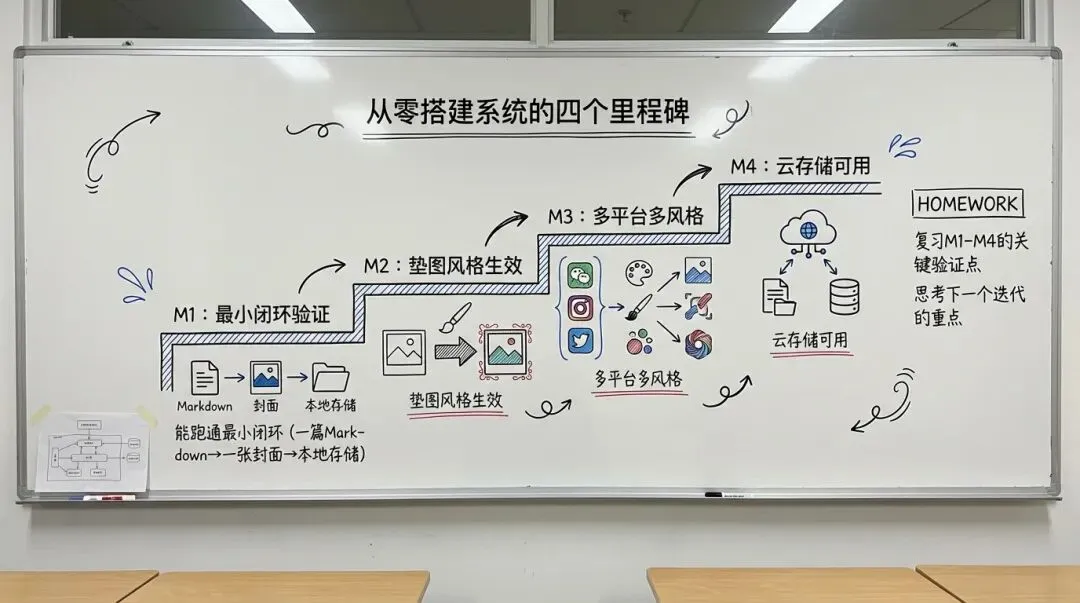
从零搭建的四个里程碑
这篇文章的 7 张配图,就是用这个 Skill 一键生成的。
参考资料
📚 更多 Agent 工作流内容:Agent 工作流实战指南:从单个 Agent 到十人团队的完整搭建路径
🎨 姐妹篇:纯提示词 AI 配图框架:100 种风格随机抽签的三层架构设计——不用参考图,用 100 种预设风格池 + 三层提示词分离解决同样的问题。


自媒体不缺内容,缺的是稳定产出的系统。 手动创作一篇公众号文章需要半天:选题一小时、写稿三小时、配图一小时、排版半小时。一周发三篇,光内容生产就占去将近两天。如果再加上小红书的图文笔记、YouTube 的视频脚本、抖音的短视频剪辑——一个人根本撑不住。 但问题不在于工作量太大,而在于这些工作中有大量环节是重复的、可拆解的、可以被工具接管的。 这就是自媒体 AI
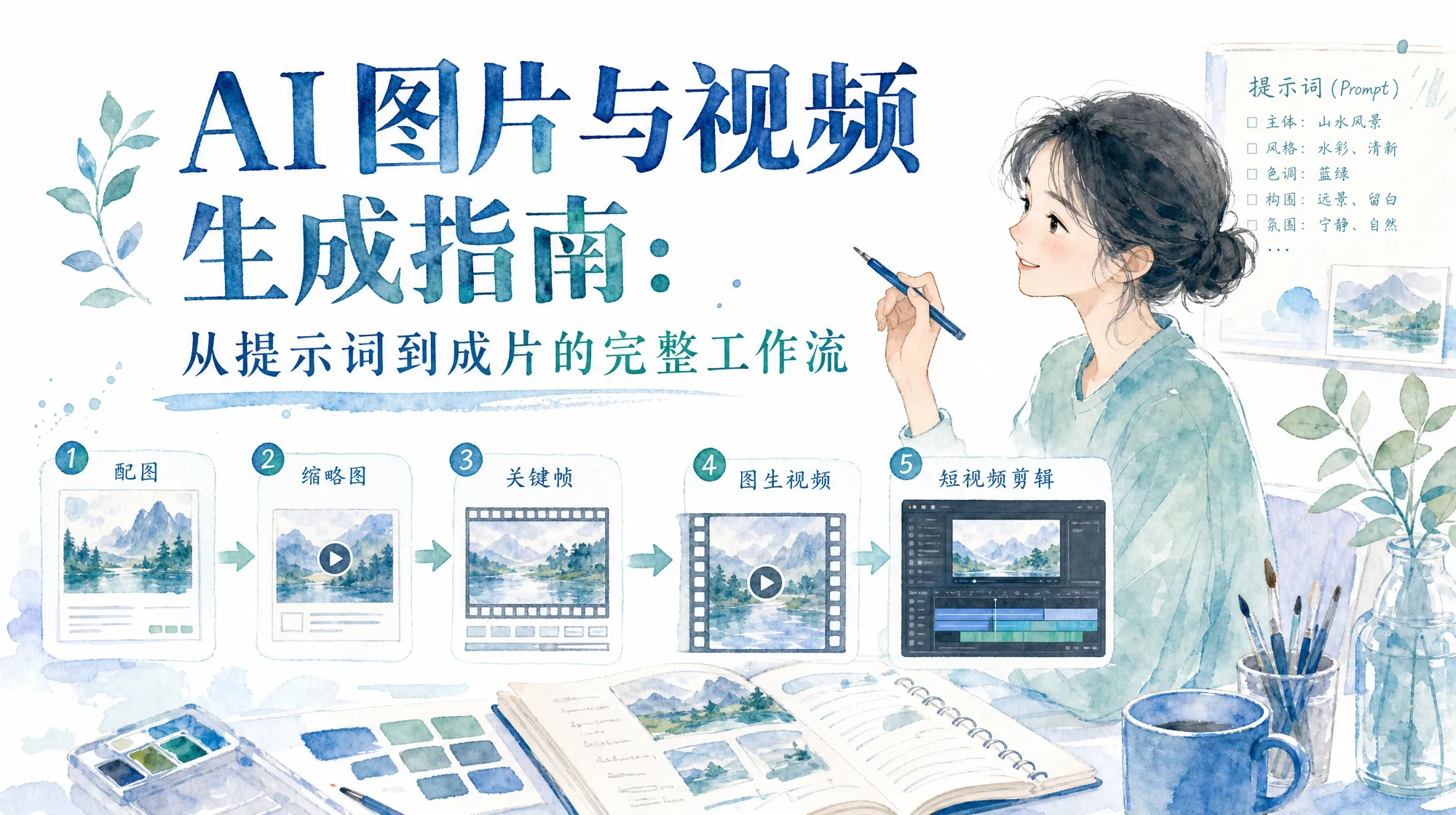
2026 年的 AI 图片和视频生成工具已经完成了一次质变:不再是「玩一下看看效果」的玩具,而是能直接产出发布级视觉素材的生产工具。 过去一年,GPT Image(gpt-image-2)把中文提示词理解能力拉到了实用线以上;PixVerse、Runway Gen-3 等图生视频工具让
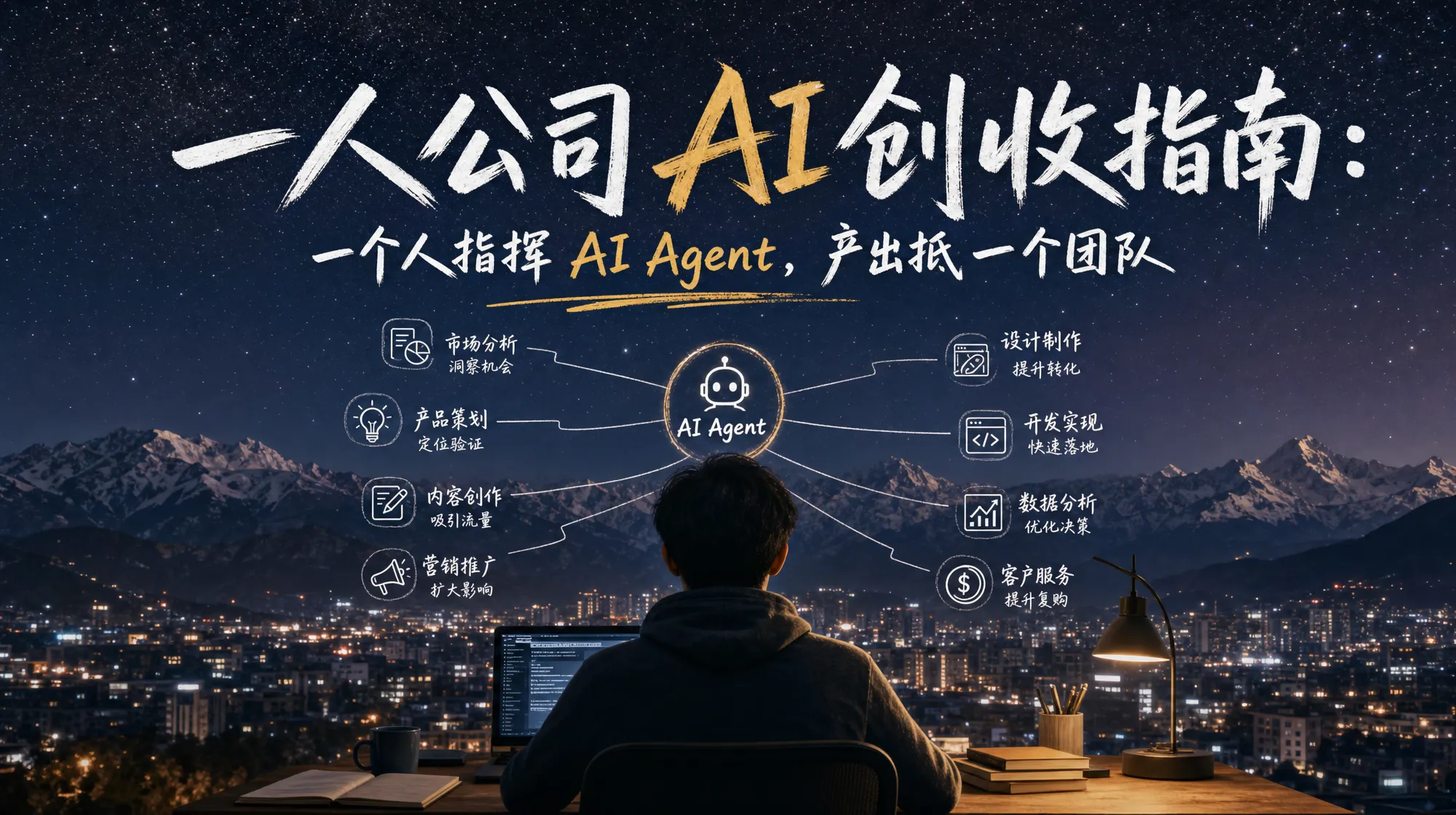
一人公司不是一个人干所有事,而是一个人指挥 AI Agent 干所有事。 2026 年,这不再是一个概念。已经有人用十个 Agent 替代一个团队在运转——内容生产、客户服务、数据分析、运营排期,全部由 Agent 执行,人只做决策和质量把关。 这篇指南不讲零散的
每周精选 AI 编程与自动化实战内容,直达你的邮箱