OpenAI Codex 四个入口怎么选?CLI、App、IDE、Cloud 新手对比指南
OpenAI Codex 给了 CLI、App、IDE 扩展、Cloud 四个入口,新手第一次都会懵:装哪个?要不要装齐?怎么开始?这篇按 4 类身份对号入座,给你一份能直接照抄的 Codex 入口选择指南。
⏱️ 预计阅读 18 分钟 | 🎯 目标:把 OpenAI Codex 的命令行(CLI)、桌面应用(App)、IDE 扩展、云端(Cloud)四个入口讲到新手能 5 分钟决定装哪个。
你刚听说 OpenAI Codex 想试试,结果打开官网发现它不是一个东西——是四个入口:CLI、App、IDE Extension、Cloud。装哪个?要不要装齐?为什么要分这么多种?这篇讲清楚。
30 秒答疑(先看这个)
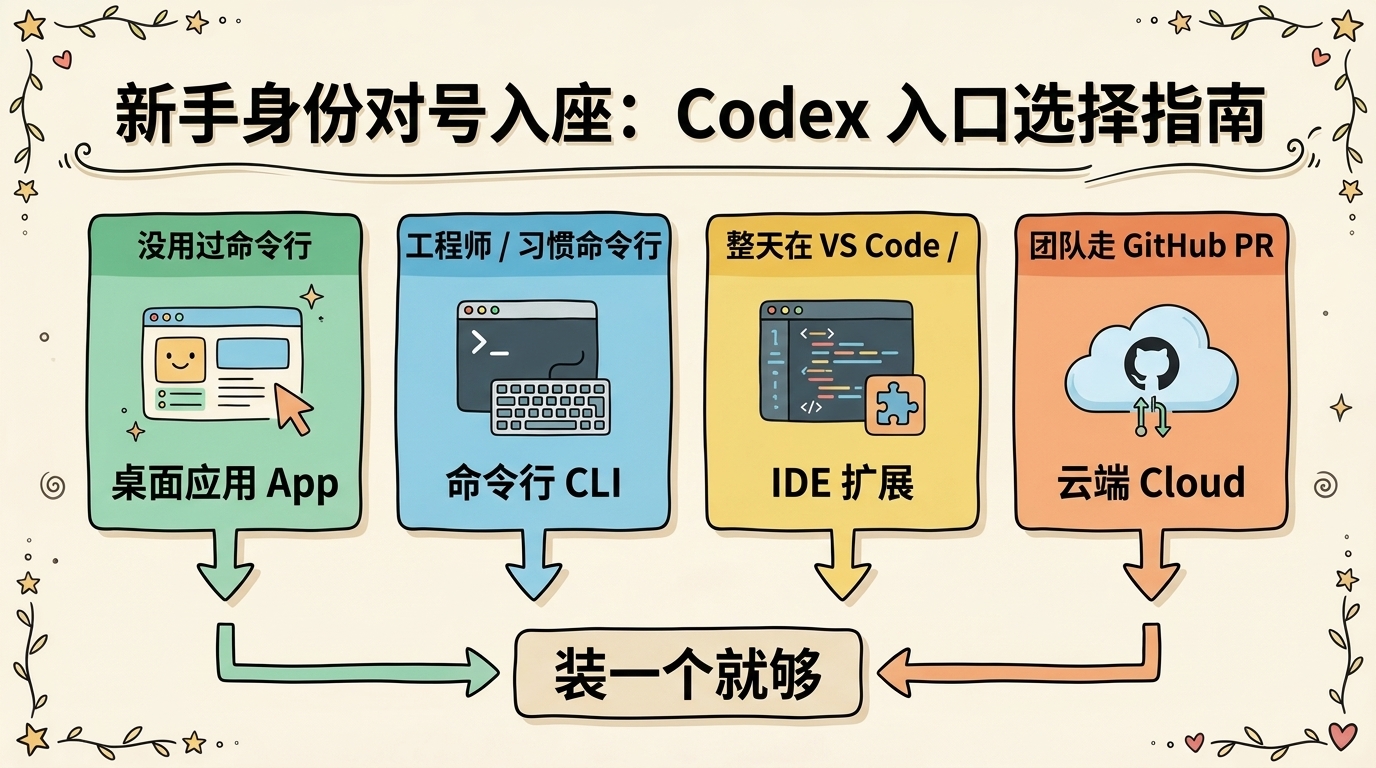
如果你只想知道「OpenAI Codex 四个入口我现在该装哪个」,下面这张对号入座表就是答案:
| 你的身份 | 推荐入口 | 一句话理由 |
|---|---|---|
| 完全没用过命令行,第一次试 OpenAI Codex | 桌面应用(App) | OpenAI 官方对新手的明确推荐,图形界面、无终端门槛 |
| 工程师 / 习惯命令行 / 想要功能最全 | 命令行(CLI) | 一行命令安装、功能最完整、能写自动化脚本 |
| 每天 6 小时挂在 VS Code / Cursor / JetBrains 里 | IDE 扩展 | 不用切换窗口,编辑器里直接调 Codex |
| 团队走 GitHub PR 流程 / 需要后台跑长任务 | 云端(Cloud)(在前面任一个的基础上加) | 长任务、跨平台触发、自动 PR 评审 |
最常见的新手错误:以为四个入口都要装。完全没必要——它们底下是同一个 AI 引擎,装一个就能开始用。其余的等你跑两周发现痛点再加。
下面把每个入口讲到能让你判断「这个是不是我」。
一、先搞清楚:OpenAI Codex 到底是什么
这一节如果你已经知道 OpenAI Codex 是什么,可以跳过看 § 二。
OpenAI 官方对 Codex 的定位是 Coding Agent——「会写代码的 AI 助手」,中文常翻译为「编程代理」。
它和 ChatGPT 的区别在哪?简单一句话:ChatGPT 是聊天框,你问它代码它回你代码;OpenAI Codex 是一个能直接进项目、改文件、跑命令的 AI 工程师。
举个具体场景:
- 你在 ChatGPT 里说「帮我修登录失败的 bug」——它给你一段代码片段,让你自己复制粘贴回项目。
- 你在 Codex 里说「帮我修登录失败的 bug」——它会自己打开你的项目、扫描相关文件、定位 bug、改代码、跑测试,最后告诉你「我改了 auth.ts 第 42 行,测试已通过,你审一下」。
ChatGPT 是顾问,Codex 是会动手的实习生。
💡 通俗讲
假设你家电脑坏了,朋友问你怎么修。ChatGPT 给你一份说明书,你自己照着拧螺丝。Codex 派一个会修电脑的人上门,他自己看、自己拆、自己装,修完跟你说「修好了,我换了内存条」。两个都是「帮你」,但帮的程度完全不一样。
1.1 OpenAI Codex 是免费的吗?
不完全是,但门槛比想象的低。
OpenAI 官方说明 写得很清楚:Codex 没有单独的订阅,它绑在 ChatGPT 付费档里。
| ChatGPT 档位 | Codex 用量 | 适合谁 |
|---|---|---|
| 免费档(Free) | 限额很紧,仅够浅尝感受 | 先试一下 |
| 轻量付费档(Go) | 比免费宽,够零散小任务 | 偶尔写点小东西 |
| 个人付费档(Plus) | 个人开发者周用几次专注编程一般够 | 新手标准入门 |
| 高档付费(Pro 系列) | 个人付费档的数倍用量 | 重度用户 / 全职 AI 编程 |
| 团队 / 教育 / 企业档 | 等同个人付费档加数据隔离与管理控制 | 团队 |
各档具体价格、用量上限和包含的模型,请以 OpenAI 官方价格页 为准。本文不写定价数字与具体用量,因为 OpenAI 调价和调额度都很频繁(连促销额度都按月变),写死后很快就会过期误导你。Codex 的用量是按「令牌(Token)消耗」算的,跑大项目、长任务比跑小脚本耗得快得多——这条原理不会过期,记住它你就能大致判断自己够不够用。
新手标准路径:开 ChatGPT 个人付费档 → 装一个入口 → 用得不够再升级到更高档。
1.2 为什么 OpenAI Codex 要做四个入口?
这个问题很多新手会问。答案是:因为不同人写代码的姿势真的不一样。
- 工程师在终端里跑了 20 年,喜欢黑屏白字、键盘快捷键,让他们去用图形界面是降级——所以 OpenAI 给了 命令行版(CLI)。
- 普通人没用过终端,看到黑屏白字会害怕,需要点点按按的图形界面——所以 OpenAI 给了 桌面应用(App)。
- 程序员每天 8 小时挂在 VS Code 里写代码,让他切窗口去调 AI 是浪费——所以 OpenAI 给了 集成开发环境扩展(IDE Extension)。
- 团队希望 AI 能「下班前丢任务、第二天看结果」、希望 AI 能直接审 GitHub 拉取请求(Pull Request)——所以 OpenAI 给了 云端(Cloud)。
四个入口对应四种工作姿势。装哪个的本质是认清楚自己是哪一种。
二、OpenAI Codex 四个入口分别是什么(一句话版)
先用最短的话把四个入口认全。每个入口我给一个类比,让你 30 秒认出区别。
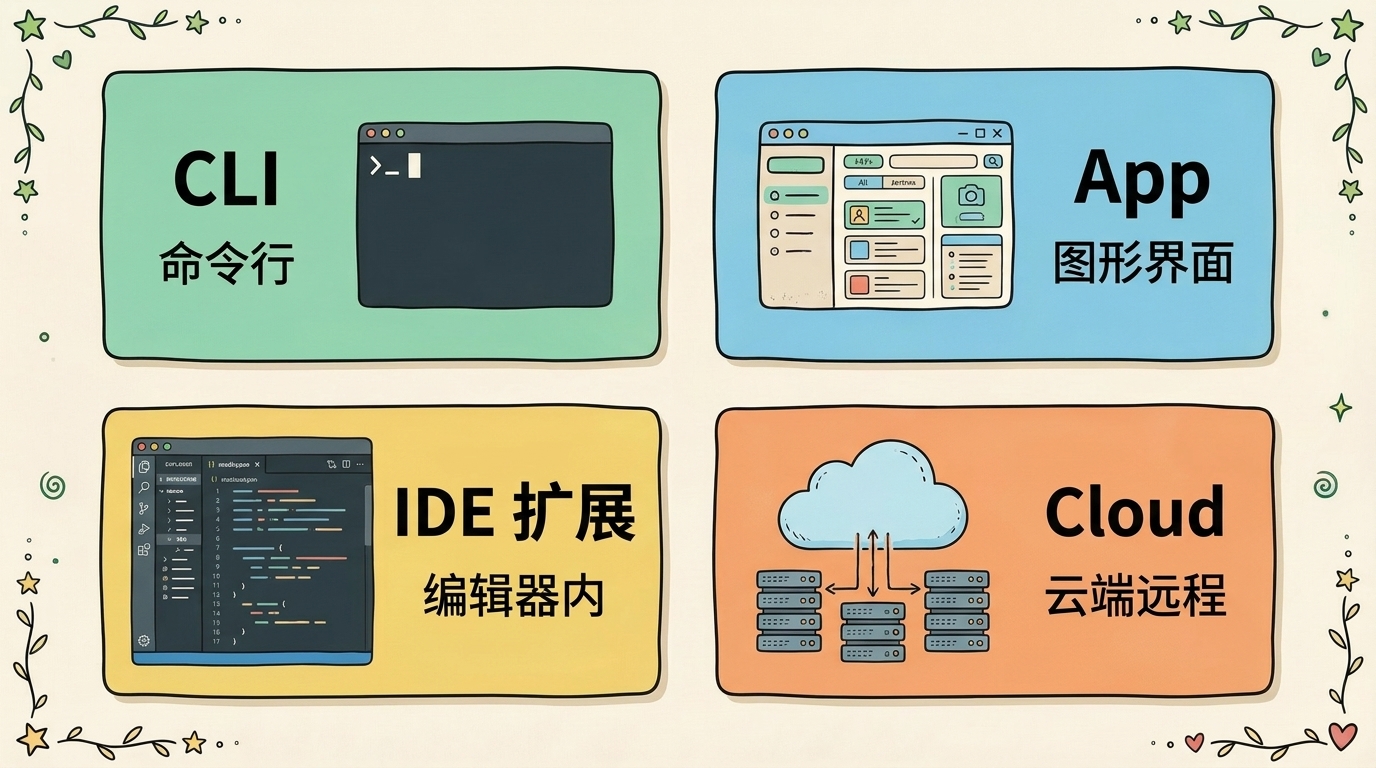
2.1 OpenAI Codex CLI ——黑屏白字的命令行版
- 是什么:在终端里运行的 Codex 程序,你敲命令它跟你聊。CLI 是 Command Line Interface 的缩写,中文叫「命令行界面」。
- 类比:像 ChatGPT 但跑在 macOS 自带的 Terminal(终端)里。
- 安装:一行命令
npm i -g @openai/codex,跨 macOS / Windows / Linux 通用。 - 典型用户:会用命令行的工程师、运维、脚本作者。
- 优势:功能最全、启动最快、能写自动化脚本(如定时任务 cron、持续集成 CI/CD)。
- 门槛:你必须先装过 Node.js 运行环境或 Homebrew 包管理器,看到终端不害怕。
2.2 OpenAI Codex Desktop App ——图形界面的桌面版
- 是什么:从 openai.com/codex 下载的 macOS / Windows 桌面应用。App 是 Application 的缩写,中文叫「应用程序」。
- 类比:像 VS Code 但里面只跑 Codex,左边项目栏、右边代码差异(diff)、下面终端。
- 安装:去官网下载安装包双击安装。
- 典型用户:第一次用 Codex 的新手、不愿意碰命令行的人、想看代码差异比看补丁直观的人。
- 优势:图形界面、内置规划模式(Plan Mode)、内置差异(diff)审阅、内置终端、会话持久(关闭重开能接续)。
- 门槛:官方同时提供 macOS(苹果芯 Apple Silicon / Intel 两个安装包,按你的 Mac 芯片选)和 Windows 版本;Linux 桌面版暂时只能在官网登记等通知。苹果芯 Mac 体验最顺,Intel 芯 Mac 装的是单独的 Intel 包、整体偏慢一点。
这是 OpenAI 官方在新手指南里明确推荐的起点:「the terminal is for engineers; apps like Codex are for everyone who wants to build things」(终端是给工程师的,App 是给所有想动手的人的)。
2.3 OpenAI Codex IDE 扩展——嵌进编辑器的版本
- 是什么:VS Code 应用商店 上的 Codex 扩展,装上之后 VS Code 右侧多一个 Codex 面板。IDE 是 Integrated Development Environment 的缩写,中文叫「集成开发环境」。
- 类比:像 GitHub Copilot 那样常驻在编辑器里,但能自主完成一整段任务,不只做补全。
- 安装:VS Code 扩展商店搜 「OpenAI Codex」,一键安装。Cursor / Windsurf 等 VS Code 分支版本也兼容。JetBrains 系(IntelliJ / Rider / PyCharm / WebStorm)走的是 JetBrains AI Chat 入口。
- 典型用户:每天 6-8 小时挂在 VS Code 或 Cursor 里写代码的程序员。
- 优势:不切窗口、能
@文件名引用代码上下文、能拖图给 Codex 看。 - 门槛:你必须本来就在用 VS Code / Cursor / JetBrains。
2.4 OpenAI Codex Cloud ——跑在 OpenAI 服务器上的远程版
- 是什么:从 chatgpt.com/codex 直接打开的网页入口,任务跑在 OpenAI 的隔离容器里,跟你本机没关系。
- 类比:像把任务丢给一个远程实习生,他在自己的电脑上跑,跑完把代码改动以 GitHub 拉取请求(Pull Request, PR)的形式发回来。
- 安装:不用装,浏览器打开网页就行。但要先把你的 GitHub 账号绑给 Codex,让它能拉取(checkout)你的仓库。
- 典型用户:团队、有 PR 评审流程的公司、需要后台跑长任务的人。
- 优势:任务跑分钟级到数十分钟不占本机、能从 Slack / Linear / GitHub 远程触发、能用
--attempts N同时跑多个候选取最优。 - 门槛:官方公开 Cloud 任务的用量积分(credits)消耗显著高于本地交互;模型档位被锁,本地能选的最新模型在 Cloud 里可能用不了。
三、关键认知:四个入口共用一台引擎
这一节是新手最容易跳过、但理解之后会大幅简化决策的关键事实。
OpenAI 官方文档 写得很直接:
"the CLI, IDE, and Codex app all share the same configuration layers."
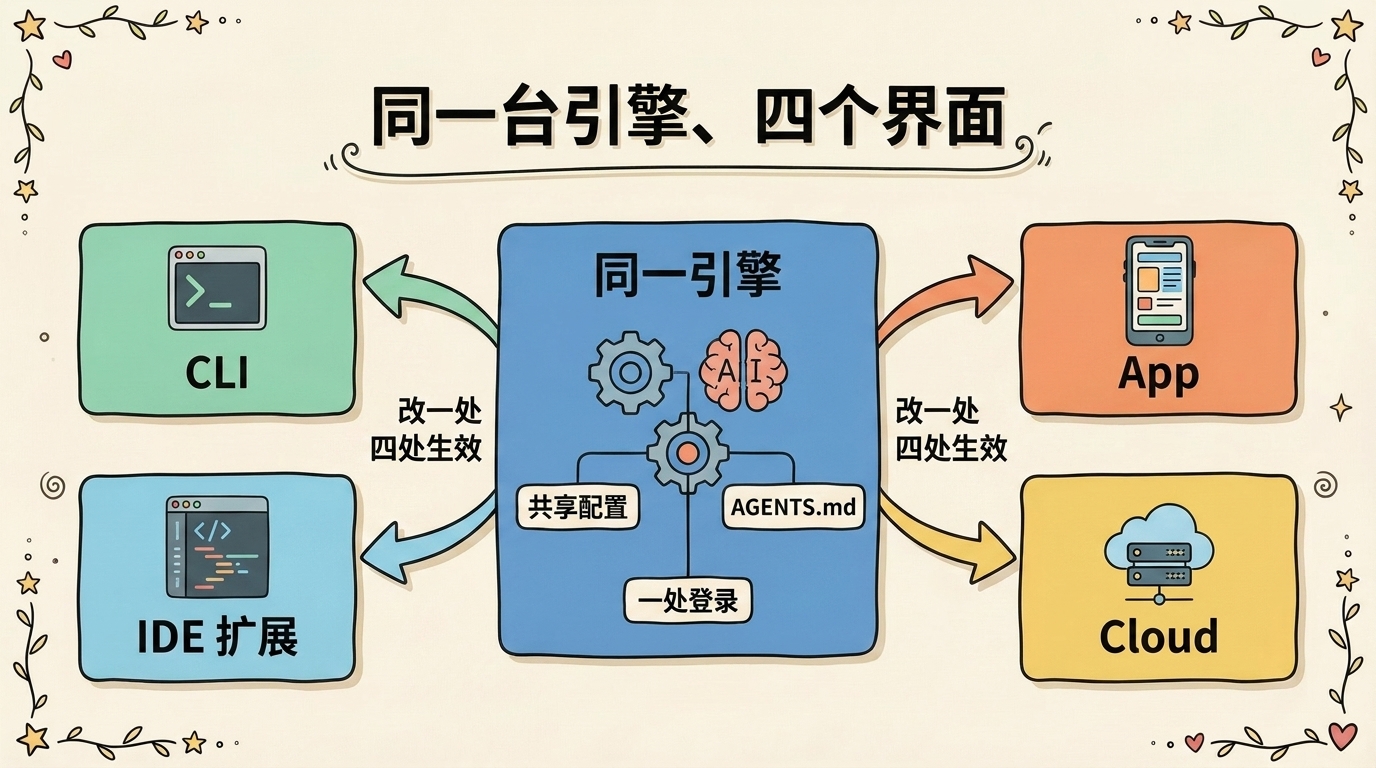
说得通俗点:四个入口底下是同一个 AI 编程代理,只是给你看的界面不同。
3.1 哪些东西是共享的
下面这些东西在四个入口之间是同一份,不是各装各的:
| 共享的东西 | 文件位置 | 说明 |
|---|---|---|
| 全局配置 | ~/.codex/config.toml |
模型选哪个、安全策略多严、连接哪些工具服务器 |
| 项目指令 | 项目根的 AGENTS.md |
智能体指令文件,告诉 Codex 这个项目的规则、风格、命令 |
| 技能(Skills) | ~/.codex/skills/{name}/SKILL.md |
你定义的可复用工作流(比如「自动写测试」) |
| 登录状态 | ~/.codex/auth.json |
一处登录、四处生效 |
| 模型选择 | 配置文件里的 model = "..." |
改一次,四个入口都用这个模型 |
3.2 共享意味着什么
实操上有三个直接后果:
- 你只需要配置一次。在 CLI 里写好的 AGENTS.md,App 里立刻生效。不存在「我装了 App 还要重写一遍配置」。
- 切换入口零成本。今天用 App,明天想用 CLI 跑定时任务,今天积累的项目知识跟着你走。
- 不要装齐。装齐没意义——四个入口的 80% 能力是重叠的,你只是在重复看四个不同的仪表盘。
💡 通俗讲
想象微信的「手机版 + 电脑版 + 网页版 + iPad 版」——四个客户端登的是同一个账号,看的是同一份消息记录,回复哪边都行。OpenAI Codex 的四个入口跟这个一模一样——你是同一个账号、同一份配置、同一个 AI 引擎,只是切了不同设备的界面。
3.3 那为什么不是「随便装一个就行」?
因为虽然引擎共享,每个入口的「独门功能」还是有差异。下面这张表整理了各入口的真实功能差异:
| 功能 | CLI | App | IDE 扩展 | Cloud |
|---|---|---|---|---|
| 完整规划模式(Plan Mode) | ✅ | ✅ | ✅ | ⚪ |
| 内置代码差异(diff)面板 | ⚪(文本) | ✅ | ✅ | ⚪ |
| 工作树(Worktree)多代理并行 | ⚪(手工) | ✅ | ❌ | ⚪ |
codex exec 非交互执行 |
✅ | ❌ | ❌ | ✅(云上) |
| 钩子(Hooks,自动验证 / 签名) | ✅ | ❌ | ❌ | ❌ |
| 配置集(Profiles,多套配置切换) | ✅ | ⚪ | ❌ | ❌ |
| 后台异步跑长任务 | ❌ | ⚪ | ⚪ | ✅ |
| GitHub 拉取请求(PR)自动审查 | ⚪ | ⚪ | ⚪ | ✅ |
| 不需要本机环境 | ❌ | ❌ | ❌ | ✅ |
| 完全图形界面无终端 | ❌ | ✅ | ✅ | ✅ |
这张表就是「Codex 装哪个」的依据:你的高频需求落在哪一列,就装那一列对应的入口。
3.4 四个入口正在互相打通(这是 2026 的最新变化)
很多写「Codex 四入口区别」的文章停在一个旧认知上:四个入口是四条平行线,各干各的。这在 2026 年已经不成立了——OpenAI 在持续把它们打通,几个新事实新手值得先知道,免得照着过时文章死记硬背:
- IDE 扩展现在能直接把任务「甩」给云端(Cloud)。你在 VS Code 里写到一半,遇到一个要跑半小时的大活,不必切到浏览器——官方文档里叫 Cloud Delegation(云端委托):在编辑器里点一下「Run in the cloud」,任务丢到云端后台跑,跑完的代码差异(diff)再拉回本地审。换句话说,「本地交互」和「云端长跑」的界限正在模糊。
- App 不再只是「桌面聊天框」。它现在内置了浏览器(In-app browser)、能驱动 Chrome 扩展、甚至带 Computer Use(让 Codex 像人一样点界面)这类能力,已经超出「写代码」本身。新手用不到,但这说明 App 是 OpenAI 投入最重的图形入口。
- 跨会话记忆(Memories)开始落地。过去 Codex 每开一个新对话就「失忆」,现在官方在做记忆机制,让它跨任务记住你的项目偏好。新手阶段先靠
AGENTS.md(后面 § 6.3 讲)就够,但知道这条演进方向,你就明白「为什么大家都说 Codex 越用越懂你」。
🔥 翔宇判断
入口在打通,不代表你要追着学每个新功能。新手反而更该只盯一个入口、把基本盘跑熟——因为底层引擎共享,等这些新能力成熟、你真用得上的那天,切过去几乎零学习成本。我自己的体感是:OpenAI 每隔几周就上新功能,盲目追新只会让你永远停在「装环境」阶段,真正干活的时间反而被吃掉。先用熟一个,新功能等需求自然找上门再学。
本节涉及的功能仍在快速迭代,具体形态以 OpenAI Codex 官方文档 与 更新日志 为准。本文只讲「方向」,不写死某个版本的细节,避免你照着过期描述操作。
四、OpenAI Codex 入口怎么选?四类身份对号入座
新手最关心的就是这个问题。我把四类典型新手画像写出来,你照着对一下自己。
4.1 「我是完全的新手,没碰过命令行」
→ 装桌面应用(Desktop App),跳过其他三个。
理由:
- 双击安装,跟装 QQ / 微信一样。
- 打开就是图形界面,所有操作都是点按钮、看面板。
- 内置规划模式(Plan Mode),让 Codex 在干活前先告诉你它要做什么,你点同意它再动。
- 代码差异(diff)面板让你看清楚 Codex 改了哪些行,不放心就回滚(revert)。
- 关闭再打开,会话还在。
具体步骤:openai.com/codex 下载对应平台版本 → 用 ChatGPT 付费会员账号登录 → 选一个项目文件夹 → 开始第一条对话。
🔥 翔宇判断
没有任何「我必须装命令行(CLI)才像个工程师」的道理。Codex 桌面应用的能力已经覆盖了 90% 的日常场景,开图形界面不是新手专利,OpenAI 自己的官方推荐就是 App 起步。我有不少做产品、做内容的朋友,全程没碰过 CLI,靠 App 把活全干了。
4.2 「我会一点编程,习惯黑屏白字」
→ 装命令行版(CLI)。
理由:
- 一行命令搞定(前提你有 Node.js 运行环境或 Homebrew 包管理器)。
- 启动比 App 快——CLI 是 Rust 语言写的,没有 Electron 框架启动开销。
- 功能最全:钩子(Hooks)、配置集(Profiles)、
codex exec非交互执行、远端 TUI(终端用户界面)模式都有。 - 写自动化脚本无敌:定时任务(cron)+
codex exec能让 Codex 每天自动跑批。
但有一个新手陷阱我必须提醒:CLI 一开始的安全设置默认是「每个动作都问你」(审批策略 approval_policy = "on-request" + 沙箱模式 sandbox_mode = "workspace-write")。看起来啰嗦,但这是对的。别一上来就开 --full-auto 或 --dangerously-bypass-approvals-and-sandbox——前者是 OpenAI 提供的快捷别名,后者是底层的暴力旁路开关,新手开了等于把家门钥匙交给 AI。等你用了 1-2 周完全理解了沙箱(sandbox)/ 审批(approval)双层模型再放权。
4.3 「我每天在 VS Code / Cursor 里写代码」
→ 装 IDE 扩展。
理由:
- 不切窗口,编辑器里 Cmd+L 直接和 Codex 对话。
@filename.tsx一秒把文件喂进上下文。- 拖图进面板,Codex 直接读截图。
- Cursor / Windsurf 这类 VS Code 分支版本也兼容。
但对 Cursor 用户有个小坑要注意:Cursor 的活动栏(activity bar)默认是横向布局,Codex 图标会被挤到溢出菜单里。要让它常驻右侧,得先在编辑器设置里搜 activity bar、把方向(orientation)改成 vertical(纵向)、重启编辑器、再把 Codex 图标拖到右侧,最后把方向改回 horizontal(横向)恢复默认。这一步 官方 IDE 文档 现已写明步骤——很多新手卡在这里以为是装坏了,其实只是图标被折叠了,照着挪一下就好。
如果你用 JetBrains(IntelliJ / Rider / PyCharm / WebStorm),Codex 已经内嵌进了 JetBrains AI Chat,从 IDE 内的 AI 面板直接选 Codex 就能用。
4.4 「我有团队 + GitHub PR 流程 / 想后台跑长任务」
→ 在 App 或 CLI 之外加云端(Cloud)(Cloud 是「补丁」,不是单独装的入口)。
Cloud 的价值场景非常具体:
- GitHub PR 自动审查:仓库设置里启用 Codex Code Review(代码评审),往后所有 PR 自动被 Codex 审,留 P0/P1 级别评论。
- Slack / Linear 远程触发:在 Slack 里
@Codex 修这个 issue,它后台干完把 PR 链接回贴。 - 后台跑长任务:30 分钟以上的大重构、依赖批量升级、跨服务集成测试。
--attempts N跑多候选:同一个任务跑 3 次取最好。
但 Cloud 不适合新手,三个理由:
- 用量积分(credits)消耗显著高于本地,新手多数任务用不上后台跑。
- 模型档位锁死,官方明说 「you can't change the default model」——本地能选的最新模型在 Cloud 里可能用不了。
- 它的产品形态是给团队的——单兵新手根本没有「自动审 PR」「Slack 触发」这类需求。
新手别开 Cloud。等你成为重度用户、有团队、有「下班前丢任务」的真实需求,再回来看。
4.5 决策流程图(把上面整合成一张图)
flowchart TD
    Start{你是哪一类?} --> Q1{从来没碰过<br/>命令行?}

    Q1 -->|是| App[装桌面应用 App<br/>图形界面 · 无门槛]
    Q1 -->|否| Q2{每天 6+ 小时<br/>在 VS Code/Cursor?}

    Q2 -->|是| IDE[装 IDE 扩展<br/>不切窗口]
    Q2 -->|否| CLI[装命令行 CLI<br/>功能最全]

    App --> Q3{有团队 + GitHub<br/>PR 流?}
    IDE --> Q3
    CLI --> Q3

    Q3 -->|是| Cloud[加开云端 Cloud<br/>自动审 PR + 后台长任务]
    Q3 -->|否| Stay[保持单一入口<br/>跑 2 周再说]

    classDef start fill:#fef3c7,color:#92400e,stroke:#b45309,stroke-width:2px
    classDef pick fill:#2da44e,color:#fff,stroke:#1a6b35,stroke-width:2px
    classDef cloud fill:#1f6feb,color:#fff,stroke:#0d3a8a,stroke-width:2px
    class Start,Q1,Q2,Q3 start
    class App,IDE,CLI,Stay pick
    class Cloud cloud
五、OpenAI Codex Desktop App 详细使用指南
桌面应用是 OpenAI 在 macOS 先上线、随后扩展到 Windows 的桌面版 Codex。它的设计目标就是「让没碰过终端的人也能用 Codex」。
5.1 第一次打开 Codex App 你会看到什么
界面分四块:
- 左侧项目栏:你导入的项目列表,点一下切换。
- 中间对话区:和 Codex 聊天的主界面。
- 右侧代码差异(diff)面板:Codex 改了代码这里能直接看差异、单块(chunk)接受 / 拒绝、整文件回滚。
- 底部内置终端(Cmd+J 唤起):跑命令验证 Codex 改的对不对,Codex 自己也能读这个终端的输出。
5.2 Codex App 新手必学的三个动作
动作 1:开规划模式(Plan Mode),写复杂任务前必开
按 Shift+Tab 或敲 /plan 切换到规划模式。Codex 不会直接动手,会先问你 1-2 个澄清问题,然后给出一份计划,你点同意它才开始干。
OpenAI 官方建议 把它定为新手默认动作:「For most users, this is the easiest and most effective option.」(对大多数用户来说,这是最简单也最有效的选项。)
动作 2:用本地(Local)模式而不是工作树(Worktree)
新建对话时让你选 Local 还是 Worktree——新手一律选 Local。
工作树(Worktree)的概念是「让 Codex 在一个独立分支上干活,不污染你当前分支」。听起来很美,但它要求你先理解 Git 工作树、setup 脚本、合并(merge)策略。新手直接用 Local,就是「Codex 直接在你当前分支上改」,看不顺眼直接 git reset 撤销,简单粗暴。
等你跑了两周熟悉之后,再去试 Worktree 的并行多代理(multi-agent)玩法。
动作 3:每次让 Codex 干活前先 git commit 一次
App 自动改你的代码,万一改坏了你想撤销,没有 git 历史就完蛋。
OpenAI 自己也在文档里反复强调这一点:「Codex can modify your codebase, so consider creating Git checkpoints before and after each task so you can easily revert changes if needed.」(Codex 会修改你的代码库,每次任务前后都做一个 Git 检查点,方便回滚。)
养成习惯:每次发新任务前先 git add . && git commit -m "checkpoint",跑完不满意 git reset --hard HEAD~1。这是新手最低成本的安全网。
5.3 Codex App 的真实短板
不能不说三个硬伤:
- Mac 必须较新版本 + 苹果芯(Apple Silicon, M 系列芯片)。Intel 芯 Mac 用户硬上会发现卡顿明显。Windows 版稳定性比 Mac 略弱。Linux 暂无。
- Electron 框架套壳,吃内存。同时挂多个 Electron 应用(Slack、Figma、Codex App)时内存占用容易上 8-10 GB。8 GB 内存的笔电不要硬上 App,回 CLI 更顺。
- 依赖网络稳定。工作树(Worktree)跑 setup 脚本时网断会卡很久,错误提示也比 CLI 模糊得多。
如果这三条没踩中你,App 是新手最香的选择。如果踩中了任意一条,回 CLI。
六、OpenAI Codex CLI 详细使用指南
命令行版(CLI)是同一个 Codex 引擎的「终端界面」,但它功能最完整。OpenAI 自己也承认:官方变更日志 里很多新功能都是先在 CLI 上线,再迁移到 App / IDE。
6.1 装 OpenAI Codex CLI 的几种方式
OpenAI 官方现在把「一行脚本装」放在了首位——它不依赖你预先装好 Node.js 运行环境,对新手最省事:
# 官方首推:一行脚本装(macOS / Linux,不需要先装 Node)
curl -fsSL https://chatgpt.com/codex/install.sh | sh

# Windows 用 PowerShell 跑官方脚本
powershell -ExecutionPolicy ByPass -c "irm https://chatgpt.com/codex/install.ps1 | iex"
如果你本来就装了 Node.js 或 Homebrew 包管理器,下面两条也照样能装:
# 方式二:通过 npm 全局安装(跨 macOS / Windows / Linux 通用,需先有 Node)
npm install -g @openai/codex

# 方式三:macOS 用 Homebrew 包管理器
brew install --cask codex

# 装完验证
codex --version
💡 通俗讲
这几种装法装出来的是同一个 Codex,差别只在「你电脑上现成有什么」。从来没装过 Node.js 的新手,直接用官方那行
curl脚本最干净——它自己把需要的东西配齐,你不用先去研究怎么装 Node。装过 Node 的工程师用npm,习惯 Homebrew 的用brew,结果完全一样。
第一次启动:
codex # 进入交互界面,会提示你登录
启动后按提示用 ChatGPT 付费会员账号(或 OpenAI API Key)登录。进去之后所有交互都是中文聊天对话,跟 ChatGPT 没区别。想随时看自己这 5 小时窗口还剩多少额度,在会话里敲 /status 就能查。
6.2 OpenAI Codex CLI 新手必学的三个命令
| 命令 | 干什么 |
|---|---|
/plan 或 Shift+Tab |
切换规划模式(同 App,新手必备) |
/init |
在当前项目自动生成智能体指令文件 AGENTS.md 模板 |
/approval |
切换审批严格度(untrusted 不信任 / on-request 按需 / never 永不) |
6.3 AGENTS.md:新手最容易忽略但回报最高的事
CLI 第一次跑完任务后,你会发现 Codex 反复犯一些「明明告诉过你」的错——比如换个提交(commit)信息风格、漏跑某个测试、用错某个第三方库。
这是因为它每次开新对话上下文都重置。要让它记住「这个项目的规则」,你需要写一个 AGENTS.md(智能体指令文件)放在项目根目录。
官方对 AGENTS.md 的描述:「Think of AGENTS.md as an open-format README for agents. It loads into context automatically.」(把 AGENTS.md 想成给智能体看的开放格式 README,它会自动加载进上下文。)
最简版 AGENTS.md(够你新手起步):
# Project AGENTS Guide

## 这是什么项目
一个 Next.js + Tailwind + Prisma 的 SaaS 站点。

## 跑测试
npm test(必须全过才算干完活)

## 写代码风格
- TypeScript 严格模式
- 函数命名用 camelCase
- 不写 class 用 functional component

## 重要文件
- src/lib/db.ts —— Prisma 数据库入口
- src/app/api/* —— API 路由
- 不要改 src/generated/* —— 这里是自动生成的,改了会被覆盖
写一次受益所有入口——CLI / App / IDE 全都读这同一份。
6.4 OpenAI Codex CLI 比 App 强在哪(什么时候你必须用 CLI)
如果你确定要把 Codex 接到自动化流程里,CLI 是唯一选择,因为它独占下面这些能力:
codex exec:非交互模式,跑完就退。可以塞进定时任务(cron)/ 持续集成(GitHub Actions)/ Makefile。- 钩子(Hooks):
~/.codex/hooks.json里挂自定义脚本,每次 Codex 改文件 / 跑命令前后都能触发你的钩子。 - 配置集(Profiles):在
~/.codex/config.toml里配多套配置(生产用 / 开发用 / 省钱用),CLI 启动时--profile xxx切换。 - 远端终端用户界面(Remote TUI)模式:Codex 跑在 VPS(虚拟专用服务器)上,你的 Mac 终端控制它,代码不离开服务器。
🔥 翔宇判断
新手不需要这四项。但只要你哪天开始想「能不能让 Codex 每天早上自动审一次代码」「能不能强制每次提交前先跑 lint 检查」,CLI 就是答案。这天到来之前先用 App 也行,到来之后再装 CLI 也来得及——四个入口共享配置,迁移零成本。
七、OpenAI Codex IDE 扩展详细使用指南
IDE 扩展的目标用户非常明确:你已经在 VS Code / Cursor / Windsurf / JetBrains 里写代码,不想切窗口。
7.1 装 IDE 扩展的步骤
VS Code / Cursor / Windsurf:
- 打开扩展商店搜 「OpenAI Codex」。
- 点 Install(安装)。
- 用 ChatGPT 付费会员账号或 OpenAI API Key(应用程序接口密钥)登录。
- 右侧出现 Codex 面板。
JetBrains 系:
- 升级 JetBrains IDE 到较新版本。
- 装最新 AI Assistant(AI 助手)插件。
- AI Chat 的代理选择器(agent picker)里选 Codex。
7.2 IDE 扩展的三个真实优势
@filename上下文:聊天框里打@auth.ts把这个文件直接喂进上下文,比手工复制粘贴快十倍。- Codex 能读你打开的标签页:你正在 IDE 里看哪个文件,Codex 默认就拿它当上下文,不用你解释。
- 拖图喂截图:UI bug、设计稿、错误堆栈截图,直接拖进面板。
7.3 IDE 扩展的硬限制(什么时候不该装)
实测对比下来,IDE 扩展目前还没有下面这些 CLI 独占的功能:
| 缺什么 | 影响 |
|---|---|
codex exec 非交互执行 |
没法接定时任务(cron)/ 持续集成(CI/CD) |
| 钩子(Hooks) | 没法做自动验证 / 签名 |
| 配置集(Profiles) | 没法快速切配置 |
| 中途打断 / Tab 排队 | 必须等当前任务完才能发下一条 |
| 实时(Realtime)/ 语音 | 没法语音结对编程(pair programming) |
如果你的工作流里这五项任意一项是高频,跳过 IDE 扩展直接装 CLI。
如果你完全不需要这五项,IDE 扩展就是你的最佳入口。
🔥 翔宇判断
上面这张「缺什么」表里有一格容易被旧文章带偏:很多教程说「要跑长任务必须切到云端网页」。其实 2026 的 IDE 扩展已经能在编辑器里直接把长任务委托给云端(官方叫 Cloud Delegation),跑完把代码差异拉回本地审,全程不用离开 VS Code。所以「IDE 扩展不能跑长任务」这个旧结论要改一改——它自己不在本地后台跑,但它能当遥控器把活派到云端。新手不用现在就用这个功能,但下次看到老文章这么说,你知道它过时了。
八、OpenAI Codex Cloud 详细使用指南:什么时候真的需要它
云端入口是 chatgpt.com/codex 的网页版 + GitHub 集成。OpenAI 官方对它的定位是「让你把任务丢出去后台跑」。
8.1 OpenAI Codex Cloud 的核心机制
每个云端任务的生命周期:
- 你给它一个提示词(prompt),可以在网页 / Slack / Linear / GitHub 评论里发。
- OpenAI 起一个全新的 Linux 容器。
- 容器里拉取(checkout)你的 GitHub 仓库 + 跑你定义的 setup 脚本。
- Codex 在容器里干活,分钟级到数十分钟跑完。
- 输出以 GitHub 拉取请求(Pull Request, PR)的形式发到你的仓库。
- 你审查(review)PR、合并 / 改回 / 关掉。
8.2 Cloud 三个明确的「值得用」场景
| 场景 | 为什么 Cloud 比本地强 |
|---|---|
| GitHub PR 自动审查 | @codex review 一秒触发,Codex 后台审完留评论,团队评审流程不断 |
| 30 分钟以上的长任务 | 不占本机 CPU/内存,你睡觉它干活 |
| 同任务跑多个候选 | --attempts 3 跑三遍取最优,本地不能这么干 |
8.3 Cloud 三个明确的「别用」信号
| 信号 | 为什么 |
|---|---|
| 你是单兵开发 / 没团队 | Cloud 一半的能力是给「PR 评审流」的,单人没意义 |
| 任务都在 5 分钟内能跑完 | 用量积分溢价,本地跑划算得多 |
| 想用最新模型 / 自定义模型 | Cloud 模型档位被锁,本地三入口可选更新的模型 |
💡 通俗讲
「模型档位被锁」这件事新手常忽略,但它是 Cloud 和本地的一条真实分界线。OpenAI 的官方价格页写得很清楚:云端任务(Cloud Tasks)和代码评审(Code Review)跑的是固定那一档 Codex 模型,而你在本地(CLI / App / IDE)能切到更新、更强的几档模型。这意味着同一个任务,本地可能用上更聪明的模型,丢到 Cloud 反而用的是相对老一档。所以新手别误以为「Cloud = 更强」——它强在「不占你电脑、能后台并行」,不强在「模型更好」。具体哪些模型可用、各档怎么算用量,以官方价格页为准,本文不写死型号,因为 OpenAI 几乎每个月都在更新模型。
8.4 Cloud 怎么开
需要的话:
- 进 chatgpt.com/codex 网页。
- 绑定 GitHub 账号,让 Codex 能拉取你指定的仓库。
- 给每个仓库写一个 setup 脚本(告诉 Codex 这个仓库怎么跑:装什么依赖、跑什么测试)。
- 在 GitHub PR 评论里
@codex review触发自动审查;或在网页 / Slack / Linear 里发任务。
新手不用急着开 Cloud,等你真的需要再回头看。
九、翔宇的真实路由:作为重度用户的参考
前面是给新手的标准答案。下面这一节是资深用户的参考——我自己用了一年 Codex 的真实选择,给你做对照,不是让你照抄。
9.1 我留下的两个入口:CLI + App
四个入口我用了一年,留下 CLI + App 双轨:
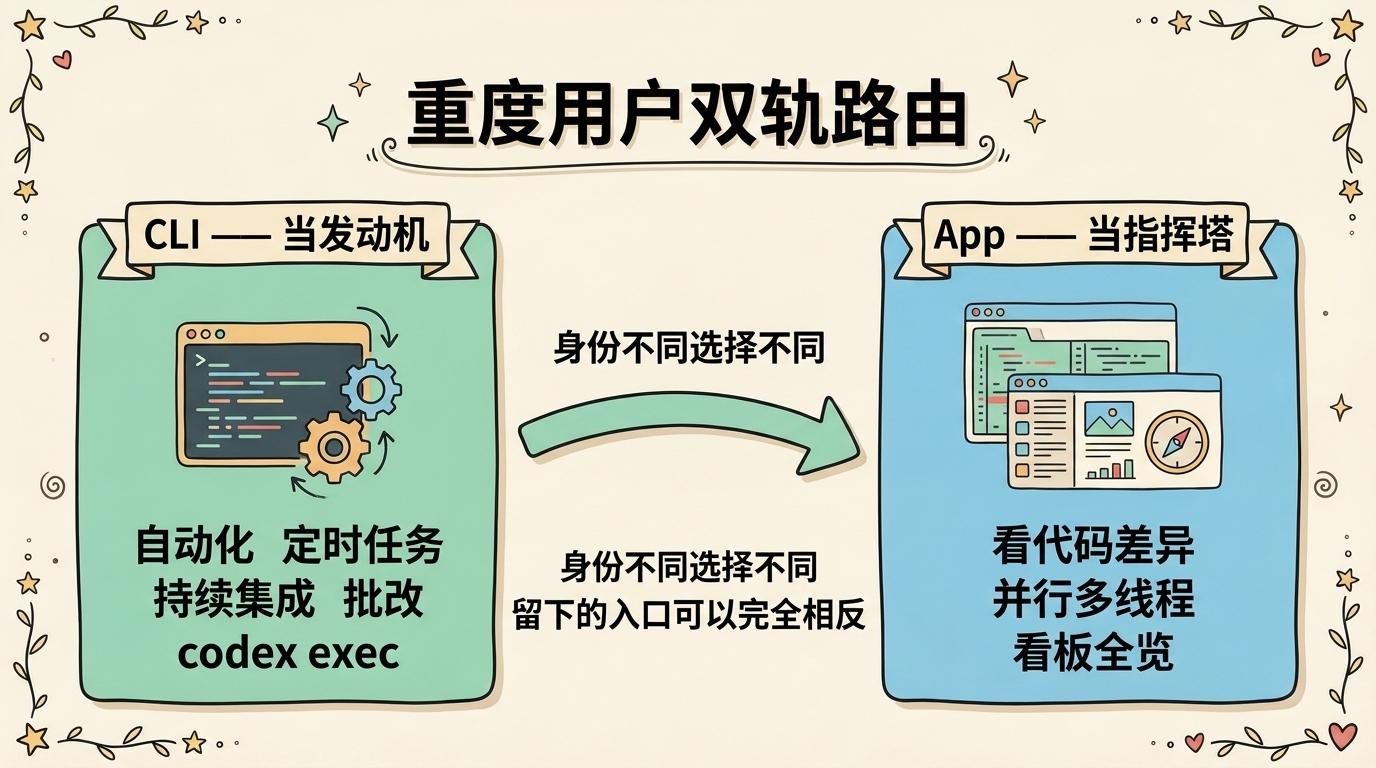
- CLI 当发动机:跑所有自动化任务(定时任务、批改、持续集成),用
codex exec把重复活全外包给它。我每天大约 5-10 次codex exec,每次 5-10 分钟。 - App 当指挥塔:跑所有需要看代码差异、需要并行的任务。固定 3 个对话线程(thread)同时跑,看板视图全览,谁完成审谁。
9.2 我砍掉 IDE 扩展的真实原因
我的写代码流是 Cursor + Claude Code + Codex 三个 AI 工具叠加,IDE 扩展塞进 VS Code 之后第三个 AI 抢占视线——每次唤起前我都得想「这是 Cursor 该处理的、还是 Claude Code 该处理的、还是 Codex 该处理的」,决策成本本身就比 AI 帮我省的时间还多。
我的解:写代码补全留 Cursor,长上下文知识库探索用 Claude Code,沙箱严格 / 批跑 / 多代理用 Codex 的 CLI 和 App。Codex IDE 扩展直接卸了。
9.3 我砍掉 Cloud 的真实原因
我是一人公司,知识库 90% 不走 GitHub PR——它就是个本地 git 仓库,提交直接推送(push)到私有镜像,没有 PR 评审流程。Cloud 一半的产品功能在我这里失效。再加上用量积分溢价,对我是负回报。
但我朋友里有几个在 SaaS 公司做产品工程的,开 Cloud 之后说省下的 PR 评审时间值回了用量积分溢价。这就是「身份不同选择不同」的最好证据——我和他们用同一个 Codex,留下的入口完全相反。
9.4 两个最该提前避开的坑
❗ 翔宇提醒:两个高频坑
第一个坑:图快的新手会把审批策略
approval_policy = "never"+ 沙箱模式sandbox_mode = "danger-full-access"一起开。结果一次跑批,Codex 可能把测试目录外的 README 也一并改了——它会把那当成「合理的相关改动」。关键是先搞清楚 OpenAI 的双层模型:审批(approval)管「问不问你」,沙箱(sandbox)管「能不能动」。正确做法是先把沙箱锁到 workspace-write,让审批决定问不问;只有当目录边界已经在 .codex/config.toml 里收死,再把审批解到 never。第二个坑:用 App 贪多挂 7 个对话线程,结果四个线程同时跑完,面前堆着四份代码差异等审,每份要看 5-10 分钟,等全部看完上下文都凉了一半。真正稳态是同时活跃线程 ≤ 3,再多评审带宽就撑不住。
9.5 我的真实路由表
把上面的逻辑落到操作层:
| 任务类型 | 入口 | 备注 |
|---|---|---|
| 改一个文件 5 分钟 | CLI | 速度优先 |
| 改一个 Skill 30 分钟 | App 本地(Local)模式 | 要看差异来回审 |
| 知识库批改 50 篇 | CLI + 定时任务 | 我不盯,跑完看报告 |
| 重构一个大模块 | App 工作树(Worktree)模式 | 不污染主分支 |
| 同时跑 3 个独立任务 | App 三个线程 | 看板视图 |
| 调试跑挂的 Action | App 本地模式 | 内置终端能看输出 |
| 写代码补全 | Cursor | Codex 不抢这场 |
| 长上下文知识库探索 | Claude Code | 长上下文窗口 |
这是我每天在跑的版本。新手不用照抄,但当你两周后开始建立自己的路由时,这是一个有迹可循的模板。
十、OpenAI Codex 新手最容易踩的 5 个坑
把所有人都问过的踩坑场景集中放一起。
坑 1:以为四个入口要装齐
最常见的新手错误。装齐没必要——四个共享同一引擎,装一个就能开始用。剩下三个等你两周后发现痛点再加。
坑 2:第一次进 App 就开工作树(Worktree)
工作树要求你先理解 Git 分支隔离、setup 脚本、合并策略。新手第一周就开工作树必翻车。先用本地(Local)模式两周,等熟练 Git 操作再切工作树。
坑 3:CLI 一上来就开 `--full-auto`
OpenAI 提供 --full-auto 是给老用户跑批的,新手开了等于把所有动作都不审就放行。前两周保持默认的 on-request 审批模式,每个动作 Codex 问你你点同意,慢一点但安全。
坑 4:不写智能体指令文件 AGENTS.md
每次新对话 Codex 上下文重置,你反复打字解释项目背景,浪费令牌(Token)又浪费时间。第一次进项目就敲 /init 生成模板,花 10 分钟改成你的项目实际情况,之后所有对话都自动加载,省事 10 倍。
坑 5:开 Cloud 烧用量积分
Cloud 单次任务用量积分(credits)消耗显著高于本地,新手在没有团队 / 没有后台长任务需求的情况下开 Cloud,月底就会发现额度用一半都不到就没了。等你成为重度用户、有团队、有真实长任务需求再开 Cloud。
十一、关于 Codex 入口,这 4 条「旧认知」已经过时了
OpenAI Codex 迭代极快,网上很多写于半年前的「Codex 四个入口怎么选」文章里的判断,现在已经不准了。你在搜资料时大概率会撞上这些过时说法——这一节把它们集中纠偏,省得你照着老文章踩空。
| 你可能看到的旧说法 | 2026 年的实际情况 |
|---|---|
| 「装 CLI 必须先会装 Node.js」 | OpenAI 现在首推一行官方脚本安装(curl ... install.sh),不依赖你预先装 Node,新手门槛大降。详见 § 6.1。 |
| 「IDE 扩展不能跑长任务,长任务必须切云端网页」 | IDE 扩展现在能在编辑器里直接把任务委托给云端(Cloud Delegation),跑完拉回本地审,不用切窗口。详见 § 7.3。 |
| 「Cloud 用的是更强的模型」 | 恰好相反。本地(CLI / App / IDE)能切到更新的模型,官方价格页显示云端任务跑的是相对固定的一档。Cloud 的强项是「不占本机、后台并行」,不是「模型更好」。详见 § 8.3。 |
| 「四个入口各干各的,互不相通」 | 它们正在快速打通——共享配置之外,IDE 能调云端、App 内置浏览器和 Computer Use、跨会话记忆(Memories)也在落地。详见 § 3.4。 |
💡 通俗讲
为什么会有这么多过时说法?因为 Codex 几乎每隔几周就上新功能、调用量规则。所以判断一篇 Codex 教程新不新,有个简单办法:看它提没提「一行脚本装 CLI」「IDE 能委托云端」这类 2026 才有的细节——只字不提的,多半是去年的稿子。涉及具体版本号、价格、用量额度的,一律以 OpenAI 官方文档 当天的页面为准,这是本文反复强调「不写死数字」的原因。
🔥 翔宇判断
入口在变、功能在加,但这篇文章最核心的那条判断一年都没变过:四个入口共用一台引擎、按身份选一个起步、两周后再加。新功能再多,也撼动不了这个底层结构。新手最容易犯的错是「看到新功能就想全部学会」,结果永远在追新、永远没真正跑通一个项目。我的建议始终是:先用熟一个入口,把
git commit习惯、规划模式(Plan Mode)、AGENTS.md这三件基本盘吃透,比追十个新功能有用得多。
十二、跑了 1-2 周之后的进阶路径
新手按上面的标准答案选了一个入口、跑了两周,会自然产生一些进阶需求。下面是常见的下一步路径:
| 你跑两周后的感受 | 下一步动作 |
|---|---|
| 「Codex 反复犯同一个错」 | 写智能体指令文件 AGENTS.md,把规则告诉它 |
| 「我想让 Codex 每天自动跑某件事」 | 加装 CLI,用 codex exec + 定时任务(cron) |
| 「我想同时跑两个互不干扰的任务」 | 在 App 里试工作树(Worktree)模式 |
| 「我重复在多个项目里写同一段提示词」 | 学技能(Skills),放在 ~/.codex/skills/ 下 |
| 「我想让 Codex 接更多外部工具」 | 学模型上下文协议(MCP)服务器接入 |
| 「我有团队 + GitHub PR」 | 开 Cloud + 装 GitHub 集成 |
| 「我同时用 Codex + Claude Code 想协同」 | 用 Syncthing 同步 ~/.codex/ 和 ~/.claude/ 配置(我之前的方案) |
每个进阶动作都建立在「四入口共享配置」这个基础认知上——你之前积累的 AGENTS.md、技能(Skills)、MCP 配置全都跟着你走。
十三、OpenAI Codex 入口选择自检清单
把决定带回去之前,对自己问一遍:
- [ ] 我清楚自己属于「不会命令行 / 工程师 / IDE 重度 / 团队 PR」哪一类吗?
- [ ] 我准备开 ChatGPT 付费档还是先用 Free 试用?
- [ ] 我装了第一个入口之后,会先用规划模式(Plan Mode)跑一周吗?
- [ ] 我会先
git commit一次再让 Codex 改代码吗? - [ ] 我会在第一周写完智能体指令文件
AGENTS.md吗? - [ ] 我清楚云端(Cloud)不是新手必装的吗?
- [ ] 我清楚工作树(Worktree)是两周之后再碰的吗?
- [ ] 我清楚
--full-auto不是新手开关吗?
任何一题答「不知道」都回去看对应章节。
一句话收官
OpenAI Codex 四个入口不是让你做选择题的——它们是同一个 AI 编程代理的四张脸,装一个就能开始用,两周后再决定加谁。
新手最佳起点:完全没碰过命令行就装桌面应用(App),工程师就装命令行(CLI),VS Code 重度用户就装 IDE 扩展,团队走 PR 流再加云端(Cloud)。这个判断是这篇文章最核心的 SEO 价值——因为搜「OpenAI Codex 怎么选」「Codex 四个入口区别」「Codex 新手装哪个」的人,要的就是这一句话。
至于翔宇我自己留 CLI + App 双轨——那是我作为重度用户跑了一年的稳态,给你做参考,不是让你照抄。
相关阅读
- OpenAI Codex 是什么?新手一篇看懂 —— 先搞懂 Codex 是什么,再决定装哪个入口
- OpenAI Codex 完整学习指南 —— 选好入口之后的系统学习路径
- vibe coding 工具怎么选?Claude Code / Codex / Cursor 对比 —— 还在 Codex 和别的工具之间纠结,先看这篇
- 换台电脑 Claude Code 全没了?我的多机同步方案 —— 多设备使用 AI 编程工具时配置同步的方案,OpenAI Codex 同样适用。
- Claude Code Skill 完整指南 —— OpenAI Codex 的技能(Skills)体系沿用了 Anthropic 的设计,理解一边就理解另一边。
- Claude Code Skill Store 玩法 —— Codex 的 skills 生态尚小,从 Claude Code skills 借鉴是最快的起步路径。
外部参考(按本文引用顺序):
- OpenAI Codex 官网 —— 产品总入口。
- Codex Quickstart 官方新手指南 —— 官方对新手起步的明确指引。
- Codex Best Practices 最佳实践 —— 「the CLI, IDE, and Codex app all share the same configuration layers」的官方表述。
- Codex IDE Extension 文档 —— 兼容 VS Code / Cursor / Windsurf / JetBrains 的官方说明。
- Codex Cloud 文档 —— Cloud 模型档位锁定、用量积分溢价的官方说明。
- Codex 官方价格页 —— 各档订阅、用量上限与可用模型以官方页面为准(按令牌/积分计费)。
- 使用 Codex with ChatGPT Plan 官方说明 —— Codex 没有单独订阅的官方解释。
- JetBrains AI Chat 集成 Codex —— JetBrains 用户的入口说明。
下一步
- AI 编程实操课:Claude Code + Codex + Agent 工作流,覆盖一人公司、自媒体自动化、AI 副业全场景。237 篇实战教程 + 最佳实践 + 源码包,跟着做就出成果。国内版-FlowUS | 国际版-BMC
- YouTube 频道:翔宇工作流
- 微信公众号:搜索「翔宇工作流」

接着读


Grok Bot 适合做什么:四个测试与真假案例判别
能成的活形状都一样:读点东西、查个系统、应用一条规则、写出结果。四个测试判断值不值得交,五个判据分辨你看到的案例是真是假——声量最大的那一类,真实使用里几乎不存在。