Make 8. 零基础教程:如何使用 Notion 和 Make 搭建自动化电子图书馆
用 Notion 和 Make.com 搭建自动化电子图书馆管理系统。工作流实现图书信息自动采集、封面下载、分类标签生成、阅读进度追踪和笔记关联等功能。教程从 Notion 数据库字段设计讲起,详解 Make 工作流中 HTTP 请求、JSON 解析、图片处理和条件路由的配置方法,适合有大量电子书和文档需要系统管理的知识工作者。

引言
你有没有在豆瓣上看到一本好书,想把它的信息保存到自己的知识库里,结果发现要手动复制书名、作者、出版社、ISBN、评分……一堆字段?复制三本书就已经烦了,十本书直接放弃。
我是翔宇。翔宇自己的电子书库就是用这套方案管理的,几百本书的分类检索效率比手动整理高了一个量级。
本期教程,我来教你用 Make + Notion + ChatGPT-4o 的多模态能力,搭建一个全自动的电子图书馆。你只需要把豆瓣图书的链接丢进 Notion,工作流就会自动截图、识别、提取、回填——书名、作者、出版社、页数、价格、ISBN、豆瓣评分,全部帮你填好。
这个工作流适合读书爱好者、知识管理玩家,以及任何想用自动化替代重复劳动的人。而且它的底层逻辑——"网页截图 + 多模态识别 + 结构化保存"——可以直接迁移到商品价格监控、股票走势跟踪、招聘信息采集等场景。
你将学到
- 如何在 Make 中使用 HCTI 模块将网页 URL 转为高清截图
- 如何利用 ChatGPT-4o 多模态能力识别图片中的文本信息
- 如何编写结构化提示词,让 GPT 精准提取图书元数据
- 如何将提取的数据通过 JSON 格式输出并解析
- 如何用 Notion 模块自动回填数据到知识库
- 如何设计"状态触发"机制,实现持续自动化采集
- 这套方法在商品监控、股价跟踪等场景中的复用方式
视频教程
本教程配套视频已发布在 YouTube,建议搭配视频一起学习效果更佳。
详细教程
工作流整体架构
整个工作流由 7 个模块串联完成,逻辑非常清晰:
- Notion 检索 — 从图书馆数据库中找到状态为"开始"的条目,获取豆瓣链接
- HCTI 截图 — 将豆瓣图书页面转为高清图片
- HTTP 下载 — 把生成的图片下载到 Make 服务器
- ChatGPT-4o 图片识别 — 用多模态能力从图片中提取图书信息
- ChatGPT 结构化输出 — 将提取结果格式化为 JSON
- JSON 解析 — 分离各字段数据
- Notion 更新 — 将所有数据回填到对应的知识库条目
第一步:搭建 Notion 图书馆数据库
在 Notion 中新建一个数据库,命名为"图书馆"。你需要设置以下属性:
| 属性名 | 类型 | 说明 |
|---|---|---|
| 书籍名称 | Title | 默认标题字段 |
| 网页 | URL | 存放豆瓣图书链接 |
| 状态 | Select | 选项:开始 / 已完成 |
| 作者 | Text | 作者信息 |
| 书籍简介 | Text | 内容简介 |
| 出版日期 | Text | 出版年份 |
| 出版社 | Text | 出版社名称 |
| 页数 | Number | 总页数 |
| 价格 | Number | 定价 |
| 豆瓣评分 | Number | 评分数字 |
| 封面 | Files | 封面图片(预留) |
| ISBN | Text | ISBN 号码 |
使用时只需新建一个条目,粘贴豆瓣链接到"网页"字段,把状态改为"开始",工作流就会自动处理。
第二步:创建 Make 工作流并配置 Notion 模块
打开 Make.com,新建一个场景,命名为"图书馆"。
添加第一个模块:Notion > Search Objects。配置要点:
- 关联你的图书馆数据库
- 限制条数设为 1
- 筛选条件:状态等于"开始"
这个模块会检索到一条待处理的图书条目,拿到其中的豆瓣链接。
第三步:网页截图——HCTI 模块
HCTI(HTML/CSS to Image)是一个网页截图服务。Make 内置了它的模块。
注册 HCTI 账号后,在 Dashboard 获取 User ID 和 API Key,填入 Make 的连接配置中。免费账户每月有 50 次截图额度,个人使用完全够用。
模块配置:
- URL:映射 Notion 模块输出的网页链接
- Device Scale Factor:设为 3(提高截图清晰度,多模态识别更准确)
- Full Screen:关闭(只需要页面顶部的图书信息区域)
第四步:下载截图并发送给 ChatGPT-4o
添加 HTTP > Get a File 模块,URL 填入 HCTI 输出的图片地址。这一步把图片下载到 Make 服务器。
然后添加 OpenAI > Analyze an Image 模块:
- 模型:选择 GPT-4o
- 图片来源:选择上一步 HTTP 模块下载的文件
- Max Tokens:设为 1000-3000
提示词是关键。我准备了一个完整的结构化提示词:
## Role: 信息提取助手
## Profile:
- Language: 中文
- Description: 专注于从书籍网页截图中提取准确的书籍信息

## OutputFormat:
书名: 根据截图中的书名信息提取。
作者: 提取截图中的作者信息。
出版社: 提取并记录出版社名称。
出版年: 根据截图中的出版年信息提取。
页数: 只保留数字。
定价: 只保留数字。
ISBN: 提取ISBN号码。
内容简介: 提取书籍的内容简介。
豆瓣评分: 只保留分数数字。
注意:OutputFormat 中的每个字段名必须和豆瓣页面上的原始标签完全对应,比如"出版年"不要写成"出版日期"。这样 GPT-4o 才能精准匹配。
第五步:结构化输出为 JSON
多模态模块无法直接控制输出格式,所以我们再接一个 OpenAI > Create a Chat Completion 模块,专门做格式转换:
- 模型:GPT-4o
- 输出格式:JSON
- Max Tokens:1000
提示词:
你是一个资深图书管理员,将我发送的书籍内容整理输出到 JSON 格式中。
我发送的书籍内容为:{{上一模块的result}}
严格按照以下格式输出:
{
  "书名": "书籍名称",
  "作者": "作者",
  "出版社": "出版社",
  "出版年": "出版日期",
  "页数": "页数",
  "定价": "价格",
  "ISBN": "ISBN号",
  "内容简介": "书籍的完整简介",
  "豆瓣评分": "豆瓣分数"
}
分成两个模块的好处:第一个模块专注于从图片中"看"信息,第二个模块专注于"整理"格式。各司其职,准确率更高。
第六步:JSON 解析与 Notion 回填
添加 JSON Parse 模块,输入上一步的结果,它会自动将 JSON 中的每个字段拆分为独立变量。
最后添加 Notion > Update a Database Item 模块:
- Database:选择图书馆数据库
- Database Item ID:映射第一步检索到的条目 ID
- 逐一映射字段:书名 → 标题,页数 → 页数,作者 → 作者,豆瓣评分 → 评分……
- 状态:设为"已完成"
运行工作流,回到 Notion 检查——所有字段都被自动填充了。
自动化运行
配置完成后,你可以在 Make 中设置定时运行(比如每小时检查一次)。以后只需要在 Notion 中粘贴链接、改状态为"开始",其余全部自动完成。
延伸阅读
常见问题
Q: 多模态识别偶尔会出错怎么办?
根据我的测试,绝大多数情况下识别是准确的。少数复杂字符(如特殊字母组合)可能出错。如果对准确度要求极高,可以在最后加一个人工审核步骤——Notion 状态先设为"待审核"而不是直接"已完成"。
Q: HCTI 免费额度用完了怎么办?
50 次/月对个人用户足够。如果你需要大批量处理,可以升级付费计划,或者用其他截图 API(比如 ScreenshotOne)替代。
Q: 能不能自动获取豆瓣热门新书?
可以。只需要获取豆瓣图书的 RSS 订阅源,用 RSS 模块把新书链接自动写入 Notion,再触发本工作流。这样就实现了完全无人值守的图书信息采集。
Q: 封面图片怎么保存?
本期教程预留了封面字段但没有实现。后续会出一期专门的"拆书工作流"教程,届时会介绍封面自动保存和更多进阶功能。
总结
这期教程的核心思路是"网页截图 → 多模态识别 → 结构化保存"。掌握了这个模式,你可以把它应用到任何需要从网页提取信息的场景——商品价格监控、招聘信息采集、股票数据跟踪,都是同一套逻辑。
下一期我会带来微信公众号图文混排文章的自动化实战,教你用 Make 批量生成公众号推文,敬请关注。
资源下载
- AI 编程实操课:国内版-FlowUS | 国际版-BMC
- YouTube 频道:翔宇工作流
📚 更多知识库内容:AI 知识库构建指南
📚 更多 Make 自动化内容:Make 自动化工作流完全指南

接着读
Claude Code MCP 新手指南:怎么接外部世界(文档 / 网页 / 数据库)
Claude Code MCP 工具新手教程:用简单直观的语言讲清核心概念、适用判断、上手步骤、常见问题和下一步学习路径。
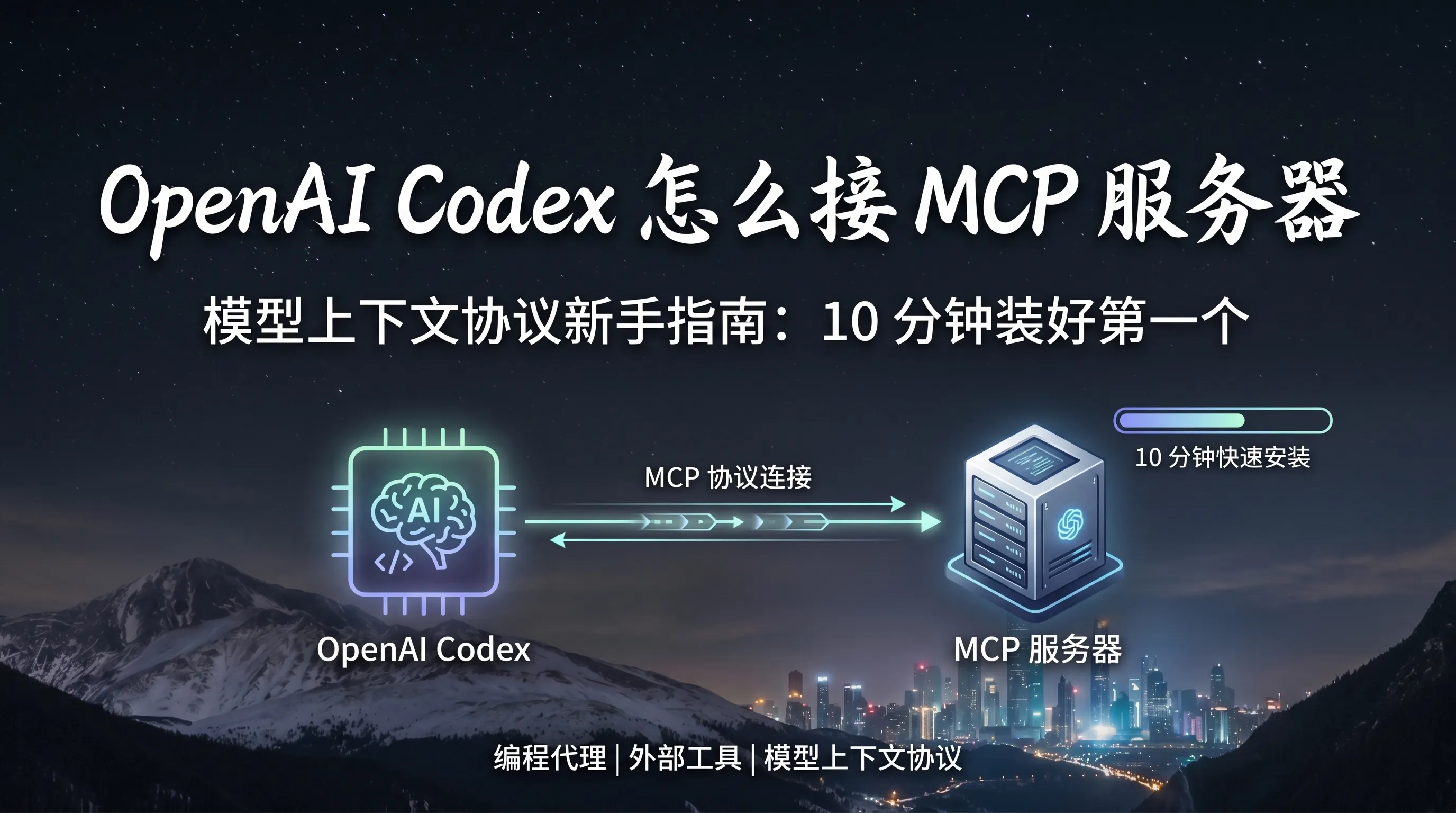
OpenAI Codex 怎么接 MCP 服务器?模型上下文协议新手指南
OpenAI Codex 怎么接 MCP 服务器?一篇讲清 MCP 是什么、怎么装第一个、新手必装哪几个、配置字段详解、安全风险与避坑,新手按最小路径上手。

2026 RSS 订阅源大全:开源 1745 个源 + Claude Code 工作流
RSS 在算法时代反而比任何时候都重要——按渠道分发、不被算法绑架、是 AI 可以直接接管的结构化数据。翔宇把全网 1745 个开源 RSS 订阅源聚合到 GitHub,按读者场景拆 15 个一级分类。配 Claude Code 或 Codex,一杯咖啡的时间就能读完整个 AI 圈本周热点。文末 5 段提示词复制即用,零接口密钥、零部署、零账号。
Claude Code Skill 开发完全指南:从入门到精通
Skill 不是一段提示词,而是一套给 Claude Code 执行的标准作业流程。本文系统拆解 Skill 的目录结构、执行者分工、工作流文档、运行数据、上下文管理和错误恢复。