42. AI 视频剪辑实战:用 Claude Opus 5.5 剪口播长视频,完整工作流教程
30 分钟的长视频一个会话剪不完。这篇讲八步剪辑 Skill:锁定旁白和一种风格,长视频切成分镜交给全新的子 Agent 并行制作,初版之后开空白会话精修,并附 Skill 原文和默认参数表。
30 分钟的长视频一个会话剪不完。这篇讲八步剪辑 Skill:锁定旁白和一种风格,长视频切成分镜交给全新的子 Agent 并行制作,初版之后开空白会话精修,并附 Skill 原文和默认参数表。

用 Herdr 从空文件夹搭一家 AI 一人公司:建知识库、装 Herdr、四位 AI 员工上岗、新建岗位、第一项任务。五段完整提示词逐段讲透,附手机连回和多台电脑两段补充。
Claude Code 权限新手教程:讲清 6 种权限模式、allowlist 配置、5 层优先级和安全沙箱,新手照着分层授权,AI 既敢放手又不越界。
预计阅读 18 分钟。读完你会知道 Claude Code 的 6 种权限模式分别管什么、Shift+Tab 怎么循环、allowlist 怎么配、5 层配置谁说了算,以及安全沙箱和权限模式到底差在哪——这样你才敢让 AI 真正进项目干活,又不怕它越界。
Claude Code 能读文件、改文件、跑命令、连网络,所以权限不是弹窗麻烦,而是让 AI 安全动手的开关。新手只要记住三件事:日常用 default 模式(只读不问、要改东西先问你;diff 指代码改动前后的差异对照),规划大改用 plan 模式(只读探索、先出计划再动手),bypassPermissions 永远别碰(跳过所有检查,只给隔离容器用)。
先对号入座,找到你这一档:
| 你是谁 | 推荐做法 |
|---|---|
| 完全新手 / 第一次装 Claude Code | 留在 default,先让它只读分析,看懂 diff 再小步放权 |
| 日常写代码的开发者 | default 打底 + 机械任务临时切 acceptEdits + 把高频安全命令写进 allowlist |
| 做架构 / 大改 / 接手陌生库 | 先进 plan 模式只读规划,看清影响面再批准执行 |
| 团队 / CI / 自动化负责人 | 项目级 settings.json 统一规则 + 托管策略 + 沙箱,dontAsk 跑无人值守 |
最常见的新手错误:为了省事直接上 bypassPermissions 或 --dangerously-skip-permissions,结果 AI 在你没看清的情况下改了不该改的东西。越是真实项目,越不能把「少问我」理解成「什么都不用问」。
要点速览
default / acceptEdits / plan / auto / dontAsk / bypassPermissions。Shift+Tab 在 default → acceptEdits → plan 三种模式间循环,其余三种需带参数启用。settings.json 里的 allowlist(allow)/ denylist(deny),求值顺序是 deny → ask → allow。deny 下层都改不回来。权限的本质,是给「让 AI 真正动手」这件事装一道刹车。Claude Code 和只给建议的聊天框最大的区别是:它编辑一个文件,文件就真的变了;它跑一条命令,命令就真的执行了。能力越大,越需要一个机制保证重要操作发生前你还在掌控里。
新手阶段风险更高,原因很实在:你还不熟悉项目结构,也不一定能一眼看出某条命令的杀伤力。这个阶段把权限放太开,很容易让 AI 改到不该改的文件,或者跑了你没意识到影响的命令。
这也是 Claude Code 敢被放进真实代码库的底气所在:权限被做成可分层、可配置、可审计,重要操作发生前人始终能叫停。模型能力强不强是一回事,有没有这套「随时能踩刹车」的边界机制,决定了你敢不敢把它用在要紧的项目上。
保守不等于不用。你完全可以让它先只读分析、列出计划、说明需要哪些权限,你确认后再允许它改指定文件。既推进了任务,又保住了判断权。真正成熟的用法不是永远拒绝、也不是永远允许,而是按风险做不同处理。
权限管的是 Claude Code 能不能执行某一类动作:读取文件、写入文件、运行命令、访问网络、调用工具、触发外部服务。每类动作的风险不同,不能一刀切。
按官方的分层逻辑,工具大致分三档:
| 工具类型 | 例子 | 默认要不要批准 |
|---|---|---|
| 只读类 | 读文件、Grep 搜索 | 不用问,直接跑 |
| Bash 命令 | 执行 shell 命令 | 要问,确认后可「按项目+命令」长期记住 |
| 文件修改 | Edit / Write 改文件 | 要问,确认后记到本次会话结束 |
💡 通俗讲:默认状态下 Claude Code 是「只读实习生」——让它看、让它查、让它分析都不拦你;可一旦它要动手改文件或跑命令,就得先举手问你一声。权限模式和规则,就是你给这个实习生定的「哪些事可以自己做、哪些事必须先报告」的工作手册。
理解权限时,别只盯着「允许 / 拒绝」这个二元开关。真正要看的是三件事:这个动作的目的是什么、影响范围多大、能不能回滚。读取通常风险低,但读到密钥、客户资料、内部配置就要小心;运行命令的风险全看命令内容,查状态、跑测试通常可控,删文件、发布部署就得谨慎。
Claude Code 一共有 6 种权限模式(很多旧教程只讲到 3 种 + 一个 bypass,已经过时了)。每种模式的核心区别,是「哪些动作不用问你就能跑」:
| 模式 | 不用问就能跑的 | 最适合 |
|---|---|---|
default(默认) |
只读 | 刚上手、敏感工作 |
acceptEdits(接受编辑) |
只读 + 工作目录内文件编辑 + 一批常见文件命令(mkdir / touch / rm / rmdir / mv / cp / sed) |
边写边审的迭代 |
plan(计划) |
只读 | 改动前先摸清代码库 |
auto(自动) |
几乎全部,但有后台安全审查 | 长任务、减少弹窗疲劳 |
dontAsk |
只有预先批准的工具 | 锁定的 CI 和脚本 |
bypassPermissions(绕过) |
全部 | 仅隔离容器和虚拟机 |
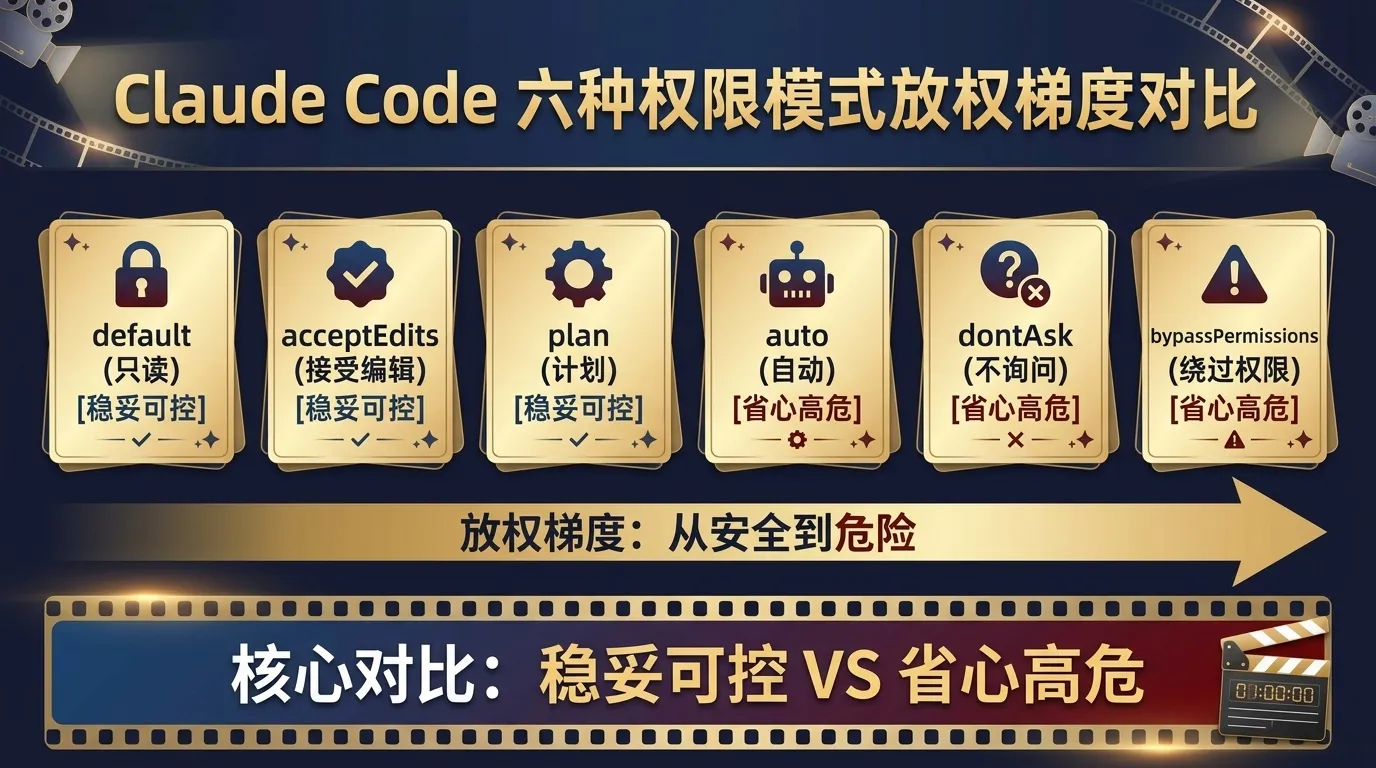
💡 通俗讲:把这 6 种模式想成「放权的 6 个档位」。
default是最稳的一档,几乎什么都先问你;bypassPermissions是最猛的一档,什么都不问直接干。中间四档在「省心」和「可控」之间各占一个位置,按任务风险往上或往下调。
有一个贯穿所有模式的安全底线值得记住:除了 bypassPermissions,其余 5 种模式都永远不会自动批准写「受保护路径」——比如 .git、.claude、.vscode、.idea 这些目录,以及 .bashrc、.zshrc、.gitconfig 这些文件。它们太敏感,任何宽松模式下要动都得你点头。这是 Claude Code 防止「AI 改坏仓库状态或自己的配置」的兜底设计。
下面五节把日常会真正用到的几种模式拆开讲。
这两种模式覆盖了新手 90% 的场景,先把它们吃透。
default(默认)模式是出厂状态:只读动作直接跑,要改文件或跑非只读命令时第一次会问你,你可以选「这次允许」或「以后这类都允许」。它的好处是平衡——既不会每个读取都打断你,又把所有写入和命令卡在你眼皮底下。新手从这里开始,错不了。
plan(计划)模式是「只读 + 先规划」:Claude 能读文件、跑只读命令探索、写出一份修改计划,但不碰你的源文件。计划做好后它会停下来问你怎么办——批准并开始、继续打磨计划、还是手动逐个审改动。
什么时候切到 plan:
🔥 翔宇判断:
plan模式是被严重低估的一档。新手最容易犯的错,是上来就让 AI 直接改,改完发现方向不对再回滚,来回折腾。先用plan出一份计划,你花两分钟看它「打算怎么做」,比花二十分钟收拾「已经做错的」划算得多。越是大改,越要先 plan。
acceptEdits(接受编辑)模式让 Claude 在工作目录内创建和编辑文件不再逐个弹窗,状态栏会显示「accept edits on」。除了文件编辑,按官方文档它还会自动放行一批常见文件命令,确切就是这七个:mkdir、touch、rm、rmdir、mv、cp、sed(命令前带上 timeout、nice 这类无害包装时同样放行)。
它的自动放行只覆盖当前工作目录和你显式加进来的目录(additionalDirectories),并且有明确边界,不是「全放开」:
.git、.claude 等)——仍然问你危险性中等:改文件不用你点确认,但 git 还能审、还有回滚机会。适合的场景是机械重复任务(比如批量生成测试模板,每次都点确认太烦)且你已经有干净的 git 检查点;不适合重要代码改动、不熟悉的项目、或者没做 git 提交检查点的时候。
⚠️ 常见踩坑:有人把
acceptEdits当成「全自动」,结果在没提交 git 的工作区里让它连改十几个文件,发现方向错了想回退,却发现改动和原来未提交的内容混在一起,理不清。正确做法是改之前先git commit一个干净检查点,再切acceptEdits,做完一段切回default复盘。
这两种是 2026 年加入的新模式,新手大概率暂时用不上,但得知道它们存在、别和前面几种搞混。
auto(自动)模式让 Claude 不弹窗执行,但有一个独立的分类器模型在每个动作跑之前先审一遍,自动拦下三类危险:超出你本次请求范围的、指向陌生基础设施的、疑似被它读到的恶意内容操控的。它默认会放行「工作目录内的本地文件操作、按依赖清单装包、只读网络请求」,默认拦截「curl | bash 下载执行、往外部端点发敏感数据、生产部署和迁移、强制推送或直接推 main」这类动作。
auto 模式有明确的使用门槛,差一条都开不了(以官方当前文档为准):
如果 Claude Code 提示 auto 不可用,多半是上面某一条没满足,而不是临时故障。它本身是研究预览——能减少弹窗,但不保证安全,只适合你信任大方向的任务,不能拿它替代对敏感操作的人工复核。
dontAsk 模式正相反:只放行你预先批准的工具,其余一律自动拒绝(连本该弹窗的也直接拒),是给 CI 流水线和锁定环境用的全自动模式。它和 auto 都不在 Shift+Tab 默认循环里,要用得带启动参数。
💡 通俗讲:
auto像请了个会自己判断的助理,你不盯着它也会自动躲开危险动作,但它的判断不是 100% 保险;dontAsk像一台只认白名单的自动售货机,单子上有的才给、没有的一概不给。两者都不是给新手日常练手用的,知道有这回事就行。
bypassPermissions(绕过权限)模式跳过所有权限提示和安全检查,工具调用立刻执行——这是 Claude Code 唯一能让你彻底翻盘的模式(命令行老参数 --dangerously-skip-permissions 等价于它)。
真正适合它的场景极少:隔离容器、一次性虚拟机、无网开发容器——也就是 Claude 怎么折腾都伤不到你主机的环境。绝对不要用在生产代码、不熟悉的项目、第一次跑某个提示词的时候。
它有几条值得知道的硬约束:
auto 模式而不是它。rm -rf /、rm -rf ~ 这类删根目录、删家目录的命令仍然会弹窗拦一下,当作防模型犯错的保险丝。bypassPermissions,必须带 --permission-mode bypassPermissions(或老的 --dangerously-skip-permissions)重启。disableBypassPermissionsMode 设为 disable,从组织层面彻底封掉它。🔥 翔宇判断:99% 的用户永远不需要
bypassPermissions。当你觉得「非它不可」时,大概率是其他模式的规则没配好。它的代价是非对称的——顺的时候快那么一点点,错一次的损失可能是整个项目。把它留在隔离环境里,别带进真实工作。
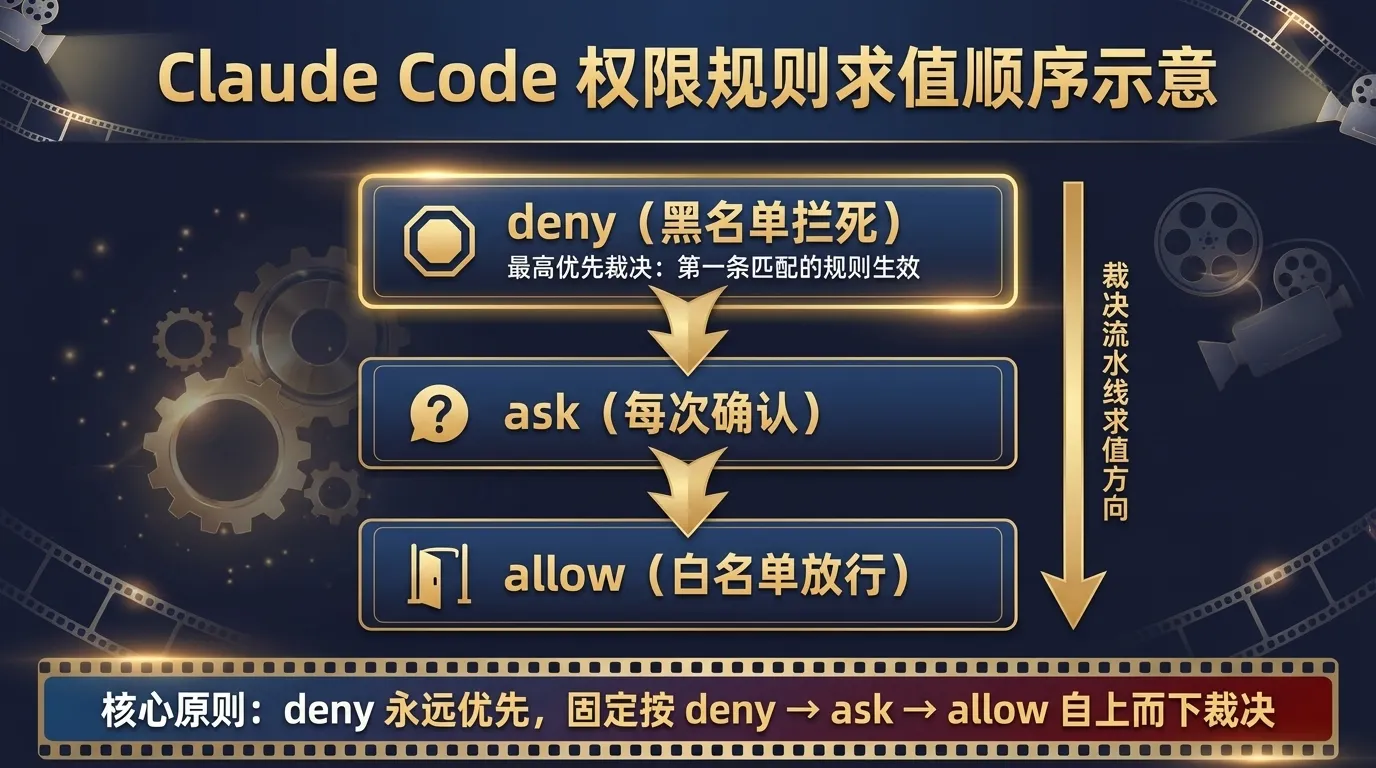
模式定的是「基调」,真正精细的控制靠规则。在 settings.json 的 permissions 里有三个数组,构成你的 allowlist(白名单)和 denylist(黑名单):
allow:白名单(allowlist),匹配到就自动放行、不弹窗ask:每次都让你确认deny:黑名单(denylist),匹配到直接拦死规则格式是 Tool 或 Tool(具体内容)。下面是各类工具的写法,全部来自官方文档:
| 规则 | 含义 |
|---|---|
Bash(npm run build) |
精确匹配命令 npm run build |
Bash(npm run *) |
匹配以 npm run 开头的命令(* 是通配) |
Read(./.env) |
匹配读取当前目录的 .env 文件 |
Edit(/src/**/*.ts) |
匹配编辑项目内 src/ 下的 .ts 文件 |
WebFetch(domain:example.com) |
匹配抓取 example.com 的网络请求 |
mcp__puppeteer__navigate |
匹配 puppeteer 服务器的 navigate 工具 |
一个新手友好的日常配置长这样:
{
  "permissions": {
    "defaultMode": "default",
    "allow": [
      "Bash(npm run *)",
      "Bash(git status *)",
      "Bash(git log *)"
    ],
    "deny": [
      "Bash(rm *)",
      "Bash(git push *)"
    ]
  }
}
这套规则的意思是:跑脚本、看 git 状态和日志自动放行,删除和推送一律拦下。
最关键的一条机制:三个数组的求值顺序固定是 deny → ask → allow,第一条匹配的规则生效。换句话说 deny 永远优先——只要某动作命中了 deny,就算 allow 里也写了它,也照样被拦。
⚠️ 常见踩坑:很多人想用
Bash(curl http://github.com/ *)这种规则把curl限制在某个域名,但这非常脆弱——换成https、加个-X GET参数、用变量拼 URL、甚至多打个空格,规则就匹配不上了。官方建议:要管网络访问,就用deny拦掉curl、wget,再用WebFetch(domain:...)放行可信域名;或者上 Hooks 的PreToolUse做动态校验。allowlist 速度最快,但要拦命令参数这种细活,Hooks 更靠谱。想了解 Hooks 怎么配,可以看 Claude Code Hooks 自动化指南。
权限规则可以写在 5 个地方,优先级从高到低排成一条链:
| 优先级 | 配置位置 | 用途 |
|---|---|---|
| 1(最高) | 托管设置(managed,企业策略) | 组织红线,任何下层都改不了 |
| 2 | 命令行参数 | 临时会话覆盖 |
| 3 | .claude/settings.local.json |
本地项目,不进 git |
| 4 | .claude/settings.json |
项目级,提交 git、团队共享 |
| 5(最低) | ~/.claude/settings.json |
用户级,跨所有项目 |
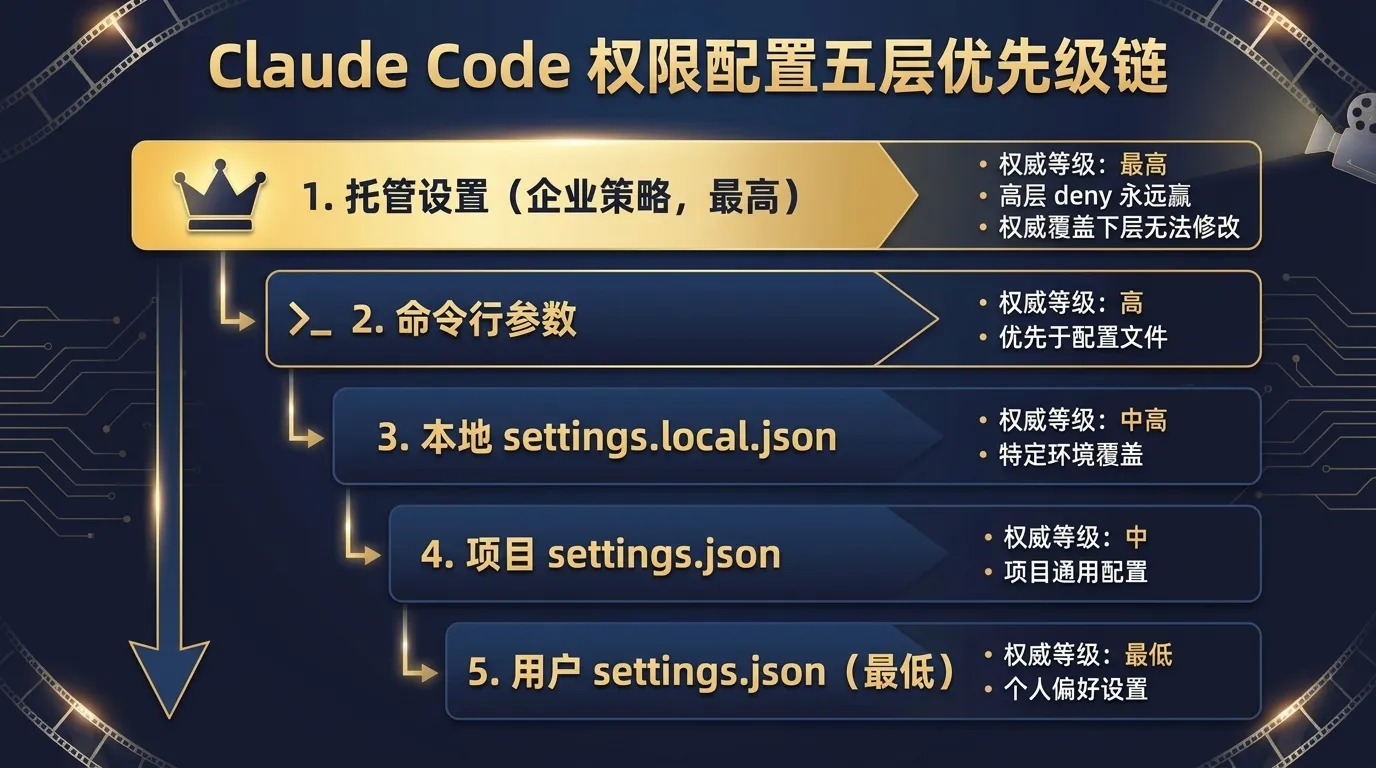
有一条铁律必须记牢:任何一层 deny 掉的东西,下层都无法再 allow 回来。比如用户设置允许某权限、但项目设置 deny 了它,最终以 deny 为准。反过来用户级的 deny 也会盖掉项目级的 allow——因为不管哪一层的 deny,都先于所有 allow 求值。
💡 通俗讲:记住「越靠上越权威、deny 永远赢」这两条,分层就不会乱。个人偏好放用户级(跨项目复用),团队规则放项目级(进 git 大家共享),临时实验放 local(不污染仓库),企业级红线放托管设置(谁都改不动)。层级想清楚,再多人协作也不会把权限配成一锅粥。
很多人把「沙箱」和「权限模式」混为一谈,官方文档专门澄清过:/sandbox 不是权限模式,二者是互补的两层。
一句话分清:
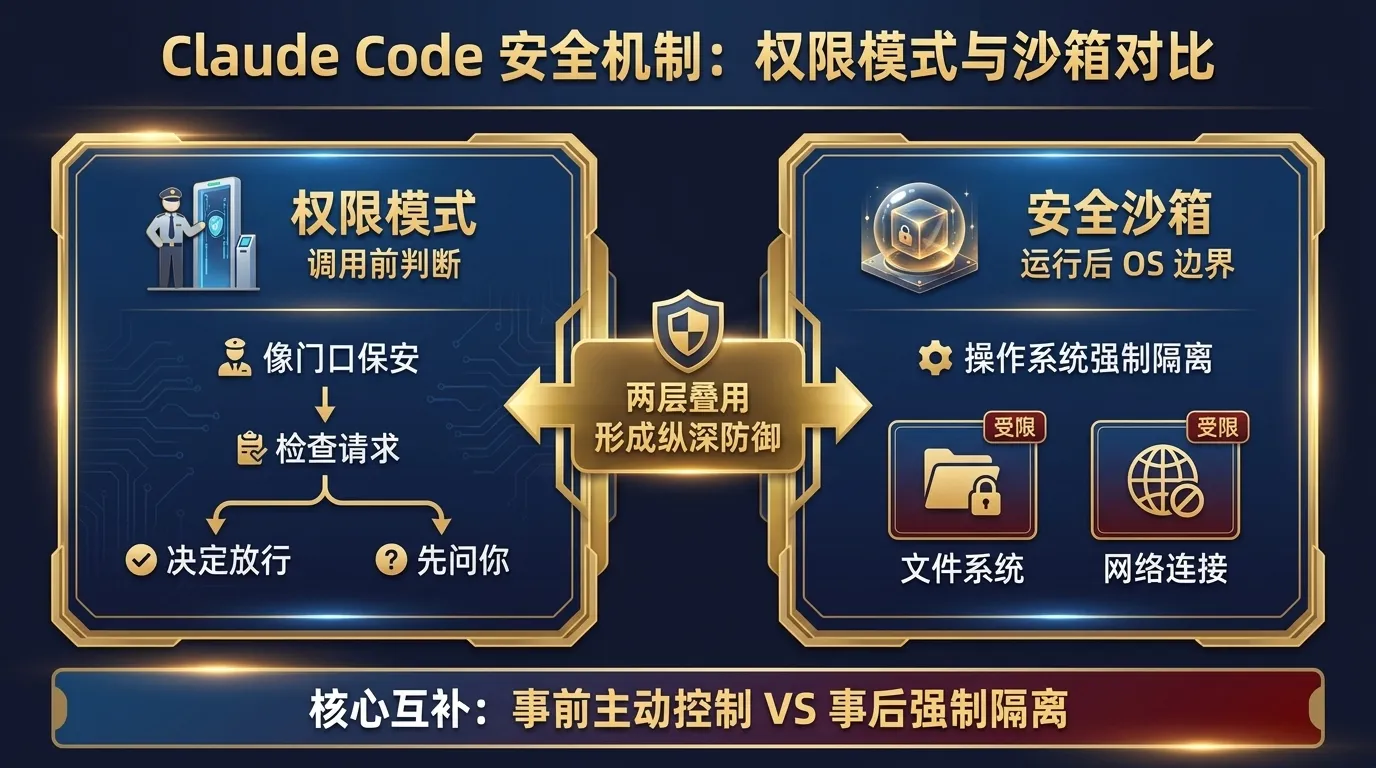
沙箱的工作方式:它把 bash 命令及其子进程关进一个 OS 级的盒子里,默认只能写当前工作目录、读权限放得宽但可收紧,网络默认一个域名都不放、第一次连新域名才问你。它靠的是操作系统(OS)自带的安全机制——macOS 用 Seatbelt,Linux 和 WSL2 用 bubblewrap(原生 Windows 不支持,得在 WSL2 里跑)。你用 /sandbox 命令打开它,可以选「自动放行」或「照常走权限提示」两种沙箱模式。
💡 通俗讲:权限模式像门口的保安,决定「这个人让不让进、要不要登记」;沙箱像房间本身的墙和门,决定「进来之后只能待在这几间屋、不能翻别的抽屉」。一个管「进不进」,一个管「进来后能碰什么」,两套机制各管一段。
为什么两层要叠用——这是纵深防御的核心:权限规则在 Claude「打算做」之前就拦住它,沙箱则在命令真跑起来时用操作系统的硬边界兜底。就算一次提示词注入骗过了 Claude 的判断、让它跑了条危险命令,沙箱的 OS 边界还在,命令也碰不到边界外的文件和网络。 对新手来说,沙箱不用一开始就配复杂规则,知道「它和权限模式分工不同、能多兜一层底」就够了。
第一个坑,为了省事全放开。短期顺、长期危险。正确做法是按风险分层授权,低风险的写进 allowlist,高风险的保留确认。
第二个坑,只看命令名字、不看运行目录。同一条命令在不同目录影响完全不同。看权限请求时,要把它放回「当前在哪个目录、要动哪些文件」里判断。
第三个坑,允许 Claude 改完后不看 diff。AI 的文字总结不是验收,diff 才是事实。acceptEdits 模式尤其要养成事后看 git diff 的习惯。
第四个坑,把发布、提交、删除当普通写入。这些是高风险动作,会影响真实用户、真实资产或外部系统,必须单独确认,不能图省事塞进自动放行。
第五个坑,把沙箱当成万能保险。沙箱能挡住越界访问,但它本身有边界:网络过滤不解密 TLS 流量,放宽到 github.com 这种大域名仍可能被用来外泄数据。沙箱是「减小风险」不是「彻底隔离」,配合权限规则一起用才稳(TLS 指 https 这类加密传输,沙箱只看域名、不拆开加密内容)。
权限不是看懂就会,得练出手感。按这个节奏走:
第一天,只读分析。留在 default,让 Claude 读项目结构、解释文件、列出它觉得有风险的地方。你只看不批。
第二天,小范围写入。只让它改一个文件,改完立刻看 git diff,确认它改的和你想的一致。
第三天,运行低风险验证。比如跑测试或格式检查,但先让它用人话解释这条命令会做什么、读写什么、失败会怎样。
一周后,带计划的中等任务。先进 plan 模式出计划,你审过再批准执行;高风险动作仍然只让它准备命令、不让它直接跑。
两周后,固化你的规则。把每天重复批准的低风险命令写进 settings.json 的 allowlist,把每次都让你犹豫的动作写进 deny。规则一旦稳定,弹窗会明显减少,但边界还在。
⚠️ 常见踩坑:不少人跳过前几天,第一天就想让 AI 自己干一整个功能,结果要么被弹窗淹没、要么放太开出事故。渐进授权慢一点,但每一步都看得见结果、控得住范围,这比一次性把整段任务的权限全开稳得多。
权限的核心是边界感。你不是不信任 Claude Code,而是要让它在正确范围内发挥能力。边界清楚,AI 执行才有意义。
如果你拿不准某个动作该不该允许,就让它先说清楚四件事:这个动作要做什么、影响范围多大、能不能回滚、有没有只读的替代方案。能说清楚,再考虑放行。
最好的权限设置,不是永远弹窗、也不是永远自动,而是让低风险任务顺畅、高风险动作停住。权限分层、规则固化、沙箱兜底,这三件事配齐,Claude Code 才会更像一个可控的执行同事,而不是随时可能越界的黑箱。
权限要和自动检查、工具接入、任务说明、项目规则一起用才完整。继续往下看:
PreToolUse 做比 allowlist 更灵活的动态权限检查mcp__ 就是管它的外部参考(官方文档):
📚 更多 Agent 编程方法论:Agent 编程方法论:不教工具教方法,让 AI 按你的规矩干活

30 分钟的长视频一个会话剪不完。这篇讲八步剪辑 Skill:锁定旁白和一种风格,长视频切成分镜交给全新的子 Agent 并行制作,初版之后开空白会话精修,并附 Skill 原文和默认参数表。
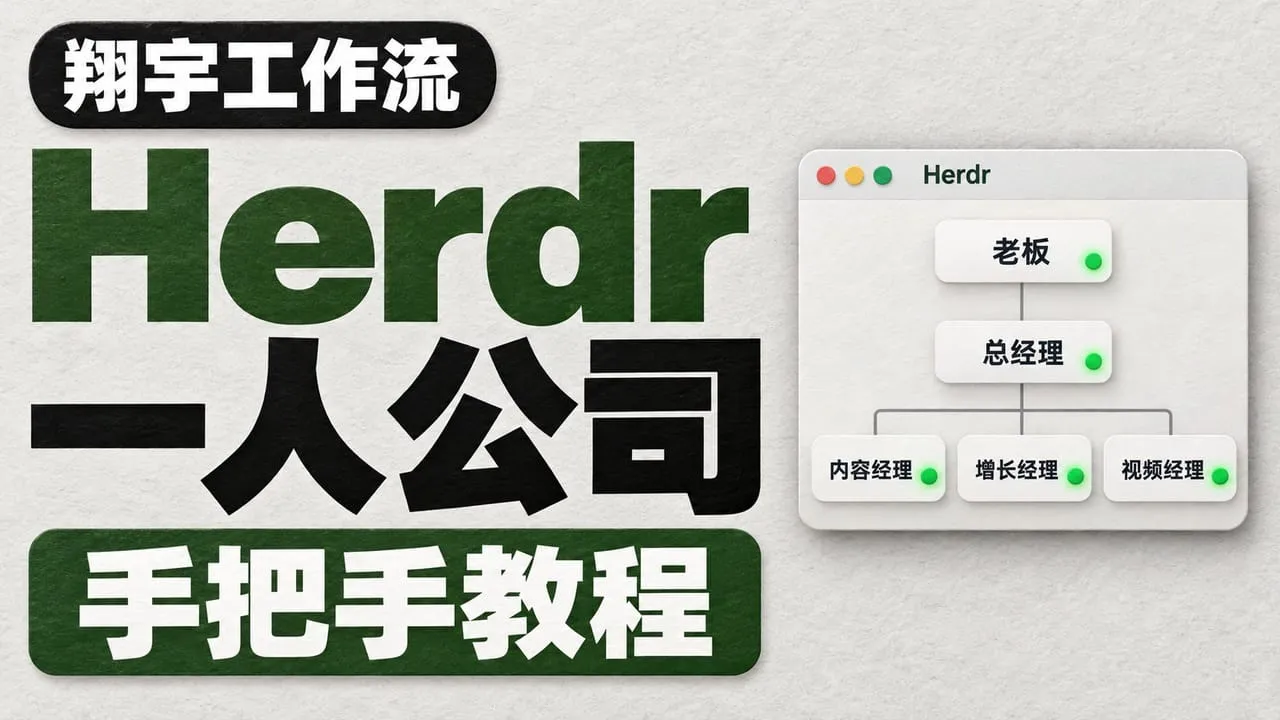
用 Herdr 从空文件夹搭一家 AI 一人公司:建知识库、装 Herdr、四位 AI 员工上岗、新建岗位、第一项任务。五段完整提示词逐段讲透,附手机连回和多台电脑两段补充。

每周精选 AI 编程与自动化实战内容,直达你的邮箱