41. Herdr 实战:从零搭建 AI 一人公司,用 Claude Code、Codex 组建 AI 员工团队
用 Herdr 从空文件夹搭一家 AI 一人公司:建知识库、装 Herdr、四位 AI 员工上岗、新建岗位、第一项任务。五段完整提示词逐段讲透,附手机连回和多台电脑两段补充。
用 Herdr 从空文件夹搭一家 AI 一人公司:建知识库、装 Herdr、四位 AI 员工上岗、新建岗位、第一项任务。五段完整提示词逐段讲透,附手机连回和多台电脑两段补充。

Claude Code Slash Commands 新手教程:讲清重复指令何时该变成命令文件、怎么写、怎么验证。
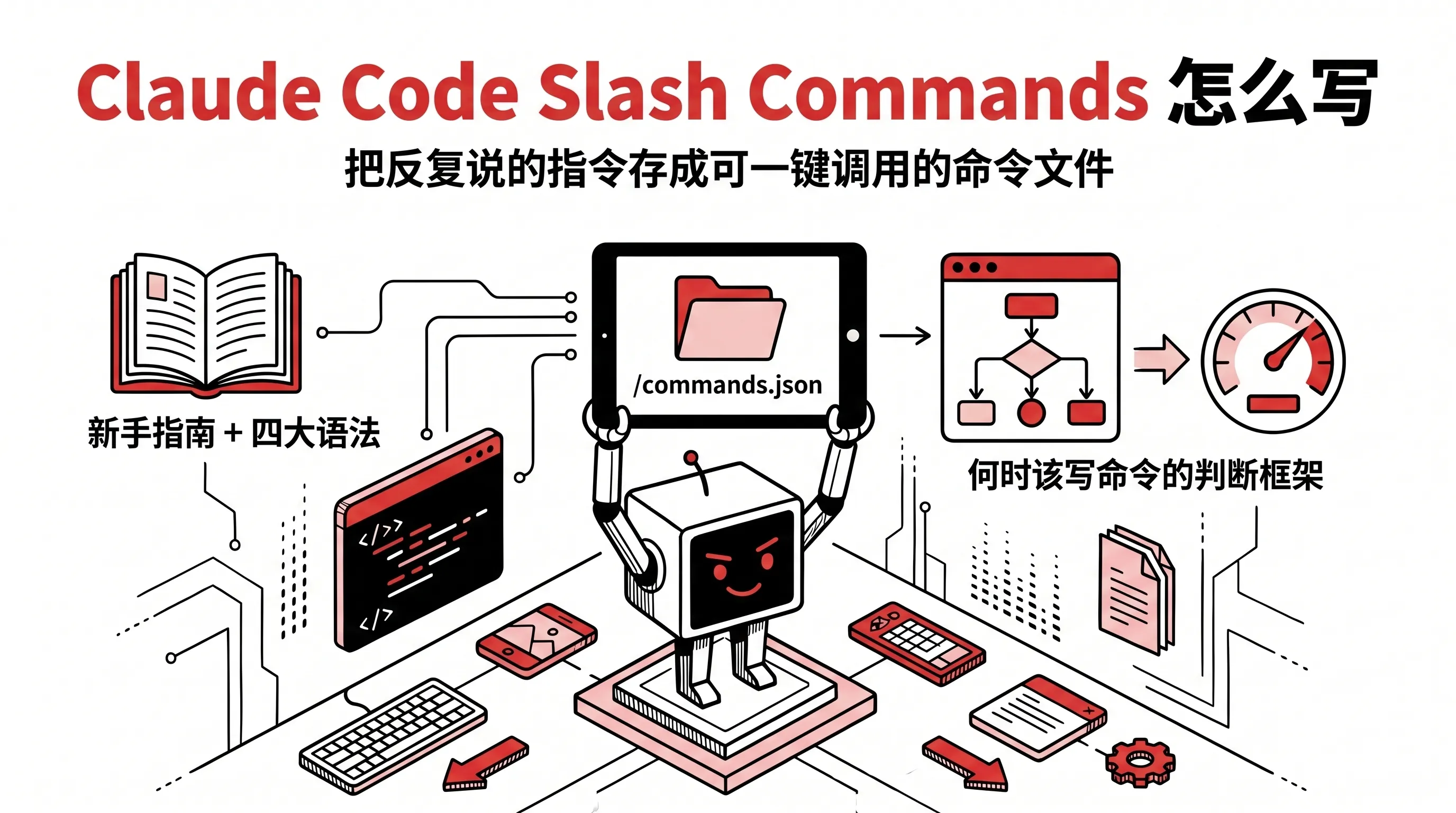
预计阅读 18 分钟 | 目标:用新手能听懂的话讲清 Claude Code Slash Commands(斜杠命令),看完知道它是什么、自己该不该用、第一条命令怎么写、四大语法怎么用、怎么验证。
先别被术语吓住。把 Slash Commands 想成「把你反复对 Claude Code 说的那段话,存成一个可以一键调用的快捷按钮」。你不需要先懂源码,也不需要一次记住所有配置;这篇按「先判断该不该用 → 再上手写第一条 → 再补四大语法 → 最后讲组织与避坑」的顺序,一步步带你走。
如果你只想快速判断 Claude Code Slash Commands 值不值得学:只要你在做长期项目、有反复出现的任务、或者要和团队共享工作流,就值得;如果只是偶尔问一次 AI,它不是第一优先级。 Slash Commands 的本质是把一段高频提示词存成命令文件,之后输入 /命令名 一次调用,还能传参数、跑 bash、引文件。
先按身份对号入座,看你这类人该从哪一步开始:
| 你是谁 | 你的处境 | 推荐做法 |
|---|---|---|
| 完全新手 | 刚装好 Claude Code,还在熟悉对话 | 先别写命令。先用普通对话跑两周,把反复说的话记下来 |
| 个人开发者 | 已经反复对它说同一类任务 | 写第一条「检查类」命令(只读、低风险),存到 Personal 层 |
| 团队成员 | 团队里多人用同一套流程 | 写「项目级」命令,提交 git,让全队共享同一口径 |
| 进阶用户 | 命令已超过十个、有点乱 | 用子目录按场景分组,定期删掉不稳定的命令 |
最常见的新手错误:一上来就写一堆命令,结果连一个重复动作都还没跑顺——命令的价值在「被反复复用」,不在「有多少个」。
要点速览
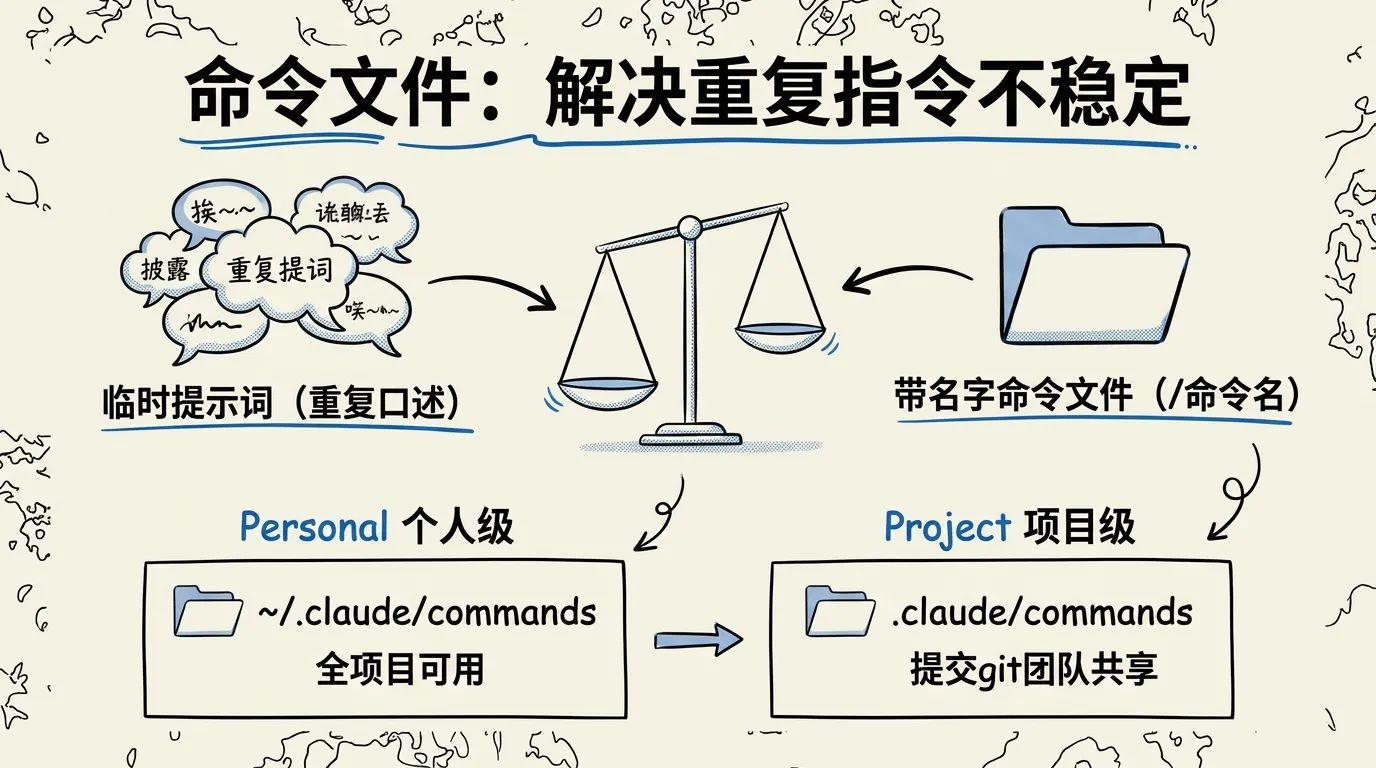
/命令名 一键调用。~/.claude/commands/,全项目可用)和 Project(.claude/commands/,提交 git 团队共享)。frontmatter 配置 + $ARGUMENTS 传参 + ! 跑 bash + @ 引文件。Slash Commands 解决的核心问题是「重复指令不稳定」。 你大概遇到过这种情况:同一类任务每次都要重新敲一大段话,只要少写一句边界,Claude Code 就会按自己的理解去补——这次帮你顺手改了不该动的文件,下次又漏掉了测试。问题不在模型笨,而在你每次口述的边界都不完全一样。
命令文件把这段话固定下来:适用场景、需要你补的输入、禁止动作、验收标准,一次写清,以后每次调用都稳定出现。你省掉的不是打字时间,而是「每次重新解释一遍边界」的隐性成本。
💡 通俗讲:命令文件就是把一段你已经说顺了的提示词,存成一个带名字的快捷入口。它不是给 Claude Code 增加新能力,而是让同一套任务边界、输入说明和验收标准,每次都原样复现,不再靠你临场发挥。
新手最该先想清楚的,不是命令文件存哪、字段怎么填,而是「哪些话值得固化」。每天只说一次的临时需求,不值得写命令;每周都要重复的检查、整理、发布前验证、生成摘要,才适合。第一条命令也不用追求完整,你只要能复述三句话:这个命令适合什么任务、用户要给什么输入、最后怎么判断通过——能说清这三句,就能动手写。
新手常见误区是把 Slash Commands 当成「专家才用的高级功能」,实际恰恰相反:越是新手越需要它,因为它替你把边界写死,省掉反复出错后重启、换模型、重写 prompt 的折腾。
懂命令文件至少有三个好处。第一,重复任务不用每次重新解释,调用一下补个对象就行。第二,多项目或团队里能保持同一套执行标准,不会这个项目一个风格、那个项目又一个风格。第三,高风险动作可以在命令里提前写清确认点,而不是每次临时补一句「记得先确认」。
这里有个常被忽略的点:AI 编程效果不稳,很多时候不是模型不够强,而是每次口述的边界、上下文、工具范围都不一样。Slash Commands 的价值,正是把这些藏在脑子里的执行方式变成写在文件里的显式流程——一旦显式,就能复用、能审查、能交接给队友。
Slash Commands 是把一段提示词写成 markdown 文件、存进 Claude Code 约定目录,输入 /文件名 即可一次性调用这段提示词。 命令名直接取自文件名(去掉 .md 扩展名)。
最简单的命令文件长这样。新建一个文件 ~/.claude/commands/changelog.md,内容只有一行正文:
把当前未提交的改动总结成三条要点,并指出其中有风险的地方(缺少错误处理、写死的值、需要更新的测试)。
存好之后,在 Claude Code 里输入 /changelog,Claude 就会按这段说明去做,不用你再敲一遍。就这么简单——一个文件、一行字,就是一条能用的命令。
这条命令现在还有个明显短板:它说「总结改动」,但没把改动真正读进来,Claude 只能凭打开的文件去猜。等到 § 六讲 ! 跑 bash,会给它补上一行 !`git diff HEAD`,让它每次先读真实改动再总结——这就是从「死模板」到「动态命令」的跨越,先记住这个伏笔。
「这不是什么」澄清:Slash Commands 不是给 Claude Code 装插件,也不是写一段会自动后台运行的脚本。它本质还是提示词,只是被存下来、加了名字、能传参数。它也不替你判断任务该不该做——命令只是入口,里面写了什么、放行了哪些工具,才决定它的边界。
⚠️ 常见踩坑:把命令文件当成「无所不能的脚本」。命令展开后仍然是交给 Claude 的提示词,涉及删除、发布、授权、付款这类动作,即使写进命令,也应该在命令里明确要求「停下来等确认」,而不是默认它会自动绕过确认去执行。
命令文件存放位置决定了谁能用它,新手只需记住 Personal 和 Project 两个层级。 下面这张表直接对号入座:
| 层级 | 存放路径 | 谁能用 | 适合放什么 |
|---|---|---|---|
| Personal(个人级) | ~/.claude/commands/ |
你的所有项目都能用,不随项目共享 | 跨项目通用:提交信息模板、代码审查清单、变更摘要 |
| Project(项目级) | <项目根>/.claude/commands/ |
只在当前项目生效,提交 git 后团队共享 | 项目专属:本项目发布前检查、特定模块重构、本项目测试流程 |
判断很简单:跨项目都想用 → Personal;只在这个项目用、还想让队友也能用 → Project。
四类人的典型选择:
.claude/commands/ 里有哪些命令,能快速读懂这个项目约定了哪些标准动作。💡 通俗讲:Personal 是你随身带的工具箱,走到哪个项目都在;Project 是钉在某个项目墙上的操作手册,只在这个项目有效,但谁进这个项目都看得到、用得上。
需要交代一个 2026 年的现状:Claude Code 已经把自定义命令并入了 skills(技能)体系。.claude/commands/deploy.md 和 .claude/skills/deploy/SKILL.md 都会创建 /deploy、行为一样;你已有的 .claude/commands/ 文件继续可用、支持相同的 frontmatter 配置。新手按本文的 .claude/commands/ 写法上手完全没问题;等你想给一条命令带上支持文件、或让 Claude 在合适时自动触发它,再了解 skills 形式即可。
看配置最容易被字段名吓住,处理办法是每段配置前先用一句话翻译它在控制什么,没有这句翻译就先别贴。 frontmatter(前置配置)是命令文件顶部用 --- 包起来的一段 YAML(一种靠缩进表示层级的配置写法)配置,告诉 Claude Code 这条命令的描述、参数提示、能用哪些工具等等。
下面这条带配置的命令,每个字段前都先翻译一句:
---
description: 审查指定文件的代码质量和最佳实践
argument-hint: [文件路径]
allowed-tools: Read, Grep
---

审查这个文件的代码质量和潜在问题:@$0

重点看:命名是否清晰、有没有重复逻辑、错误处理是否完整。
只读、不要修改文件。
逐字段翻译:
description:命令描述,会显示在 / 菜单里,也帮 Claude 判断什么时候该自动调用这条命令。argument-hint:参数提示,输入命令名时补全菜单显示 [文件路径],提醒你该补什么。allowed-tools:这条命令运行时免确认放行的工具。这里给了 Read, Grep,意思是它只读不改。新手最该先用的就是这三个字段:description + argument-hint + allowed-tools。其余字段(如 model 指定模型、disable-model-invocation 禁止自动触发、arguments 声明命名参数)等用熟了再加。
⚠️ 常见踩坑:把模型版本号写死进
model字段。模型名会更新,写死的版本号过一阵就成了过期信息。新手阶段大多不需要指定模型,让它跟随当前会话即可。
命令文件区别于一段静态文本的关键,是四个语法:frontmatter 配置、$ARGUMENTS 传参、! 跑 bash、@ 引文件。 frontmatter 上一节讲过,这一节讲剩下三个能让命令「随项目状态变化」的动态语法。
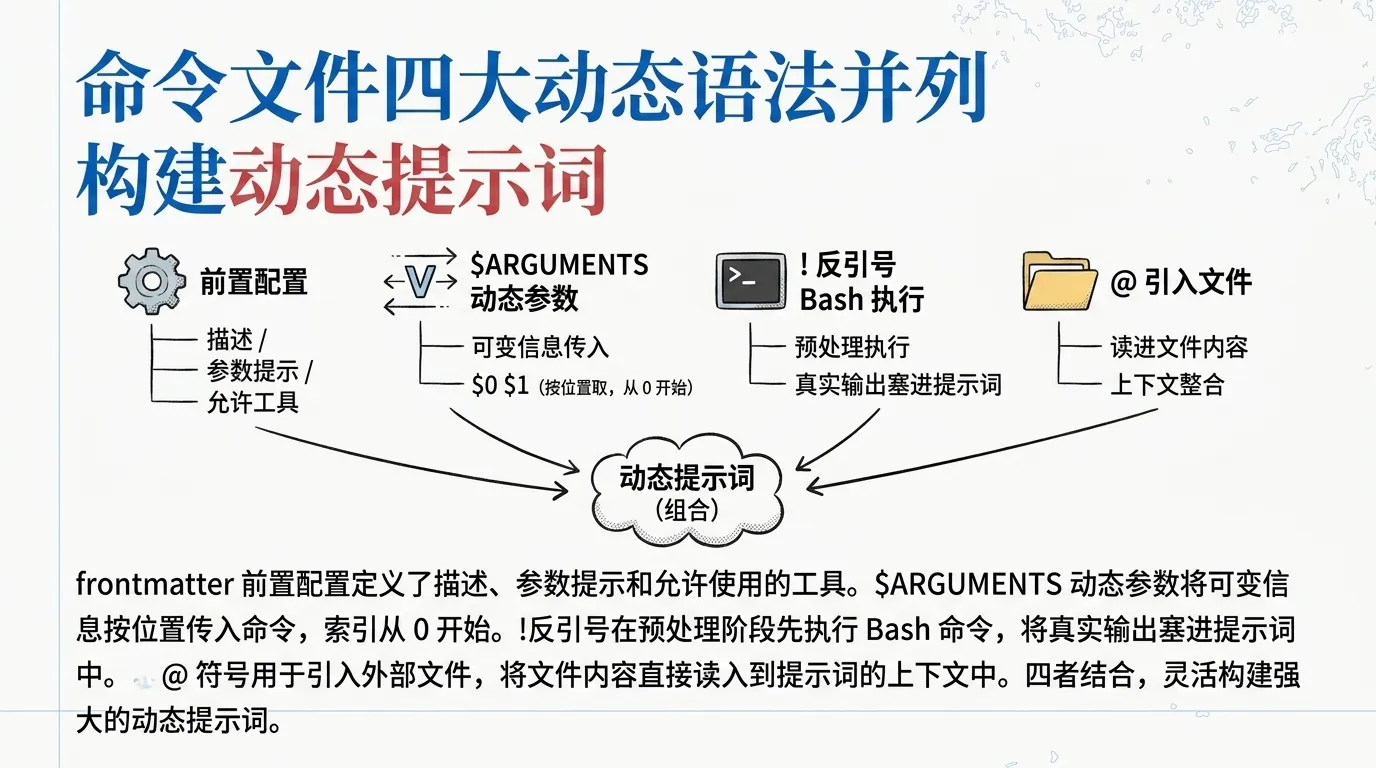
命令名后面跟的文字,会作为参数传进命令文件。两种取法:
$ARGUMENTS:拿到全部参数组成的一整个字符串。例:运行 /fix-issue 123 紧急,则 $ARGUMENTS = 123 紧急。$0 / $1 (按位置取,索引从 0 开始):$0 是第一个参数、$1 是第二个,以此类推(完整写法是 $ARGUMENTS[0] / $ARGUMENTS[1],$0 是它的简写)。例:/fix-issue 123 紧急,则 $0 = 123、$1 = 紧急。一个传单参数的命令 ~/.claude/commands/fix-issue.md:
---
description: 按编号修复一个 GitHub issue
argument-hint: [issue 编号]
---

按我们的代码规范修复 GitHub issue $ARGUMENTS:
1. 读 issue 描述,理解需求
2. 实现修复
3. 补测试
4. 生成一次提交
运行 /fix-issue 123,Claude 收到的就是「按我们的代码规范修复 GitHub issue 123……」。
💡 通俗讲:
$ARGUMENTS就像命令里挖的一个填空格,你运行命令时跟在后面打的字,会被原样填进这个空格。$0、$1则是把这些字按空格拆开、按顺序分别填进对应的格子。
需要按位置取多个参数时,用 $0、$1、$2:
---
description: 把一个组件从一个框架迁移到另一个
argument-hint: [组件名] [源框架] [目标框架]
---

把 $0 组件从 $1 迁移到 $2,保留所有现有行为和测试。
运行 /迁移 搜索框 React Vue,$0 = 搜索框、$1 = React、$2 = Vue。
⚠️ 常见踩坑:多词参数不加引号。按位置取参数时用的是命令行式的拆词规则,
/迁移 搜索框组件 React Vue会把「搜索框组件」当一个词没问题,但如果参数本身含空格,比如想把「用户中心 搜索框」当成一个参数,就要写成/迁移 "用户中心 搜索框" React Vue,否则空格会被拆开、对错位置。
在命令文件里以 ! 开头、用反引号包起来的命令,会在 Claude 看到提示词之前先执行,输出替换掉那一行塞进提示词。 这是预处理,不是 Claude 去跑——Claude 只看到最终结果。
例如一条「总结当前改动」的命令:
---
description: 总结当前未提交的改动并标出风险
allowed-tools: Bash(git diff *), Bash(git status *)
---

## 当前改动
!`git diff HEAD`

## 你的任务
把上面的改动总结成三条要点,并指出风险(缺错误处理、写死的值、要更新的测试)。
执行 /changelog 时,!`git diff HEAD` 这行会先跑,把当前真实的代码 diff 直接填进提示词,于是 Claude 拿到的是「带着你此刻真实改动」的提示词,而不是一句空泛的「总结我的改动」。
几个要点:
allowed-tools 里放行对应命令,例如 allowed-tools: Bash(git diff *),否则会被权限拦下。! 只有在行首、或紧跟空白时才被识别为「跑 bash」;如果 ! 跟在别的字符后面(比如 KEY=!...``),它会被当成普通文本、不执行。```! 围栏代码块,把多条命令写在里面。🔥 翔宇判断:
!跑 bash 是命令文件最被低估的能力。没有它,命令只是一段固定文字;有了它,命令就能在每次执行时「看一眼项目现在长什么样」再行动。一条「读最新 git diff 再总结」的命令,比一句「帮我总结改动」靠谱得多,因为前者每次都基于真实状态,后者全靠 Claude 猜。
@ 引文件:把文件内容塞进上下文用 @ 开头加路径,可以把文件、目录或网址的内容直接引进命令的上下文,不用复制粘贴。 基本形式:
@README.md:引一个文件。@src/components/:引整个目录。@https://example.com:拉取一个网址的内容(只读)。@ 还能和参数组合。比如一条审查命令,把要审查的文件用 @$0 引进来——$0 是你传的文件路径,@ 把那个文件的内容塞进上下文:
---
description: 审查指定文件
argument-hint: [文件路径]
allowed-tools: Read
---
审查这个文件的代码质量和最佳实践:@$0
运行 `/审查 src/app.js`,`@$0` 就展开成 `@src/app.js`,把 `src/app.js` 的内容引进来。

> 💡 通俗讲:`@` 就是「把这个文件的内容贴进来给你看」的快捷方式,省得你手动复制粘贴。配合 `$0` 用,就成了「我说哪个文件、你就把哪个文件读进来」。

`!`(跑 bash 拿动态输出)和 `@`(引文件内容)组合起来,命令就成了真正的「动态提示词」——每次执行都根据当前项目状态生成不同内容。这正是命令文件比一段死的文本模板强的地方。

### 6.4 四个语法串起来:一个能直接抄走的完整命令

把四大语法合在一条命令里,你就有了一个可以照抄的范例。下面这条 `~/.claude/commands/changelog.md` 是 § 三那条简单版的完整体——补齐了 frontmatter、bash 注入和文件引用:

```text
---
description: 总结当前未提交的改动并标出风险
argument-hint: [可选:补充说明]
allowed-tools: Bash(git diff *), Bash(git status *)
---!git diff HEAD
@docs/changelog-format.md
$ARGUMENTS
把上面的改动按变更记录约定总结成三条要点,并指出风险(缺错误处理、写死的值、要更新的测试)。
只总结、不要修改任何文件;没有未提交改动时直接说明。
逐行看它怎么用上四个语法:frontmatter 写清描述、参数提示和放行的工具;!`git diff HEAD` 在执行前先把真实改动读进来;@docs/changelog-format.md 把团队的变更记录格式引进来当约定;$ARGUMENTS 留出口子,让你运行时补一句临时说明(比如 /changelog 只看后端改动)。最后两句是边界和失败路径——这才是让命令稳定的关键,不是语法本身。
🔥 翔宇判断:新手常把精力花在记语法上,其实四个语法半小时就能记住。真正决定一条命令好不好用的,是最后那两句边界——「只总结不修改」「没改动时直接说明」。把失败路径和禁止动作写清楚,命令在真实项目里才不会乱来;语法只是把这些边界送进去的管道。
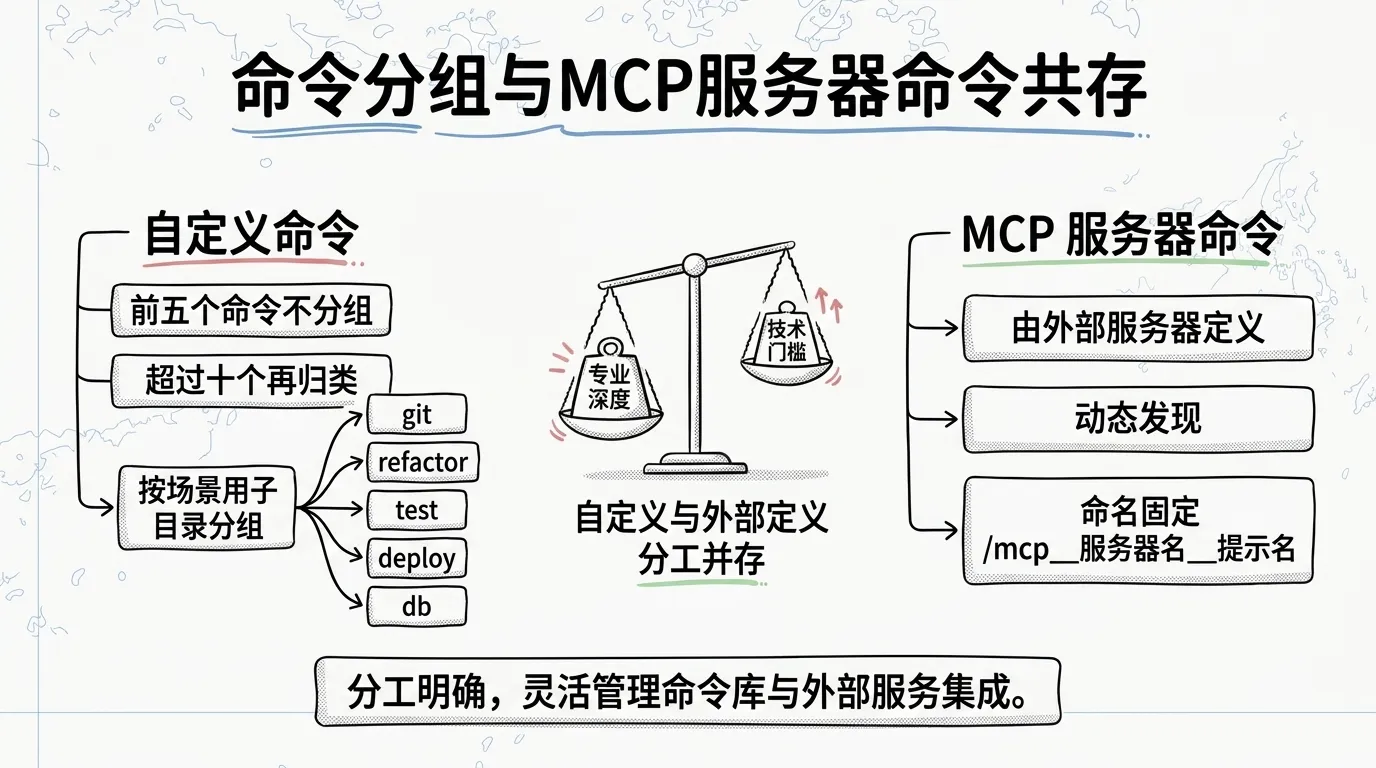
命令一多就该按场景分组,做法是把命令文件放进子目录。 例如 .claude/commands/frontend/component.md 会创建 /component 命令、归在 frontend 这一组下。好处有三:
/ 时补全菜单会分类显示。建议的分组方式:在 .claude/commands/ 下按场景建子目录,比如 git/、refactor/、test/、deploy/、db/。
什么时候开始分组?前五个命令不必分组,平铺着放最直观;超过十个命令再开始按场景归类,否则提前分组反而增加管理成本。
⚠️ 常见踩坑:太早搞复杂目录结构。新手前几条命令直接平铺在
.claude/commands/下就好。等命令真的多到一个菜单翻不完,再分组也不迟——过早规划目录,往往是给还没成形的命令库强加结构。
MCP 服务器提供的命令是 Slash Commands 的一种特殊形式,格式固定为 /mcp__服务器名__提示名。 MCP(模型上下文协议,Model Context Protocol,详见 Claude Code MCP 工具新手指南)服务器能对外暴露提示词,连上 Claude Code 后会自动变成斜杠命令。
它的几个特点:
/mcp__服务器名__提示名,用双下划线分隔。例如连上一个 GitHub MCP 服务器后,可能就能用 /mcp__github__list_prs。/mcp 管理 MCP 服务器连接。它和你自己写的 .claude/commands/ 命令的区别:MCP 命令由服务器定义、不是你写的;服务器升级时命令可能变;命名空间固定。
所以 MCP 命令和自定义命令不是二选一,而是分工:MCP 命令是外部能力的一键调用——别人封装好的 GitHub、数据库等操作;自定义命令是你自己工作流的沉淀。两者并存最实用,用 MCP 命令调外部能力,用自定义命令把你的活儿规程化。
讲完语法,给你一套按风险从低到高排的命令组织顺序——不是让你照抄,而是看清「命令库是怎么从一条自然长成一套的」。 顺序背后只有一个原则:先沉淀低风险、好验收的命令,把信任攒起来,再碰会动文件的高风险命令。
一套好用的命令库,通常是这么演化的:
git/、test/、deploy/ 等子目录分组;用过几次发现不稳定、低频、边界说不清的命令,就删掉或合并。命令命名要朴素,名字最好直接说明用途,比如 article-check、release-notes、test-summary,别为了好看起抽象名字——三个月后你自己也会忘。
判断一条命令是否成熟,有个很实在的信号:当你愿意在真实任务里直接调用它、不再每次重新解释一遍,它就成熟了;反过来,如果每次运行前都要补一堆说明,它还只是个半成品提示词。值得反复使用的有几条,比命令库里堆了多少条更说明问题。

新手用 Slash Commands 最容易栽的,是把命令做得又大又宽。 五个高频坑,逐个给正确做法:
⚠️ 常见踩坑:用「帮我优化项目」这种一句话太宽的需求去写执行类命令。这种需求边界不清,根本不适合命令化——命令要的是窄而清晰的任务,不是包罗万象的指令。
先用两周把基础命令跑顺,再按下面三步进阶。 不要一上来就追求完整命令库。
$ARGUMENTS 传参、用 @ 引文件。! 跑 bash 让命令带上项目真实状态。进阶之后还想往深走,可以顺着同系列文章了解 Claude Code 的项目记忆、权限边界和 MCP 工具——命令文件、项目记忆、权限三者配合,才是一套能放心交给它干活的工作流。
写完一条命令,对照下面勾一遍:
~/.claude/commands/;项目专属 → 项目根 .claude/commands/)argument-hint 提示)allowed-tools 把工具权限收窄到够用就行了吗?验收方式很简单:同一件事连续跑三次,结果是否稳定。 如果每次都要你补充大量说明,说明命令还没把任务边界写清——继续改命令文件,不要把问题推给模型。
命令不是魔法,是把你已经成熟的工作方式保存下来。流程还没想清之前,先别急着命令化;一旦一段提示词你反复说了三次、边界又稳定,就把它存成命令——之后你的注意力会从「怎么跟 AI 解释」转回「我要检查什么、交付什么、哪里不能碰」。这就是 Slash Commands 给新手最实际的帮助:少一点临场发挥,多一点稳定动作。
第一条命令,建议从「检查类」开始:只读、不改文件、风险低,还能立刻验证命令设计清不清楚。比如检查文章结构是否完整、检查代码改动是否超出范围、检查发布前清单。等检查和摘要类命令都跑稳了,再去碰会改文件的执行类命令。
同系列下一步:
外部参考(Claude Code 官方文档):
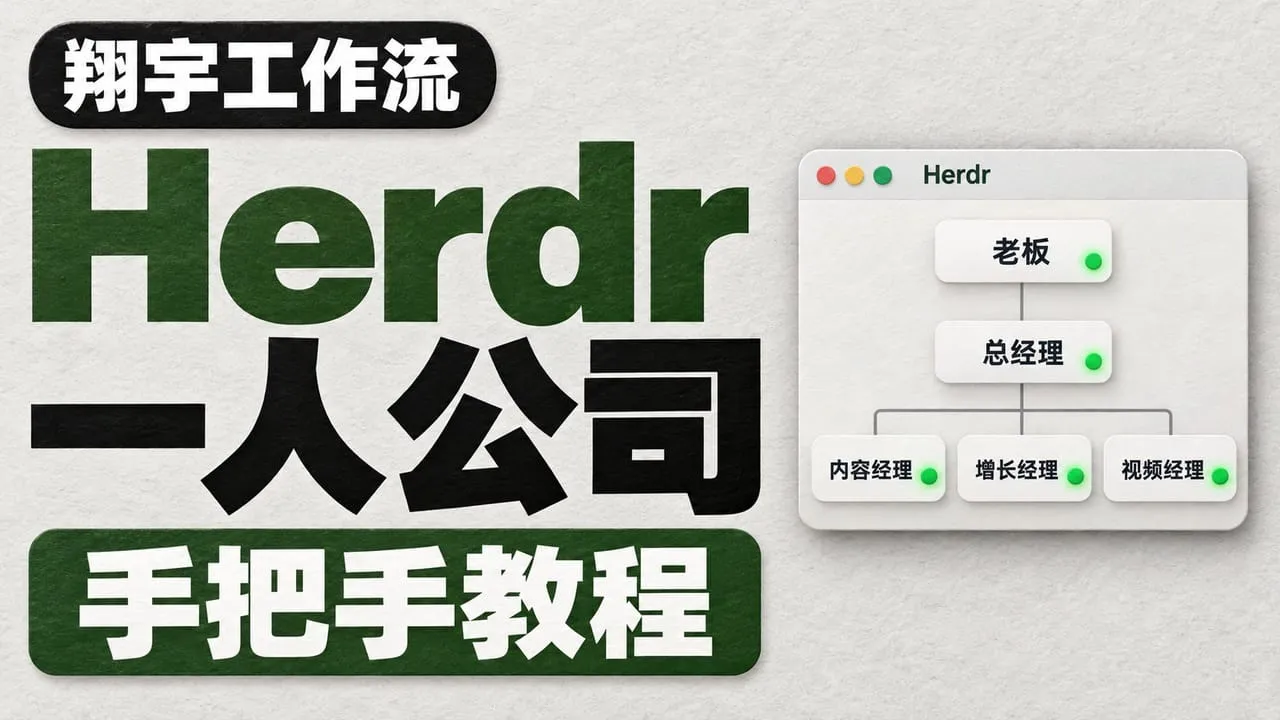
用 Herdr 从空文件夹搭一家 AI 一人公司:建知识库、装 Herdr、四位 AI 员工上岗、新建岗位、第一项任务。五段完整提示词逐段讲透,附手机连回和多台电脑两段补充。



每周精选 AI 编程与自动化实战内容,直达你的邮箱