Claude Code 三入口怎么选?App、CLI、IDE 区别与新手对号入座指南
Claude Code 有命令行(CLI)、桌面应用(App)、IDE 插件三类入口,新手第一次都会懵:装哪个?要不要装齐?这篇讲清三入口共用一台引擎、按身份对号入座、各入口第一周怎么用,还有 5 个新手坑和自检清单。
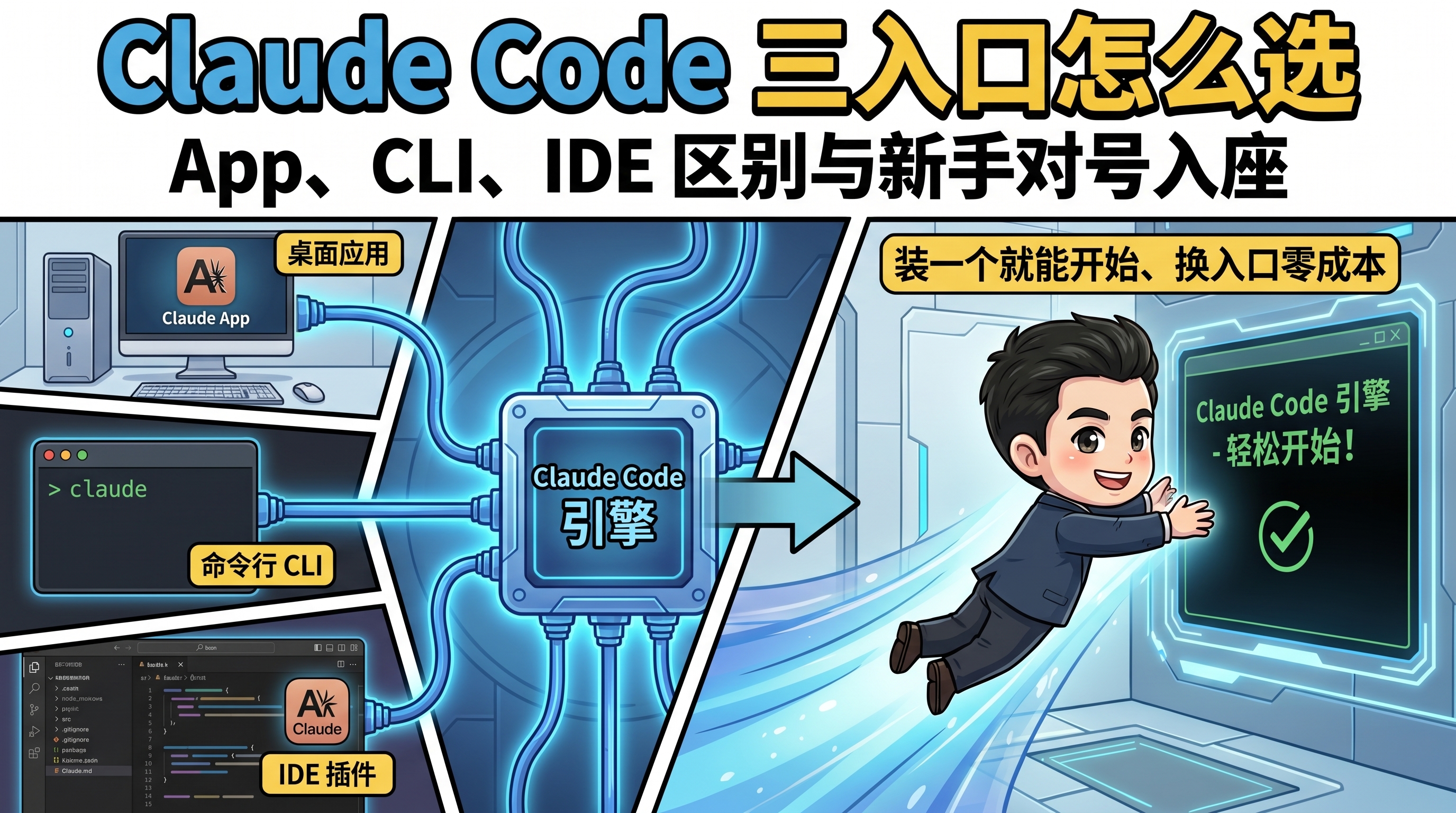
⏱️ 预计阅读 16 分钟 | 🎯 目标:把 Claude Code 的桌面应用(App)、命令行(CLI)、IDE 插件三类入口讲到你能 5 分钟决定装哪个、知道第一周怎么用。
你想试 Claude Code,打开官网却发现它不是「一个程序」——终端能跑、有桌面应用、VS Code 里能装插件,连手机和网页都能用。装哪个?要不要装齐?换了入口之前的东西还在吗?这篇按身份对号入座,一次讲清。
30 秒答疑:Claude Code 入口最常见的 6 个问题
如果你只想要结论,下面这张表直接给答案,看完就能去装:
| 你的问题 | 一句话答案 |
|---|---|
| Claude Code 几个入口 | 官方列五个环境,按「装在哪」收成三类好选:桌面应用 / 命令行 CLI / IDE 插件 |
| 三个入口能力一样吗 | 底层同一个引擎,配置全通用,差别只在界面合不合你的工作场景 |
| 新手先装哪个 | 不碰命令行 → 桌面应用;工程师 → CLI;天天泡编辑器 → IDE 插件 |
| 要不要装齐 | 不用。装一个就能开始,剩下的发现痛点再加 |
| 免费能用吗 | 免费 Claude 账号不含 Claude Code,需要任一付费档订阅(档位以官方为准) |
| 换入口会丢东西吗 | 不丢。CLAUDE.md、设置、技能、会话历史跨入口共享,换入口零成本 |
最常见的新手误区:以为三个入口要装齐、或者纠结「哪个最高级」。完全没必要——它们底下是同一台引擎,装一个最合身份的就够了。
下面把每件事讲到你能自己判断「这个入口是不是我」。至于 Claude Code 到底是什么、和 ChatGPT 有什么本质区别,这篇不重复展开,想先打底看 Claude Code 是什么。
一、为什么 Claude Code 要分这么多入口?
很多新手第一反应是「一个 AI 工具搞这么多入口,是不是在为难我」。其实正相反——入口多,是因为写代码的人姿势真的不一样,多给几张脸是为了让每种人都顺手。
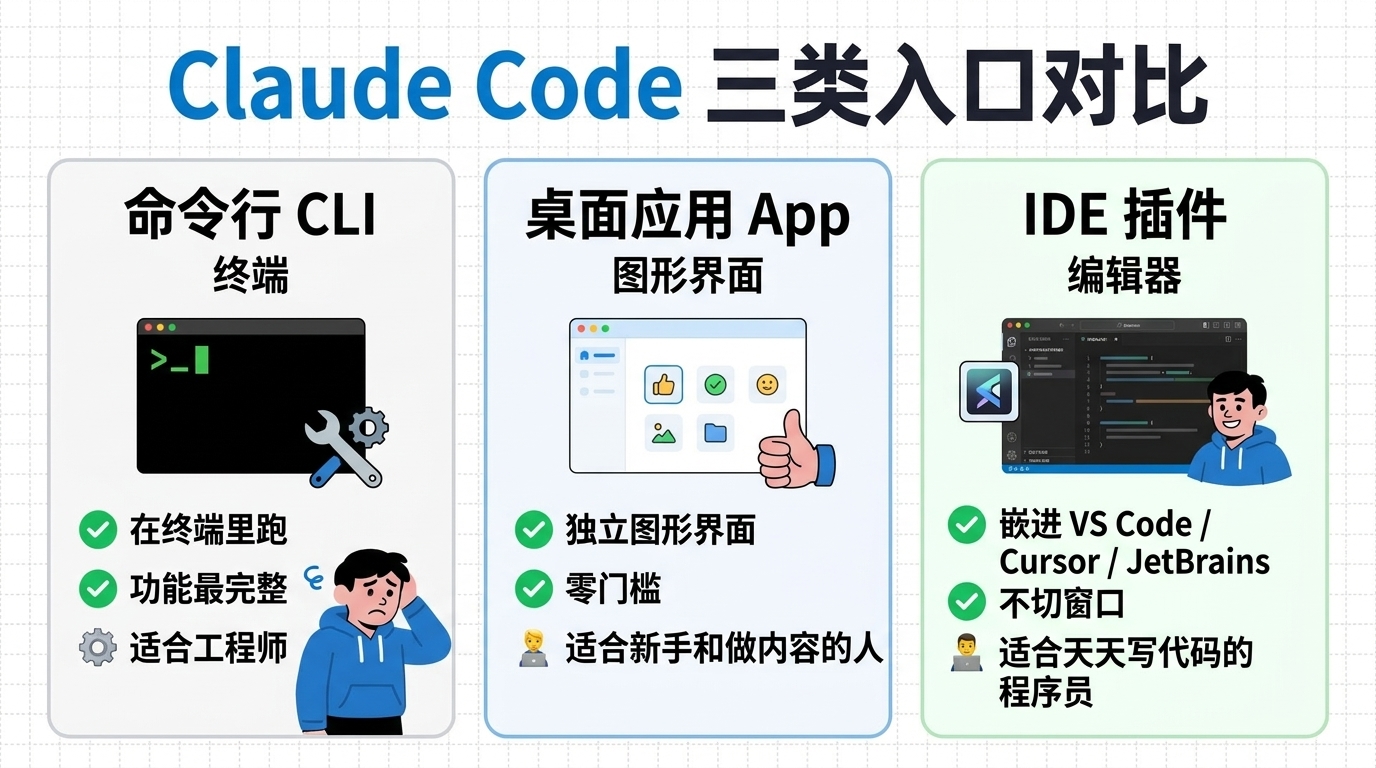
1.1 三类入口对应三种工作姿势
- 工程师在终端里待了很多年,喜欢黑底白字、键盘快捷键,让他去点图形界面是降级——所以有 命令行 CLI。
- 做内容、做产品、刚上手的人没碰过终端,看到黑底白字会发怵,需要能点能看的界面——所以有 桌面应用 App。
- 程序员每天八小时泡在 VS Code、Cursor 里写代码,切窗口去调 AI 是浪费——所以有 IDE 插件。
Anthropic 官方文档对此说得很直白:Claude Code「在你的终端、IDE、桌面应用和浏览器里都能用」(官方概览)。入口不是能力分级,是场景适配。
1.2 选入口的本质是认清自己是哪一种人
所以「Claude Code 哪个入口最好」是个伪命题。正确的问法是:我平时在哪干活、用什么干活。
💡 通俗讲
这就像同一款打车软件给了手机 App、网页版、车载版三个入口。你不会问「哪个版本打的车更快」——车都是同一批,区别只是你此刻在手机上、在电脑前、还是在车里。Claude Code 三入口是一回事:背后是同一个 AI,你只是挑一个此刻最顺手的界面进去。
把「哪个更强」换成「哪个合我的场景」,决策一下子就清楚了。
二、Claude Code 三个入口分别是什么(一句话版)
先用最短的话把三类入口认全,每类给一个类比,让你 30 秒认出区别。
2.1 命令行 CLI——在终端里跑的版本
- 是什么:在终端(Terminal)里运行的
claude程序,你敲文字它跟你聊、读你的项目、改文件、跑命令。CLI 是 Command Line Interface 的缩写,中文叫「命令行界面」。 - 类比:像 ChatGPT,但跑在你电脑自带的终端里,而且能直接动你的代码文件。
- 怎么装:官方现在推荐用安装脚本一行装好(macOS / Linux / WSL 用
curl,Windows 用 PowerShell 或 CMD),也支持 Homebrew、WinGet、npm。 - 适合谁:会用命令行的工程师、运维、想写自动化脚本的人。
- 强在哪:功能最完整,新功能通常先在 CLI 上线;天生适合接定时任务、持续集成等自动化流程。
2.2 桌面应用 App——独立的图形界面版本
- 是什么:从官网下载安装的 macOS / Windows 桌面应用。装好 Claude 桌面应用后,点顶部的 Code 标签就进入 Claude Code 形态。
- 类比:像一个专门为「让 AI 帮你改代码」做的工作台,左边管多个会话、中间聊天、右边看代码差异、下面带终端。
- 怎么装:去官网下载对应平台安装包,双击安装。提供 macOS(Intel 和苹果芯通用包)、Windows x64、Windows ARM64 三个版本;Linux 暂无桌面应用,Linux 用户走 CLI。
- 适合谁:第一次用、不想碰命令行的人,做内容、做产品、一人公司创始人。
- 强在哪:图形界面零门槛,差异面板看得清,多会话并行,还能把长任务丢到云端跑。
2.3 IDE 插件——嵌进编辑器的版本
- 是什么:装进 VS Code、Cursor、JetBrains 等编辑器的 Claude Code 面板。IDE 是 Integrated Development Environment 的缩写,中文叫「集成开发环境」,就是你平时写代码的编辑器。
- 类比:像编辑器右侧多出一个会自己动手干活的助手,你看哪个文件它就懂哪个文件的上下文。
- 怎么装:VS Code / Cursor / Windsurf 在扩展商店搜 「Claude Code」 一键安装;JetBrains 系到插件市场装 Claude Code 插件再重启 IDE。
- 适合谁:每天长时间泡在编辑器里写代码的程序员。
- 强在哪:不切窗口,
@文件名一秒把文件喂进上下文,选中代码它自动看见。
💡 通俗讲
网页版(在浏览器里打开 claude.ai/code)和手机 App 算什么?它们是桌面应用的云端延伸——任务跑在 Anthropic 的服务器上,你关掉电脑它也接着跑。新手起步不必专门去用,先把本地三类入口挑一个上手。等你有「出门在外想看一眼任务进度」的需求,再回来用它们。
三、关键认知:三入口共用同一台引擎
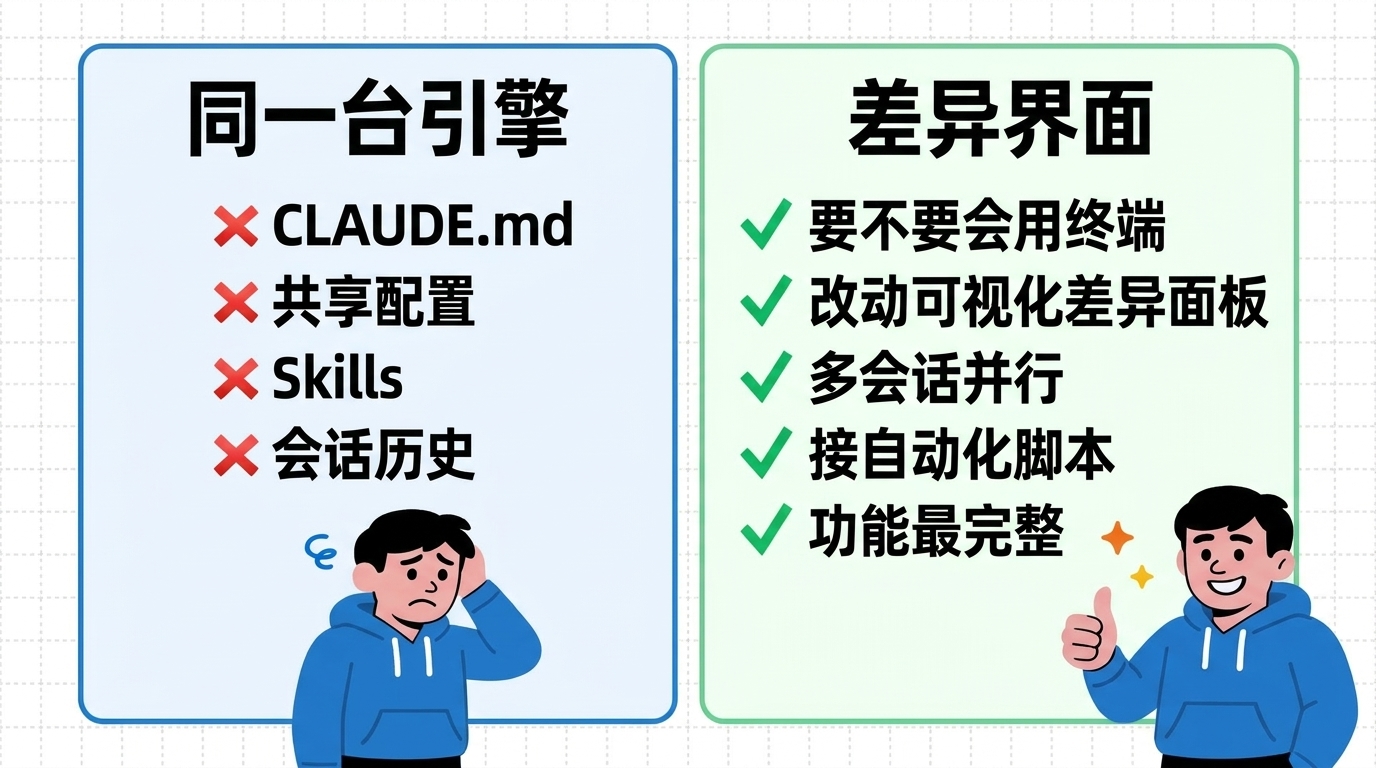
这一节是新手最容易跳过、但理解之后会大幅简化决策的关键事实。Anthropic 官方文档 写得很直接:
"Each surface connects to the same underlying Claude Code engine, so your CLAUDE.md files, settings, and MCP servers work across all of them."
翻成中文就是:每个入口连的都是同一个 Claude Code 引擎,所以你的 CLAUDE.md、设置和 MCP 服务器在所有入口通用。
3.1 哪些东西是三入口共享的
下面这些东西在三类入口之间是同一份,不是各装各的:
| 共享的东西 | 位置 | 说明 |
|---|---|---|
| 全局设置 | ~/.claude/settings.json |
允许哪些命令、环境变量、钩子、连哪些工具服务器 |
| 项目记忆文件 | 项目根的 CLAUDE.md |
告诉 Claude 这个项目的规则、风格、测试命令 |
| 技能(Skills) | 用户级技能目录 | 你定义的可复用工作流,比如「跑代码评审」「部署到预发」 |
| 模型上下文协议(MCP)服务器 | 设置文件 | 接外部工具:读 Google Drive、改 Jira、拉 Slack 数据 |
| 会话历史 | 跨入口可恢复 | CLI 跑的对话能在桌面应用、VS Code 里接着看 |
3.2 共享意味着三个直接后果
- 你只需要配置一次。在 CLI 里写好的 CLAUDE.md,桌面应用、IDE 插件里立刻生效,不存在「换了入口要重配一遍」。
- 切换入口零成本。今天用桌面应用,明天想用 CLI 跑批量任务,今天积累的项目知识跟着你走。官方提供了一串无缝切换的能力:CLI 里敲
/desktop把会话交给桌面应用看差异;网页或手机启动的长任务用claude --teleport拉回本地终端继续;VS Code 插件和 CLI 跑claude --resume共享同一份对话历史。 - 不要装齐。三入口的大部分能力重叠,装齐只是在重复看三个不同的仪表盘,对新手是纯负担。
🔥 翔宇判断
「三入口共用一台引擎」这件事,是整篇文章里最值钱的一句认知。我见过太多新手卡在「我先装哪个会不会选错」上纠结半天——这个纠结本身就建立在错误前提上:你根本没在做不可逆的终身选择,换入口的代价约等于零。先装最顺手的那一个跑起来,比想清楚再动手重要得多。
值得专门说一句的是:官方自己也不把命令行当成「唯一正经入口」。Anthropic 在安装文档的开头就写了一句话——「想要图形界面?桌面应用让你不碰终端也能用 Claude Code」("Prefer a graphical interface? The Desktop app lets you use Claude Code without the terminal")。也就是说,「不会用命令行所以用不了 Claude Code」这个新手最常见的误判,官方第一行就替你否掉了。图形界面不是命令行的「青春版」,是和终端并列推荐的正式起点。
3.3 那为什么不是「随便装一个就行」?
因为引擎虽然共享,每个入口的独门体验还是有差异。下面这张表是新手最该关心的差异维度(不堆参数,只看你能感知到的):
| 你能感知到的差异 | 命令行 CLI | 桌面应用 App | IDE 插件 |
|---|---|---|---|
| 要不要会用终端 | 要 | 不要 | 不要 |
| 改动可视化差异面板 | 文本差异 | ✅ 图形面板 | ✅ 内联差异 |
| 计划模式(先给方案再动手) | ✅ | ✅ | ✅ |
| 多会话并行 | 手工开多个终端 | ✅ 侧栏管理 | ✅ 多标签 |
| 接定时任务 / 自动化脚本 | ✅ 最强 | 部分 | 弱 |
| 不切窗口贴着代码写 | — | — | ✅ |
| 功能最完整 / 新功能最先到 | ✅ | 跟进 | 子集 |
这张表就是「装哪个」的依据:你最在意的那一行落在哪一列,就先装那一列对应的入口。
四、Claude Code 入口怎么选?三类身份对号入座
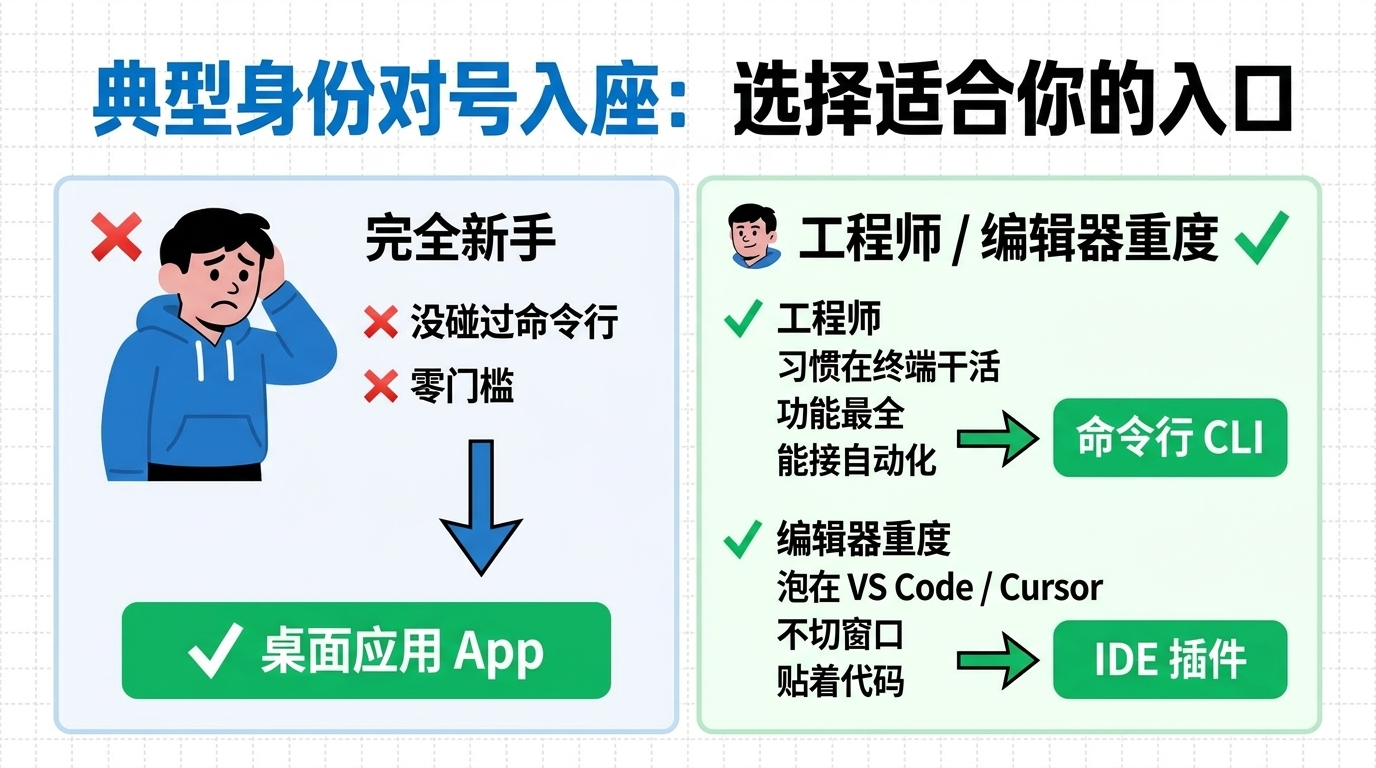
新手最关心的就是这个问题。我把三类典型画像写出来,你照着对一下自己,对上哪个就去装哪个。
4.1 「我是完全新手,没怎么碰过命令行」
→ 装桌面应用(Desktop App),跳过另外两个。
理由:
- 双击安装,跟装微信、QQ 一样,不用配运行环境。
- 打开就是图形界面,所有操作都是点按钮、看面板。
- 默认开「每步改动先问你」模式:Claude 提出改动,给你看清清楚楚的差异面板,你点同意它才落地,不点文件就不动。
- 多个会话在侧栏并排管,做实验时改坏了也不慌。
具体步骤:去官网下桌面应用 → 用付费订阅账号登录 → 点 Code 标签 → 选一个你熟悉的项目文件夹 → 让它做第一件小事(比如「解释这个项目的结构」或「找一个 TODO 注释并修掉」)。
🔥 翔宇判断
没有任何「必须从命令行起步才像个工程师」的道理。Anthropic 自己的文档里,图形界面是和终端并列推荐的起点,桌面应用专门为「不想碰终端的人」设计。我身边做内容、做产品的朋友,全程没碰过 CLI,靠桌面应用把活全干了。新手第一周的目标不是「学会很多命令」,是「看懂 Claude Code 怎么读文件、怎么申请改动」——桌面应用把这两件事的门槛压到了最低。
4.2 「我是工程师,习惯在终端里干活」
→ 装命令行 CLI。
理由:
- 一行安装脚本搞定,跨 macOS / Windows / Linux 通用。
- 贴近开发现场:依赖安装、测试失败、构建报错、git 状态,这些问题本来就发生在终端里,CLI 处理它们最自然。
- 功能最完整,新功能往往先在 CLI 上线再同步到其他入口。
- 天生能接自动化:定时任务、持续集成里跑
claude -p "..."把重复活外包出去。
但有一个新手陷阱要提醒:CLI 默认是「每个动作都问你」的审批模式,看起来啰嗦,但这是对的安全网。别一上来就追求「全自动」把审批关掉——等你跑了一两周、完全理解了它会在什么时候动哪些文件,再考虑放权。关于权限和审批怎么配,是另一个独立话题,这里先记住「默认模式别急着关」。
4.3 「我每天泡在 VS Code / Cursor / JetBrains 里写代码」
→ 装对应的 IDE 插件。
理由:
- 不切窗口,编辑器里直接和 Claude Code 对话。
@文件名一秒把文件喂进上下文,比手工复制粘贴快十倍;你选中的代码它自动看见。- VS Code 插件是官方推荐的编辑器入口,功能最全:计划审阅、内联差异、会话历史、基于检查点(checkpoint)的回退。
这里有个对新手特别实用的事实:Cursor、Windsurf、Kiro 这些都是 VS Code 的分支编辑器,Claude Code 的 VS Code 插件能直接装进去。也就是说你能在 Cursor 里一边用 Cursor 自家的实时补全,一边用 Claude Code 委托「重构这个模块」这种成块任务——两个 AI 各管各的擅长场景。
如果你用 JetBrains 系(IntelliJ / PyCharm / WebStorm 等),到插件市场装 Claude Code 插件、重启 IDE 即可,它提供差异查看和选区上下文共享。
🔥 翔宇判断
我自己的稳定写代码组合就是「Cursor 内嵌 Claude Code」——一个屏幕里两个产品分工:实时补全这种「打字时帮我接下半句」的活交给 Cursor,「读懂整个模块再改五个文件」这种成块任务交给 Claude Code。新手不用一上来就玩这种组合,但知道「插件能装进 Cursor」这件事,能让你少走一段「是不是要在两个编辑器之间二选一」的弯路。
4.4 决策流程图(把上面整合成一张图)
flowchart TD
    Start{你平时在哪干活?} --> Q1{用过命令行<br/>且不怕终端?}

    Q1 -->|没怎么用过| App[装桌面应用 App<br/>图形界面 · 零门槛]
    Q1 -->|用过| Q2{每天 6+ 小时<br/>泡在编辑器里?}

    Q2 -->|是| IDE[装 IDE 插件<br/>不切窗口贴着代码]
    Q2 -->|否| CLI[装命令行 CLI<br/>功能最全 · 能接自动化]

    App --> Stay[先用一个跑 1-2 周<br/>看懂它怎么读改文件]
    IDE --> Stay
    CLI --> Stay

    Stay --> Q3{出现新痛点了?}
    Q3 -->|想可视化看改动| AddApp[加桌面应用]
    Q3 -->|想批量/定时跑| AddCLI[加 CLI]
    Q3 -->|想贴着代码写| AddIDE[加 IDE 插件]
    Q3 -->|没有| Done[保持单一入口就好]

    classDef start fill:#fef3c7,color:#92400e,stroke:#b45309,stroke-width:2px
    classDef pick fill:#FF1A75,color:#fff,stroke:#b30f50,stroke-width:2px
    classDef done fill:#2da44e,color:#fff,stroke:#1a6b35,stroke-width:2px
    class Start,Q1,Q2,Q3 start
    class App,IDE,CLI,AddApp,AddCLI,AddIDE pick
    class Stay,Done done
五、桌面应用怎么用:新手第一周路线
桌面应用是 Anthropic 在 macOS、Windows 上提供的独立图形版 Claude Code,设计目标就是「让没碰过终端的人也能用」。
5.1 先认清桌面应用的三个标签
装好 Claude 桌面应用后,顶部有三个标签,新手最容易混:
- Chat(聊天):跟网页版一样的对话,不碰你的文件。
- Cowork(协作):一个跑在云端虚拟机里的后台代理,能自己独立干活,你同时做别的事。
- Code(编程):直接读改你本地文件的编程助手,每步改动你实时审核同意。
本文讲的 Claude Code 桌面入口 = Code 标签。 它和聊天形态完全不同,是为编程代理重新设计的多会话、可视化差异界面。
5.2 第一次打开 Code 标签你会看到什么
界面可以拖成你喜欢的布局,核心是四块:
- 左侧会话侧栏:管理多个并行会话,每个会话各跑各的任务、互不干扰。
- 中间对话区:和 Claude Code 聊天的主界面。
- 改动差异面板:Claude 改了代码这里能看清差异、逐块接受或拒绝。
- 内置终端(`Ctrl+`` 唤起):跑命令验证 Claude 改得对不对,Claude 自己也能读终端输出。
5.3 桌面应用新手必学的三个动作
动作一:选 Local(本地)环境起步,别一上来选 Remote。 新建会话时让你选环境:Local 是「Claude 直接在你本机的文件上干活」,Remote 是「跑在 Anthropic 云端」,SSH 是「连到你的远程服务器」。新手一律先选 Local——看得见、改坏了 git 一键撤回最简单。
动作二:复杂任务前先开计划模式(Plan Mode)。 切到计划模式后,Claude 不直接动手,会先给你一份它打算怎么做的方案,你点同意它才开始干。官方把它列为新手最该养成的习惯。
动作三:每次让它干活前先 git commit 一次。 Claude 会改你的代码,万一改坏了想撤回,没有 git 历史就麻烦。养成习惯:发新任务前先提交一次,跑完不满意就回退。这是新手最低成本的安全网。
5.4 什么时候该用桌面应用、什么时候该换
桌面应用最适合:第一次上手、做内容和文档、想看清每一处改动、需要同时跑几个互不干扰的任务。
但它也有边界——做大量批量处理、要接定时任务、要和已有终端工作流深度结合时,CLI 更顺手。Linux 用户也没有桌面应用,直接走 CLI。你可以先用桌面应用入门,再把稳定下来的批量任务迁到 CLI。
5.5 桌面应用 2026 新增的几个独门能力(中文教程里很少提)
桌面应用不是「图形版 CLI」这么简单——它在 2026 加进了几个连命令行都没有的独门能力,恰恰是大多数中文教程没讲清的部分。新手不必一上来全用,但知道它们存在,能帮你判断什么时候该把活搬到桌面应用:
- 预览运行中的程序:让 Claude 改完前端代码,桌面应用能直接预览跑起来的页面效果,改了哪、长什么样一眼看到,不用自己来回切浏览器刷新。
- 自动审查 + 处理 CI 报错:开了自动审查后,Claude 能自己检查改动、发现持续集成(CI,代码提交后自动跑的测试流水线)失败时去定位修复,处理完再回来等你拍板。
- 后台盯任务:一个会话在后台干活时,你可以同时开新会话做别的事,它干完了再回头看——这是图形界面相对终端最实在的省心点。
- 手机发任务、桌面接力:官方的 Dispatch 功能让你在手机上把一个任务丢出去,回到电脑打开桌面应用就能接着这个会话往下做。
🔥 翔宇判断
这几个能力里,我自己最常用的是「后台盯任务 + 多会话并行」。它把桌面应用从「看差异的工具」变成了「调度台」——我可以让一个会话啃重活,自己同时在另一个会话里推进别的事,谁完成审谁。很多人以为桌面应用只是「给不会终端的人用的简化版」,其实它在「同时管好几条任务」这件事上,体验比手工开一堆终端窗口顺得多。新手第一周用不到这些,但等你开始同时跑两三件事,会自然想起这一节。
命令行 CLI 是同一个 Claude Code 引擎的「终端界面」,但它功能最完整——很多新功能先在 CLI 上线,再同步到桌面应用和 IDE 插件。
6.1 装 Claude Code CLI 的几种方式
官方现在推荐用安装脚本(不再以 npm 为首选):
# 方式一:官方安装脚本(推荐,macOS / Linux / WSL)
curl -fsSL https://claude.ai/install.sh | bash

# 方式二:macOS 用 Homebrew 包管理器
brew install --cask claude-code

# 方式三:仍想用 npm(需要 Node.js 18 或更高)
npm install -g @anthropic-ai/claude-code

# 装完验证
claude --version
Windows 用户在 PowerShell 里用 irm https://claude.ai/install.ps1 | iex,或用 winget install Anthropic.ClaudeCode;需要沙箱隔离的话装在 WSL 2 里。Linux 用户除了安装脚本,官方现在也提供了签名的 apt / dnf / apk 软件源(Debian / Ubuntu 用 apt,Fedora / RHEL 用 dnf,Alpine 用 apk),习惯用系统包管理器的人可以直接走这条。
第一次启动:
cd 你的项目目录
claude          # 进入交互界面,首次会引导你登录
进去之后所有交互都是中文聊天对话,跟 ChatGPT 没区别。
6.2 CLI 新手要养成的三个习惯
| 习惯 | 怎么做 | 为什么 |
|---|---|---|
| 确认当前目录 | 启动前 pwd 看清自己在哪个文件夹 |
CLI 事故大多不是 AI 的锅,是人在错误目录里启动了任务 |
| 改前能回退 | 改前 git commit,改后看 diff,必要时 git reset |
AI 改动不是不可逆,能回退才敢交更真实的任务 |
| 第一周保持默认审批 | 别急着关掉「每步问你」 | 默认模式慢一点但安全,是新手的护栏 |
6.3 CLI 比其他入口强在哪(什么时候你必须用它)
如果你想把 Claude Code 接进自动化流程,CLI 是最自然的选择。官方文档给的例子很直观:
# 把日志喂给它分析,发现异常发 Slack
tail -200 app.log | claude -p "发现异常就在 Slack 提醒我"

# 在持续集成里自动翻译新增文案并提 PR
claude -p "把新增的文案翻成法语并提一个 PR 评审"

# 批量审查改动文件的安全问题
git diff main --name-only | claude -p "检查这些改动文件有没有安全隐患"
这种「跑完就退、能塞进脚本和定时任务」的非交互用法(claude -p),是 CLI 的主场,桌面应用和 IDE 插件做不到这么干净。
🔥 翔宇判断
新手不需要一上来就玩这些自动化。但只要你哪天开始想「能不能让它每天早上自动审一次代码」「能不能每次提交前先自动跑一遍检查」,CLI 就是答案。这天到来之前先用桌面应用也完全没问题,到来之后再装 CLI 也来得及——三入口共享配置,你之前写的 CLAUDE.md、技能全都跟着走,迁移零成本。
七、IDE 插件怎么用:新手第一周路线
IDE 插件的目标用户非常明确:你已经在 VS Code / Cursor / Windsurf / JetBrains 里写代码,不想切窗口。
7.1 装 IDE 插件的步骤
VS Code / Cursor / Windsurf / Kiro:
- 打开扩展商店(
Cmd+Shift+X/Ctrl+Shift+X),搜 「Claude Code」,点安装。 - 第一次打开面板会让你登录,用付费订阅账号在浏览器里完成授权。
- 编辑器里出现 Claude Code 面板(图标是一个 Spark 火花),可以拖到右侧常驻。
JetBrains 系(IntelliJ / PyCharm / WebStorm 等):到 JetBrains 插件市场装 Claude Code 插件,重启 IDE 即可。
注意:VS Code 插件要求 VS Code 1.98.0 或更高版本。
7.2 IDE 插件第一周要练的事
- 练
@文件名引用:聊天框里打@auth.ts把这个文件喂进上下文,支持模糊匹配,打个@auth它能找到AuthService.ts。 - 练「局部 vs 全局」的切换:IDE 很适合处理你正在看的当前文件,但真实 bug 往往跨多个文件。学会什么时候在 IDE 里问局部问题,什么时候让它读完整个项目。
- 练看计划再放行:插件里也有计划模式,会把方案展开成一份可加批注的文档,你审完它再动手。
7.3 IDE 插件的边界(什么时候别只靠它)
VS Code 插件功能很全,但有些 CLI 独占的能力它没有(比如 ! 直接跑 bash 的快捷方式、Tab 补全、全套 slash 命令)。官方给的解法很实用:插件里随时能打开 VS Code 的内置终端跑 claude,需要 CLI 独占功能时直接在终端里用,插件和 CLI 共享同一份会话历史,无缝衔接。
所以 IDE 插件不必和 CLI 二选一——把插件当「贴着代码的日常入口」,需要重活时在内置终端切 CLI,是很顺的组合。
八、什么时候需要多个入口?
新手阶段一个入口就够。但跑一两周后,你会自然撞上「单一入口不够用」的场景——这时候再加第二个,而且要带着明确用途加。
| 你跑一两周后的感受 | 加哪个入口 |
|---|---|
| 「我想看清楚每一处改动、想多任务并行」 | 加桌面应用,用差异面板 + 多会话侧栏 |
| 「我想让它每天自动跑某件事 / 批量处理几十个文件」 | 加 CLI,用 claude -p + 定时任务 |
| 「我每天在编辑器里改局部代码,切窗口烦」 | 加 IDE 插件 |
| 「我换了台电脑 / 多台机器之间想同步」 | 任意入口都行,重点是先同步好 ~/.claude/ 配置 |
加入口的原则:每个入口要有一个清楚的默认用途,别堆成「三个都开着、每个任务都要重新想从哪发起」。我的经验是固定「一个主入口 + 一个辅助入口」最稳,比如主用 CLI、辅助用桌面应用看差异。
🔥 翔宇判断
多机器同步是新手最容易忽略、后期最常踩的坑:你在 A 电脑上配好的设置、技能、CLAUDE.md,到 B 电脑全没了。我自己跨多台电脑 用 Claude Code,靠把
~/.claude/目录同步起来解决,换机器无感切换。这套方案我专门写过一篇,需要的话看 换台电脑 Claude Code 全没了?我的多机同步方案。
为什么有人死守 CLI、有人离不开桌面应用?
这是社区里吵得最多、新手最迷惑的一个问题:明明共用一台引擎,为什么老手各执一词?把两边的真实理由摆出来,你就不会被某一派带跑:
- 偏好 CLI 的人看重三件事:功能最全、新功能先到、能塞进脚本和定时任务。他们的核心论点是「命令行说到底也是一种界面,而且是信息密度最高、最透明的那种——我能看清它每一步在干什么」。
- 偏好桌面应用的人看重的是:能一边等一个会话干活、一边切到另一个会话做别的事,差异面板比文本 diff 直观,多任务管理省心。一个被反复提到的真实感受是「上手快、能在多个会话之间随意切换」。
🔥 翔宇判断
这两派其实没有谁对谁错——他们只是在不同的工作节奏里做了各自最优的选择。要我给新手一句话:别站队。社区争论的是「我个人长期偏好哪个」,而你现在要回答的是「我这周该装哪个开始」,这是两个完全不同的问题。等你自己跑上一两个月,你会自然长出自己的偏好,到那时这场争论才和你有关。在那之前,选最低门槛的那个先跑起来就对了。
九、入口选择和安全:越靠近真实环境越要看清楚
入口离你的真实文件和系统越近,越要留心安全。这一节不长,但每条都是护栏。
- CLI 能直接跑命令,意味着它也可能在错误目录里改错文件、触发危险操作。所以启动前确认目录、改前留 git 检查点是基本功。
- IDE 插件能改当前项目,开了自动接受改动后,它甚至能改 VS Code 自己的配置文件。处理不信任的代码时,用手动审批模式、别开自动接受。
- 桌面应用直观,但也别闭眼点同意——差异面板就是让你看的,看清它改了哪些行再放行。
无论哪个入口,危险动作都要确认:删除、提交、发布、改线上配置、访问外部账号,都不要默认放行。新手可以先用「只读检查」类任务建立信任(让它解释项目、列文件、给建议但不改),再逐步开放写入。入口选择不能替代权限边界——这条比选哪个入口更重要。
至于 Claude Code 还能定时自动跑任务,官方现在分了两条路:一条叫 Routines,跑在 Anthropic 云端、关机也接着跑,能从网页、桌面应用或在 CLI 里敲 /schedule 创建;另一条是桌面应用里的「本机定时任务」,跑在你自己的电脑上、能直接碰本地文件和工具。这属于跑熟之后的进阶玩法,新手先不用碰,知道「以后能让它自动重复干活」就够了。
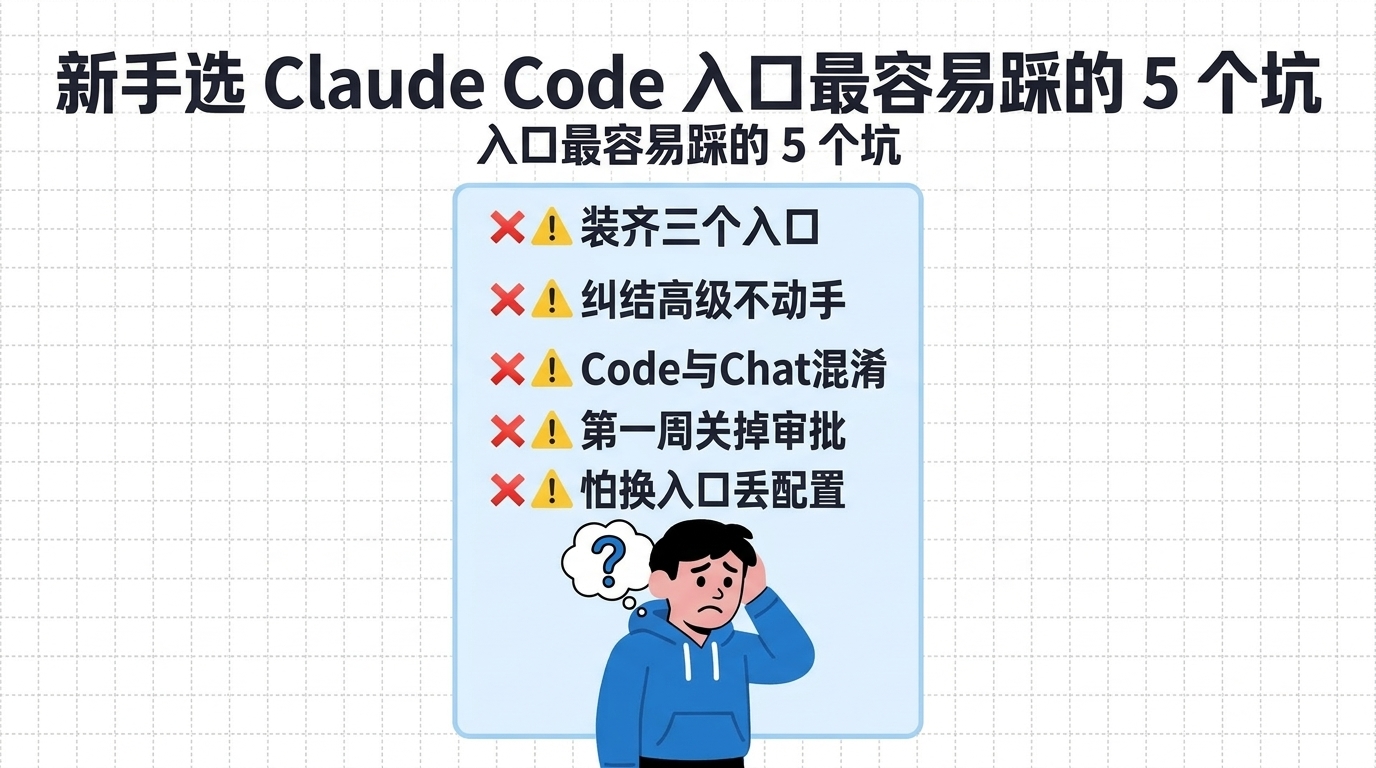
十、Claude Code 入口新手最容易踩的 5 个坑
把大家都问过的踩坑场景集中放一起。
坑 1:以为三个入口要装齐
最常见的误区。三入口共享同一引擎,装一个就能开始用,剩下两个等你发现痛点再加。装齐只是重复看三个仪表盘,纯负担。
坑 2:纠结「哪个入口更高级」迟迟不动手
桌面应用不是「低级版」、CLI 不是「高级版」。能稳定帮你完成任务的入口,就是适合你的入口。纠结半天不如先装一个跑起来——反正换入口零成本。
坑 3:把 Claude 桌面应用的 Code 标签和 Chat 标签搞混
新手装好桌面应用后在 Chat 标签里聊天,发现「它怎么不读我的项目」。Chat 是纯聊天不碰文件,要让它改代码得点 Code 标签。两个标签长得像,但干的是完全不同的事。
坑 4:CLI 第一周就把审批模式关掉
默认的「每步问你」是新手的护栏。一上来就追求全自动、把审批关了,等于让 AI 不打招呼就改文件。前一两周保持默认审批模式,慢一点但看得住,等完全理解它的行为再放权。
坑 5:忘了入口换了,但配置和会话都还在
很多新手不敢换入口,怕「之前的东西丢了」。事实是 CLAUDE.md、设置、技能、会话历史全部跨入口共享,CLI 跑的会话能在桌面应用、VS Code 里接着看。放心试错——先装一个跑两周,不合适直接换,沉淀的经验不丢。
十一、翔宇的真实路由:作为重度用户的参考
前面是给新手的标准答案。这一节是重度用户的参考——我自己常年用 Claude Code 的真实选择,给你做对照,不是让你照抄。
11.1 我留下的组合:CLI + 桌面应用 + Cursor 内嵌插件
- CLI 当发动机:跑所有自动化和批量任务,用
claude -p把重复活外包出去,知识库批改这类「我不盯着、跑完看报告」的活全交给它。 - 桌面应用当指挥塔:跑所有需要看差异、需要多会话并行的任务,几个对话线程同时跑,谁完成审谁。
- Cursor 内嵌 Claude Code 插件:写代码时的日常入口,实时补全交给 Cursor、成块任务交给 Claude Code。
11.2 我的真实路由表
把上面的逻辑落到操作层:
| 任务类型 | 入口 | 为什么 |
|---|---|---|
| 改一个文件、几分钟的小事 | CLI | 速度优先 |
| 改一个功能、要来回审改动 | 桌面应用 Local 模式 | 差异面板看得清 |
| 批量处理几十个文件 | CLI + 非交互 -p |
不盯着,跑完看结果 |
| 同时跑 3 个独立任务 | 桌面应用多会话 | 侧栏全览 |
| 写代码时贴着当前文件改 | Cursor 内嵌插件 | 不切窗口 |
| 多台 Mac 之间同步 | 同步 ~/.claude/ |
换机器无感 |
这是我每天在跑的版本。新手不用照抄,但等你两周后开始建立自己的路由时,这是一个有迹可循的模板。
🔥 翔宇判断
我和身边在公司里做工程的朋友用的是同一个 Claude Code,留下的入口却很不一样——他们重度依赖 IDE 插件 + 团队的 PR 评审流程,我更偏 CLI 自动化 + 桌面应用并行。这恰恰证明了那句话:入口选择是「你是谁、在哪干活」的函数,不是「谁更好」的排名。照着你自己的工作场景选,比模仿任何人的配置都靠谱。
十二、Claude Code 入口选择自检清单
把决定带回去之前,对自己问一遍:
- [ ] 我清楚自己属于「不碰命令行 / 工程师 / 编辑器重度」哪一类吗?
- [ ] 我准备开哪个付费档(档位以官方为准)?清楚免费账号用不了吗?
- [ ] 我装的第一个入口,会先用计划模式跑一周吗?
- [ ] 我会先
git commit一次再让 Claude Code 改代码吗? - [ ] 我清楚换入口不会丢配置和会话历史吗?
- [ ] 我清楚危险动作(删除 / 提交 / 发布 / 改线上)都要手动确认吗?
- [ ] 我清楚不用三个入口都装、发现痛点再加吗?
任何一题答「不知道」,就回去看对应章节。
一句话收官
Claude Code 三入口不是让你做选择题——它们是同一个 AI 编程引擎的三张脸,装一个就能开始用,跑两周后再决定加谁。
新手最佳起点:没怎么碰过命令行就装桌面应用,工程师就装命令行 CLI,天天泡编辑器就装 IDE 插件。这一句判断就是搜「Claude Code 三入口怎么选」「App CLI IDE 区别」「新手装哪个」的人真正要的答案。至于翔宇我自己留 CLI + 桌面应用 + Cursor 内嵌插件三轨——那是常年跑下来的稳态,给你做参考,不是让你照抄。
相关阅读
- Claude Code 是什么?和 ChatGPT、Codex、Cursor 区别新手一篇看懂 —— 先搞清楚 Claude Code 到底是什么、和聊天机器人的本质区别,再回来选入口。
- Claude Code 完整学习指南:13 个核心知识点 + 新手到精通学习路径 —— 入口选定后的完整学习地图,知道按什么顺序往下学。
- CLAUDE.md 怎么写?项目记忆文件新手指南 + 模板 —— 三入口共享的项目记忆文件,配置一次所有入口生效。
- Claude Code 提示词怎么写?模糊需求转工程任务新手指南 —— 入口只是门,把任务讲清楚才是体验稳定的关键。
- 换台电脑 Claude Code 全没了?我的多机同步方案 —— 多设备使用时如何同步配置,换机器无感衔接。
- Codex 四个入口怎么选?CLI、App、IDE、Cloud 新手对比指南 —— 同类对照:OpenAI Codex 的入口分法和 Claude Code 思路一致,理解一边就理解另一边。
外部参考(官方文档):
- Claude Code 官方概览 —— 五个使用环境与「共用一台引擎」的官方表述。
- Claude Code 安装与系统要求 —— 安装脚本、npm、Homebrew、WinGet 与 Windows / WSL 支持说明。
- 桌面应用上手指南 —— Chat / Cowork / Code 三标签与本地、云端、SSH 环境说明。
- VS Code 插件文档 —— 兼容 Cursor / Windsurf、检查点回退、与 CLI 共享会话的官方说明。
下一步
- AI 编程实操课:Claude Code + Codex + Agent 工作流,覆盖一人公司、自媒体自动化、AI 副业全场景。237 篇实战教程 + 最佳实践 + 源码包,跟着做就出成果。国内版-FlowUS | 国际版-BMC
- YouTube 频道:翔宇工作流
- 微信公众号:搜索「翔宇工作流」

接着读



Grok Bot 适合做什么:四个测试与真假案例判别
能成的活形状都一样:读点东西、查个系统、应用一条规则、写出结果。四个测试判断值不值得交,五个判据分辨你看到的案例是真是假——声量最大的那一类,真实使用里几乎不存在。