44. 自媒体全自动发布终极方案:AI Agent 接管你的 Chrome,YouTube、B站、X一键发布
自媒体全自动发布卡在最后一步:平台在拦 Agent。用开源插件 Chrome Use 让 AI Agent 接管你已登录的 Chrome,不弹窗、不重新登录,四步装好,一句话把视频传上 YouTube、B站、抖音,帖子发到 X、知乎。
自媒体全自动发布卡在最后一步:平台在拦 Agent。用开源插件 Chrome Use 让 AI Agent 接管你已登录的 Chrome,不弹窗、不重新登录,四步装好,一句话把视频传上 YouTube、B站、抖音,帖子发到 X、知乎。

拆了 208 个公开 AI 视频画布、8362 条提示词,整理出七类提示词的通用框架:每类一个可直接复制的填空模板、一个真实成品和一行统计。
自媒体全自动发布卡在最后一步:平台在拦 Agent。用开源插件 Chrome Use 让 AI Agent 接管你已登录的 Chrome,不弹窗、不重新登录,四步装好,一句话把视频传上 YouTube、B站、抖音,帖子发到 X、知乎。
本页是免费基础版:原理、安装、常用命令都在这里。
想装好直接用? 完整版在会员资源包:三系统安装教程、发布工具源码、2 个 Skill、提示词模板。
获取完整版: 国内版(FlowUS)|海外版(BMC)
自媒体全自动发布,难的从来不是写稿、做图、剪视频,而是最后一步「发出去」:平台在拦 Agent。这一期用开源插件 Chrome Use,让 Claude Code、Codex 这类 AI Agent 直接接管你已经登录好的 Chrome,不弹「允许远程调试」,不重新登录,一句话把视频传上 YouTube、B 站、抖音,把帖子和文章发到 X、知乎。
下面先讲清网站是怎么认出 Agent 的、浏览器自动化有哪六种做法,再拆开 Chrome Use 看它为什么好用,然后四步装好,最后给出装好以后天天在用的五招。全程不需要你写一行代码,所有操作都是对 Agent 说一句话。
视频章节
翔宇只对 Agent 说了一句话:
替我把上一期我们剪辑好的网感短片上传上去,里面所有需要填写的信息你直接替我填写,设置成不公开。
Agent 自己打开标签页,进入 YouTube 工作室,找到上传入口,把视频传上去;再根据视频内容填好标题、描述和标签,设为不公开,最后停在发布按钮前等人确认。整个过程没有碰鼠标,也没有重新登录,用的就是翔宇自己那套真实的 Chrome。
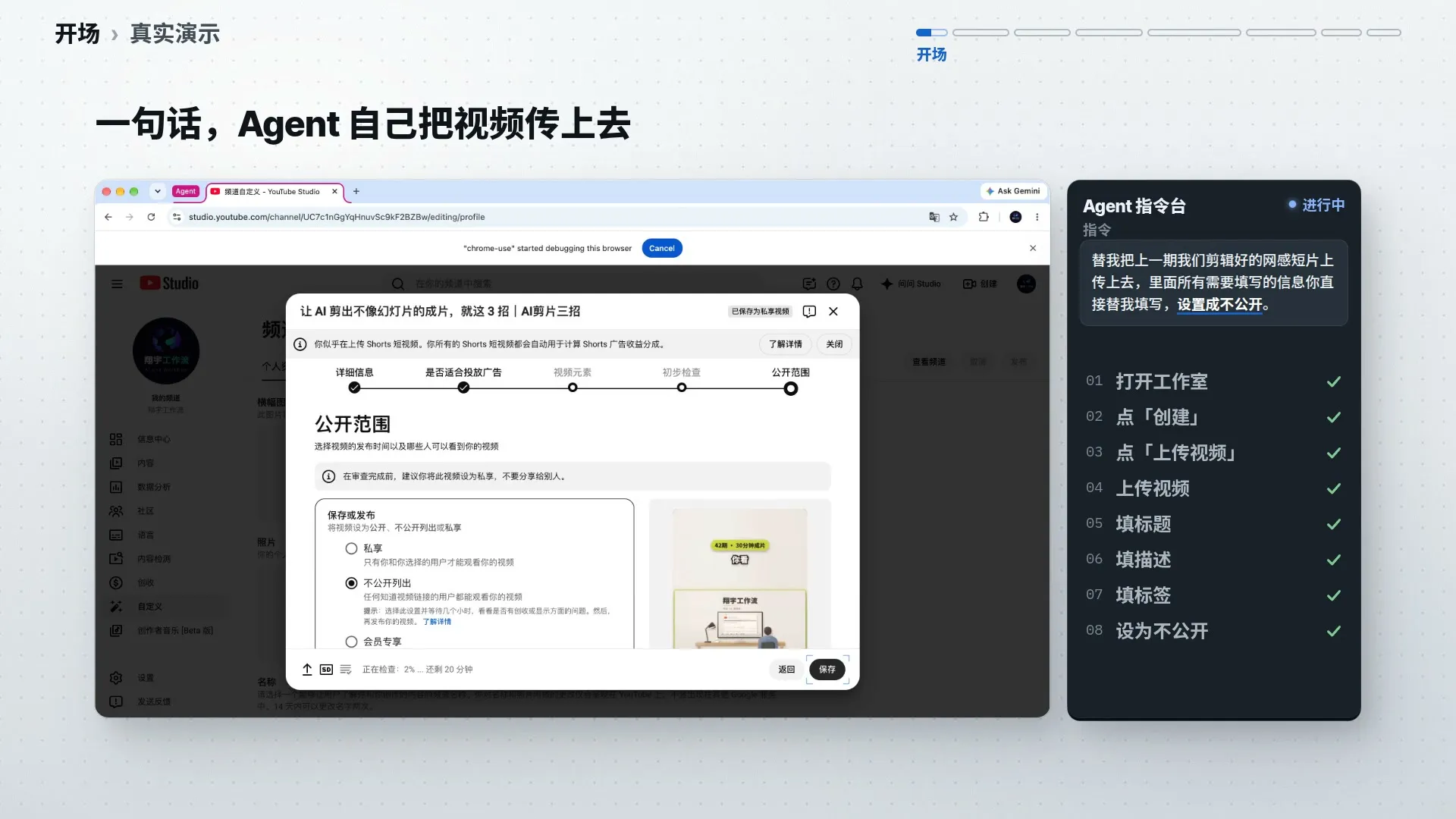
开场演示:Agent 在真实 Chrome 里上传视频、填好信息,停在发布前等人确认。
这一步补上的,是 Agent 自动化的最后一个链路。翔宇每天用 Agent 写文章、做图、做视频,这些流程早就用 Skill 跑通了,唯独发布一直要人手动去点。
平台拦 Agent,不是讨厌新技术,而是 Agent 直接操控网站,动的是平台的钱袋子。
平台真正看重的是屏幕背后的真人:真人登录、点击、浏览,平台才能持续赚到订阅费、广告费和交易抽成。所以平台的生意一般分两套:
| 给谁用 | 怎么收费 | 平台的态度 |
|---|---|---|
| 给人用的网页版、会员订阅 | 包月,额度大方,常有补贴 | 欢迎,想换你的使用习惯 |
| 给程序用的 API 接口 | 按量付费,没有补贴 | 照单收钱 |
拿大家熟悉的 Claude 举例:Max 套餐每月 $200。研究机构 SemiAnalysis 在 2026 年 10 月的实测里,把这个套餐一个月的额度全部用满,按官方 API 牌价换算约值 11,726 美元,差了将近 58 倍。
对普通人来说,用 AI 最大的杠杆,就是把原本给人的额度交给 Agent 去用。这就成了一场猫鼠游戏:要让 Agent 顺利发布,先得弄清网站是怎么认出 Agent 的。
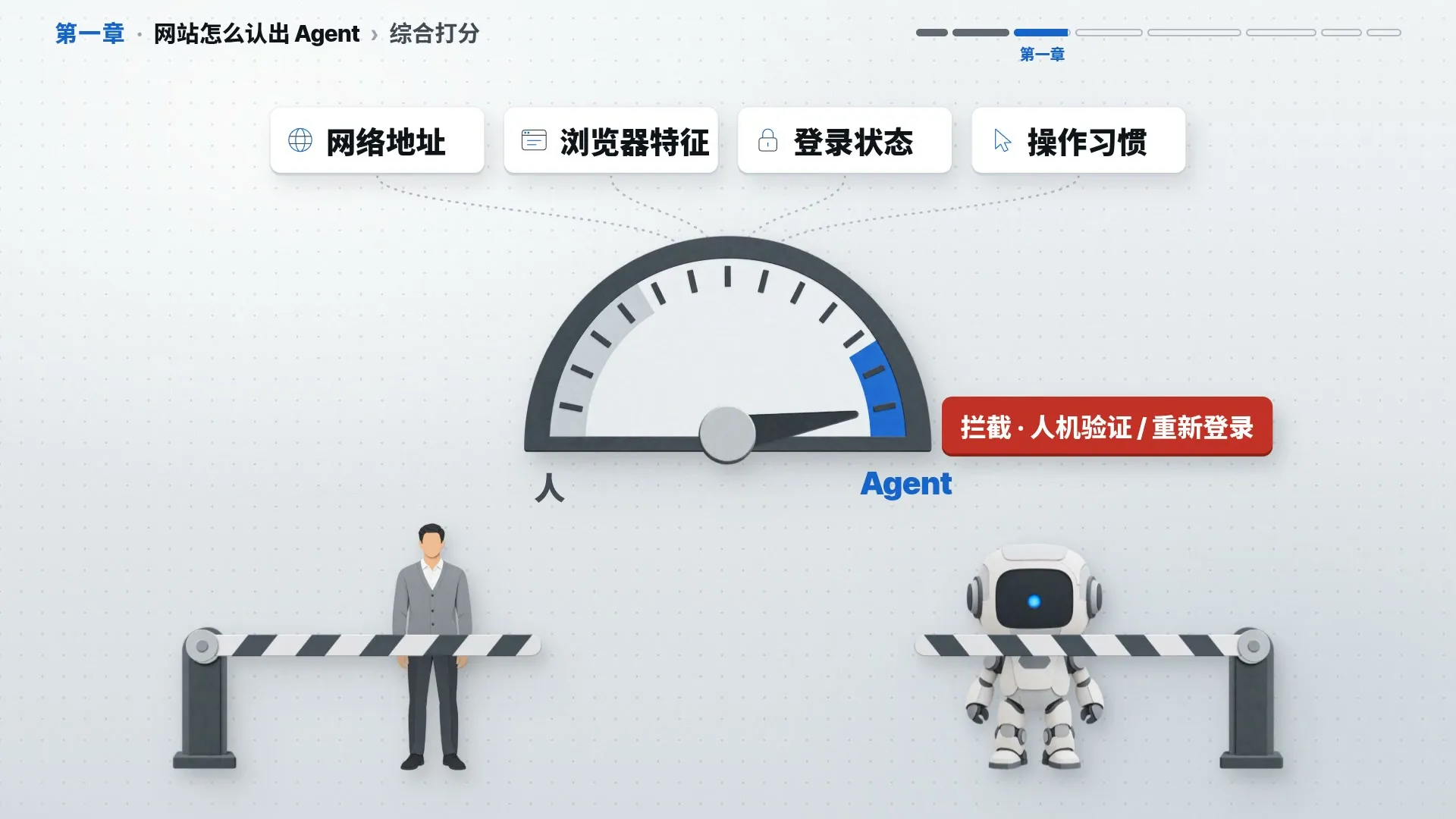
四道关综合打分,指针越靠近 Agent,越容易被拦下。
| 关卡 | 网站看什么 | 典型表现 |
|---|---|---|
| 第一道:网络地址 | 家庭宽带还是云服务器 IP、有没有用代理、位置和常用地是否对得上 | 在外地登录,马上要你重新验证 |
| 第二道:浏览器特征 | 浏览器版本、操作系统、时区、语言拼在一起;有没有自动化标记 | 带着自动化标记的浏览器一眼就被认出 |
| 第三道:登录状态 | 密码、手机验证、登录 cookie(网站存在浏览器里的登录凭证) | 证明你是不是这个账号的主人 |
| 第四道:操作习惯 | 停留多久、点了什么、怎么翻页 | 打开网页 1 秒就走的,多半是 Agent |
第四道最直观。翔宇实测看过自己官网的谷歌分析后台:Agent 的访问是打开一个网址、停留一秒左右、抓完结构化信息就关掉;真人会先看标签、点标题、读正文、再返回。
四道信息合起来打一个分,越像 Agent 分越高,下次一登录就弹人机验证或要求重新登录;越像人,网站越放心,有时保存好的登录凭据直接就能用。
结论:要让 Agent 顺利发布,最省事的办法不是伪装,而是让它直接用你自己的网络、你自己的浏览器、你自己的登录状态。
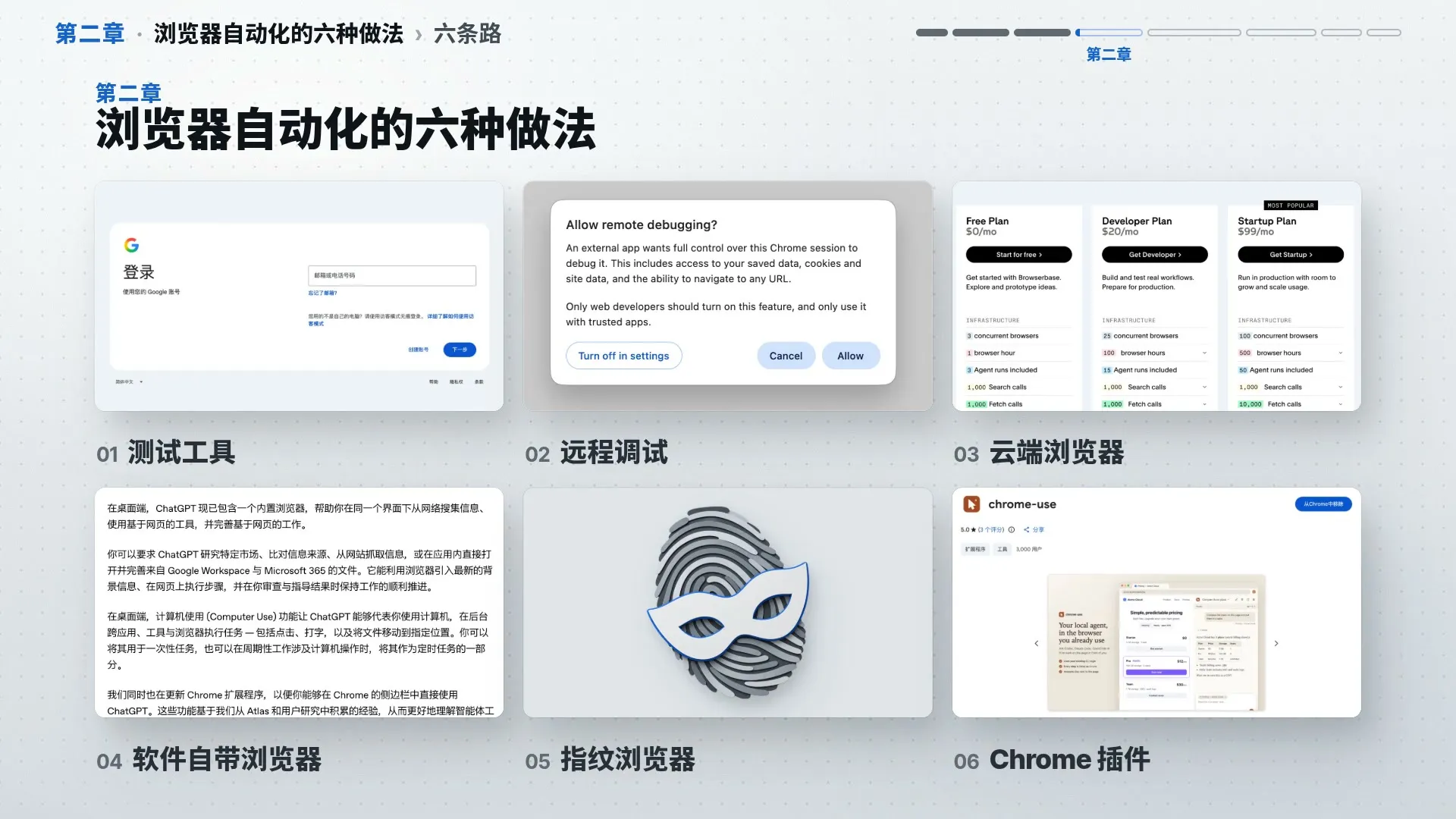
社区里常见的六条路,前五条各有卡点。
| 做法 | 代表 | 卡在哪 | 适合谁 |
|---|---|---|---|
| 1. 测试工具 | Playwright、Puppeteer | 本来是给程序员测网站用的,默认开空白浏览器;拿它登录谷歌,很快就弹人机验证 | 写脚本测试自己的网站 |
| 2. 远程调试 | Chrome 自带的远程调试 | 能用登录状态,但每次连接都弹「允许远程调试」要你点,人不在电脑前就卡住 | 偶尔手动调一下 |
| 3. 云端浏览器 | Browserbase 等 | 登录状态存在云端,按会话流量和时长计费,偏贵,也偏慢 | 不想占用本机、预算充足 |
| 4. 软件自带浏览器 | ChatGPT 这类自带浏览器的软件 | 锁在自家软件里,Claude Code、Codex 这些外部驾驭工程很难调用 | 只用这一家软件 |
| 5. 指纹浏览器 | 跨境电商常用的伪装路线 | 水比较深,本篇不展开 | 有专门需求的团队 |
| 6. Chrome 插件 | Chrome Use | 本篇主角 | 想用真账号让 Agent 干活的人 |
这里翔宇踩过坑。我曾经用 Browserbase 的云端浏览器,后来放弃了:在云端浏览器里登录好账号,再让 Agent 调用,能用,但每个会话的流量和时长都要计费,速度也比本机慢,用下来又贵又慢。
第六种的好处,正好对上第一章的四道关:插件装在你自己的 Chrome 里,出口 IP、登录状态、时区、系统都和你平时一样,特征信息少,网站就把它当成真人。我认为第六种比前五种都好,因为它直接用真实环境:和测试工具比,它不用重新登录;和远程调试比,它不弹窗;和云端浏览器比,它不按量收费。
Chrome Use 是一位独立开发者做的开源项目,Apache-2.0 许可,有完整的中文官网。在 Chrome 应用商店里,它的用户量只有几千人的规模,讲它的人也很少,但质量很高。
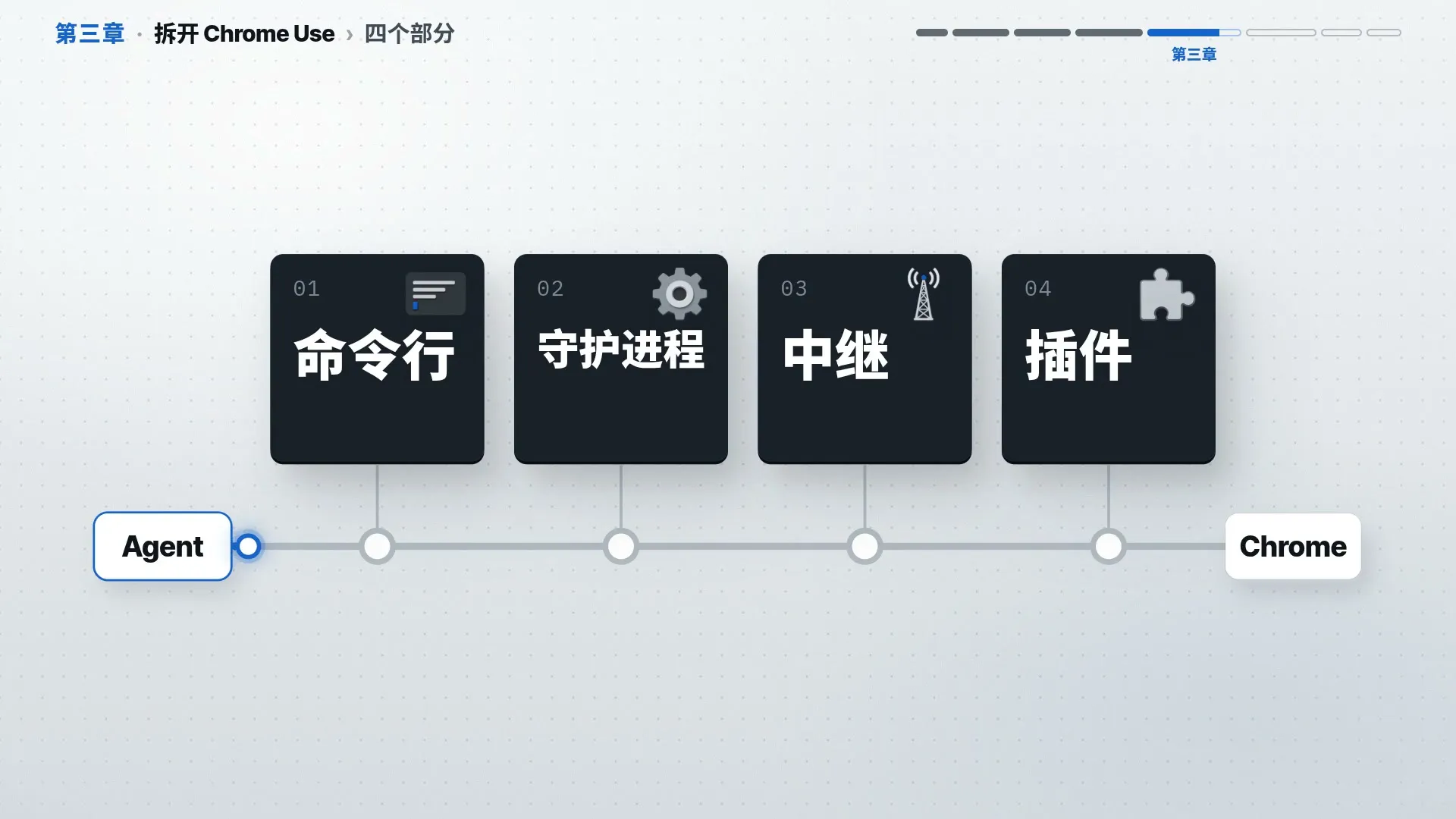
Agent 把命令交给命令行,守护进程在后台连着浏览器,中继把命令传进 Chrome,插件真正动手。
| 部分 | 在哪里 | 管什么 | 对我们意味着什么 |
|---|---|---|---|
| 命令行 | 装在你电脑上 | 接收 Agent 的指令,比如打开网页、点按钮 | 不挑驾驭工程,任何会跑命令的 Agent 都能用 |
| 守护进程 | 电脑后台常驻 | 一直连着浏览器,记住页面上每个按钮、输入框的编号;闲置约 10 分钟自动退出 | 连续操作不用重连、不用重读页面,速度快;每个会话一组彩色标签,互不干扰,也不碰你自己的标签 |
| 中继 | 只在本机 | 插件一要用,Chrome 自己把它叫起来,只认这一个插件 | 方向反过来了:远程调试是外面的程序连进 Chrome,所以要你点允许;Chrome Use 是插件从里面往外连,所以不弹窗 |
| 插件 | Chrome 里 | 用 Chrome 官方调试接口动手,不往网页里塞代码;靠无障碍树读页面,按编号点 | 网站看到的就是你真实的浏览器;不靠截图、不靠坐标,点得准 |
在这四个部分之上,开发者还做了一个很实用的功能:站点适配器。常用网站的操作已经写成现成的命令,Agent 不用再一页页摸索,打开网站就能看到提示,直接调用。
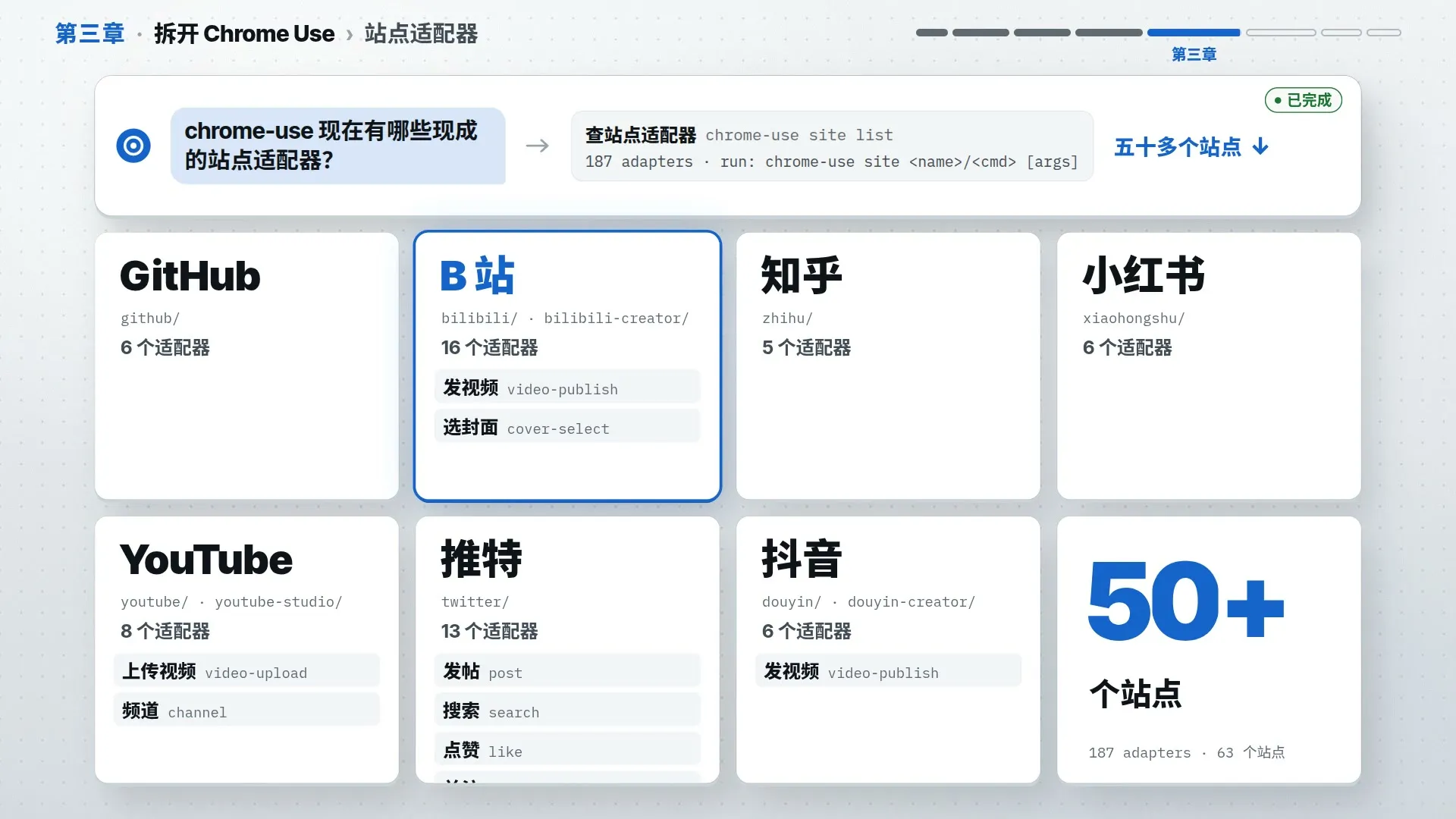
在本机让 Agent 查一次,就能看到全部适配器。
2026 年 10 月 31 日,翔宇在本机用 chrome-use 1.5.275 实测:63 个网站,共 187 个适配器。和自媒体发布直接相关的是这些:
| 发什么 | 平台 | 适配器 |
|---|---|---|
| 发视频 | YouTube | YouTube 工作室上传视频(youtube-studio/video-upload) |
| 发视频 | B 站 | 创作中心发视频(bilibili-creator/video-publish) |
| 发视频 | 抖音 | 创作者中心发视频(douyin-creator/video-publish) |
| 发帖 | X | 发帖(twitter/post) |
| 发帖 | 微博 | 发微博(weibo/post) |
| 发帖 | 发帖(instagram/post) | |
| 发文章 | 知乎、掘金、CSDN、思否 | 发文章(各自的 article-publish) |
小红书目前只有读取数据的适配器,没有发布类的。常用网站没有适配器,可以让 Agent 帮你写一个,写好以后同样的事一条命令完成。
动手前只要准备两样:
这一步最重要。Chrome 右上角的头像就是一个用户资料(profile),每个用户资料有自己的书签、扩展和登录状态,彼此不通。
不要让 Agent 用你常用的那个。常用资料里可能有银行、邮箱等各种登录状态;Agent 万一访问到恶意网页,网页上一段人看不见的指令就可能诱导它越权操作,这叫提示词注入。
新建一个专用用户资料,比如叫「Agent专用」,只登录要自动化的网站:想自动发 YouTube 就登录 YouTube,想自动发 X 就登录 X。顺手把驾驭工程的权限收紧,直接对 Agent 说:
以后你要用浏览器替我干活,先把权限收紧:不许读我的凭据文件,不许删文件。
在「Agent专用」这个用户资料的窗口里,打开 Chrome 应用商店的 chrome-use 页面,认准名称 chrome-use、扩展 ID knfcmbamhjmaonkfnjhldjedeobeafmk,点「添加至 Chrome」。
一定要在专用资料的窗口里装。装在别的用户资料里,Agent 就只能连到那个资料。
命令行、守护进程、本地中继和 Agent 技能,都交给 Agent 装。把下面这段整段复制给 Claude Code 或 Codex:
帮我装好 chrome-use(扩展我已经在「Agent专用」资料里装好了):第一步运行
curl -fsSL https://raw.githubusercontent.com/leeguooooo/chrome-use/main/install.sh | sh;第二步运行chrome-use extension install --no-profile;装完跑chrome-use doctor自检。
Windows 用户把第一步换成官网给的 PowerShell 安装命令(见文末参考链接里的安装说明),不需要管理员权限。
Mac 上第二步的
--no-profile别省。不加的话会提示安装一个系统描述文件,批准后 Chrome 会变成「由贵单位管理」,安全 DNS 被锁住。
告诉 Agent 以后只用这个专用资料,并让它记成规则:
以后操作浏览器只用我给你开的「Agent专用」这个 Chrome 用户资料,把这条记成规则。
Claude Code、Codex 会把这条写进项目规则文件,以后每次打开网站都从这个资料走。
装完了,跑一次 doctor 检查一下。
Agent 会逐项检查,最后给出一行汇总:
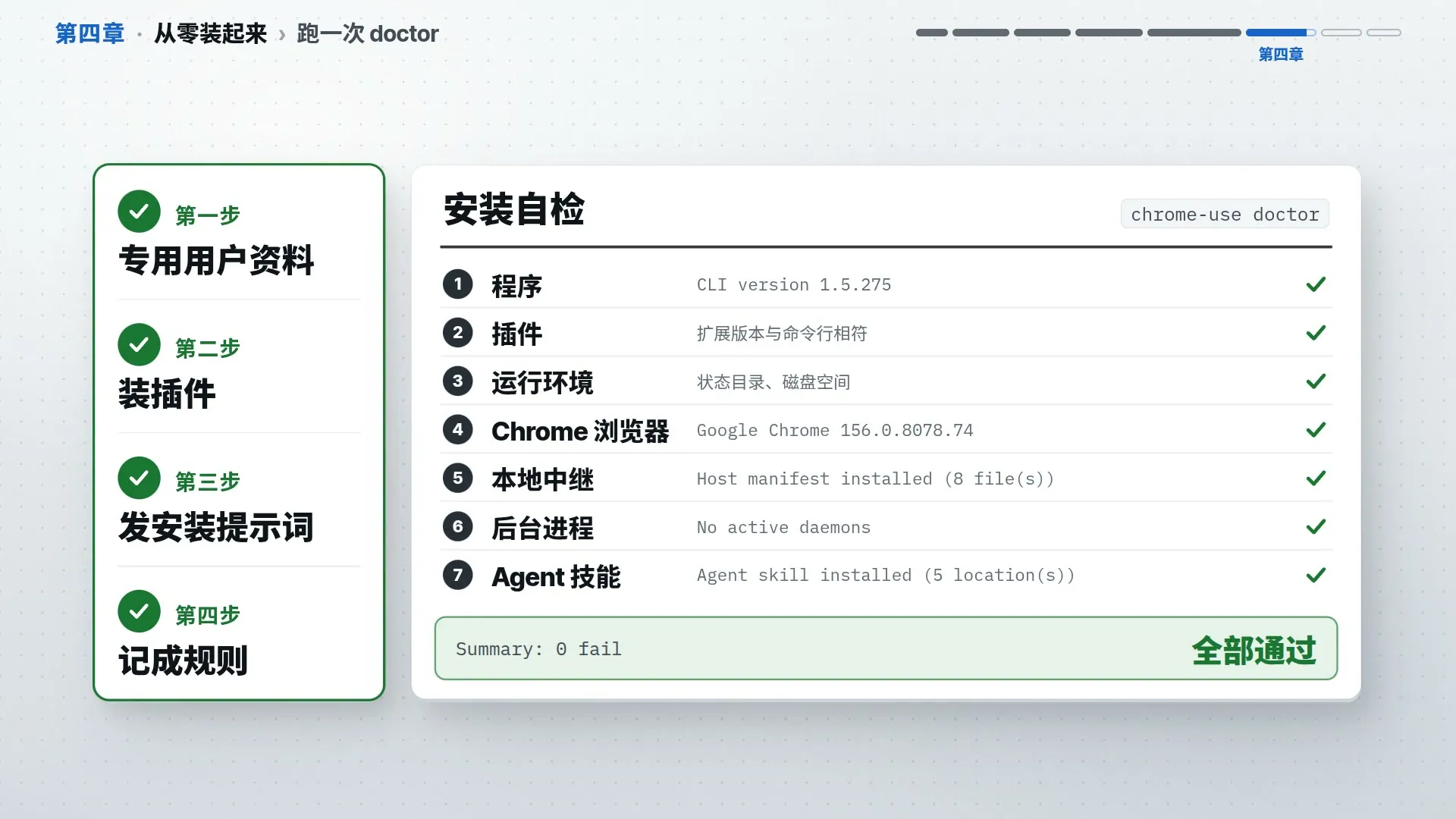
doctor 一项一项检查程序、插件和运行环境,没有失败项就是装好了。
过关标志:doctor 汇总里没有失败项(fail 为 0)。然后让 Agent 打开一个已登录的网站试一下,比如:
打开我的 YouTube 频道,看看最近更新了什么。只读,别动手。
那个专用资料的 Chrome 窗口要一直开着。关掉了,Agent 找不到浏览器,就会报错。
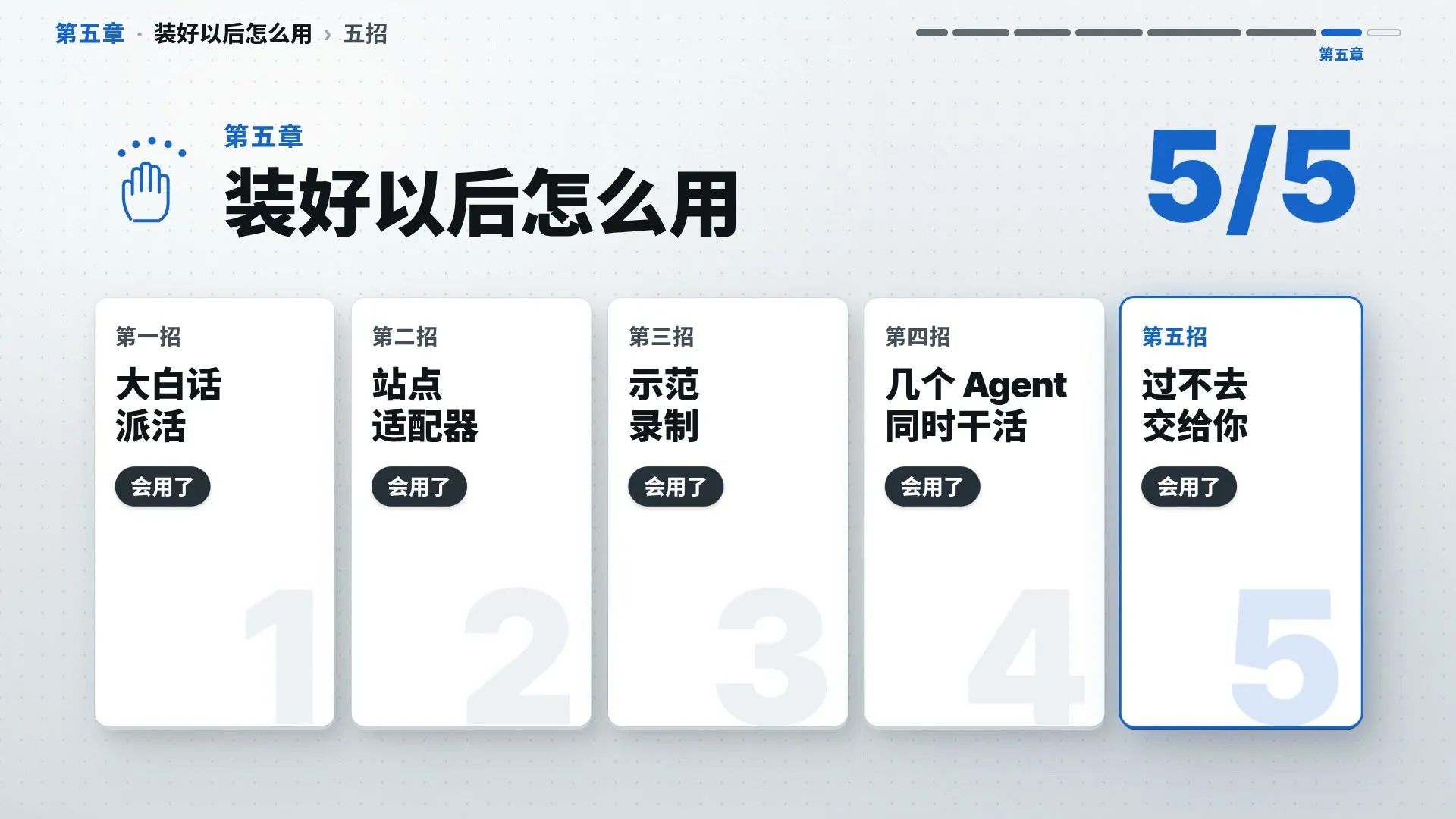
五招全部会用,日常发布就够了。
不用学任何命令,直接说要做什么。第一次先让它只读、别动手,读出来的东西对了,再往下走:
帮我看看 B 站关注里有什么新视频。只读,别动手。
常用网站有现成适配器,Agent 打开网站会看到提示,直接照着用,整理好的数据一次就回来,不用一页页去点:
列出 chrome-use 这个 GitHub 项目最近三十条没处理的问题。
发文章、传视频也一样,一条命令跑完。要是报超时,不一定是失败,发布可能还在后台走;先看一眼平台后台,再决定要不要重跑,别重复发布。
你在 Chrome 里亲手做一遍,Agent 在旁边记下来。以后重放不需要大模型,同样的步骤一条命令跑完。每天重复的固定流程,做一遍就够了:
我要示范一遍每天的固定流程,你开始录,我做完说停,你把它存成脚本。
每个任务占一组自己的彩色标签,各干各的,互不干扰;你自己正在用的标签,它不会碰。比如一个 Agent 查资料、一个 Agent 写文章,各开一个会话就行。
账号提前在专用资料里登好,Agent 直接用。但图形验证码、短信验证码,银行让你在手机上确认的这类事,它拿不到。这时它会停下来,把这一步交给你,你处理完再交回给它。
别让它硬闯,过不去是正常的,不是装坏了。出了问题,就让 Agent 跑一次 doctor,按提示修。
五招回顾:大白话派活、站点适配器、示范录制、几个 Agent 同时干活、过不去交给你。
弹了「允许远程调试」(Allow remote debugging?):多半是 chrome-use 太旧,或插件、本地中继没起来。不要反复重试,每试一次就弹一次。把第三步的安装提示词再发给 Agent 一次,装完跑 doctor。
报「用户资料没打开」(profile isn't open):专用资料的 Chrome 窗口被关了。重新打开那个窗口,再让 Agent 重试。
报「编号找不到」(Ref not found):页面变了,编号失效。让 Agent 重新读一遍页面再操作。
标签上方出现「"chrome-use" started debugging this browser」:这是 Chrome 对插件调试的正常提示,只出现在 Agent 自己开的标签上,不影响使用。
连不上 Chrome、后台卡住:让 Agent 跑一次 doctor,按它给的提示修;不行再让它重启 chrome-use 的后台进程,不会关掉你的标签。
写稿、做图、剪视频都能交给 Agent,但发布要登录平台后台,而平台会通过网络地址、浏览器特征、登录状态和操作习惯四道关识别 Agent,一旦判定是程序就弹人机验证或要求重新登录。
按 2026 年 10 月 31 日 chrome-use 1.5.275 的实测,现成的发布类站点适配器有:YouTube 工作室上传视频、B 站发视频、抖音发视频、X 发帖、微博发帖、Instagram 发帖,以及知乎、掘金、CSDN、思否发文章。小红书目前只有读取数据的适配器。
不用。Chrome Use 是独立开发者维护的开源项目(Apache-2.0 许可),命令行从 GitHub 安装,插件从 Chrome 应用商店免费添加。花钱的只有你自己用的驾驭工程和大模型。
常用的用户资料里可能有银行、邮箱等登录状态。Agent 访问到恶意网页时可能遭遇提示词注入,单独的用户资料只登录要自动化的网站,出了问题影响范围也小。
不能保证。Chrome Use 复用你真实的网络地址、浏览器和登录状态,特征信息少,但官网明确写了检测结果只是特定环境的测量,不保证不被识别或不被封号;验证码和二次验证仍由人处理。
先别重跑。超时不一定是失败,上传或发布可能还在后台进行。先让 Agent 或自己看一眼平台后台,确认没发出去再决定重跑,避免重复发布。
都能。Chrome Use 是一个命令行工具,任何能在终端里执行命令的 Agent 都能调用。Codex 自带浏览器插件,官网建议在项目的 AGENTS.md 里写明浏览器任务一律用 chrome-use。
Playwright 是给程序员测试网站用的,默认新开一个空白浏览器,登录谷歌这类网站很快会被要求人机验证。Chrome Use 直接操作你正在用的 Chrome,用的是你自己的登录状态。只做脚本测试、要干净隔离环境时,Playwright 更合适。
多半是给 Agent 用的那个用户资料窗口被关掉了。Chrome Use 要求这个用户资料至少开着一个窗口,重新打开后再让 Agent 重试;还不行就让 Agent 跑一次 chrome-use doctor,按提示修。
浏览器自动化只是一个维度。手机自动化翔宇也会找时间出一期;两条都打通以后,从调研、找资料,到写文章、做图、发视频,再到最后的发布,整条链路就收尾了。
相关教程
本期浏览器自动化的完整版(安装教程、发布工具源码、Skill、提示词模板)在翔宇工作流 AI 编程实操课:国内版(FlowUS)|海外版(BMC)。
| 用途 | 链接 |
|---|---|
| Chrome Use 官网(中文文档) | https://chrome-use.leeguoo.com/ |
| 安装说明(含 Windows 命令) | https://chrome-use.leeguoo.com/install.html |
| 站点适配器 | https://chrome-use.leeguoo.com/site-adapters.html |
| 和其他方案对比 | https://chrome-use.leeguoo.com/compare.html |
| 故障排查与安全准则 | https://chrome-use.leeguoo.com/troubleshooting.html |
| 源码仓库(Apache-2.0) | https://github.com/leeguooooo/chrome-use |
| Chrome 应用商店插件 | https://chromewebstore.google.com/detail/chrome-use/knfcmbamhjmaonkfnjhldjedeobeafmk |


拆了 208 个公开 AI 视频画布、8362 条提示词,整理出七类提示词的通用框架:每类一个可直接复制的填空模板、一个真实成品和一行统计。

30 分钟的长视频一个会话剪不完。这篇讲八步剪辑 Skill:锁定旁白和一种风格,长视频切成分镜交给全新的子 Agent 并行制作,初版之后开空白会话精修,并附 Skill 原文和默认参数表。

用 Herdr 从空文件夹搭一家 AI 一人公司:建知识库、装 Herdr、四位 AI 员工上岗、新建岗位、第一项任务。五段完整提示词逐段讲透,附手机连回和多台电脑两段补充。
每周精选 AI 编程与自动化实战内容,直达你的邮箱