Chrome 书签乱了?这个 Skill 一句话搞定
Chrome 书签乱了,不一定要手动分文件夹。翔宇用一个 Claude Code Skill 扫描书签、识别主题、生成分类和命名规则,把浏览器收藏夹整理成可维护的知识入口。
翔宇自己三台设备、四个 Chrome Profile,书签加起来快 1000 条。手动整理过两次,每次花半天,第二周又乱了。做完这个 Skill 之后,说一句「整理书签」,泡杯咖啡的功夫就搞定了。——翔宇
💡 书签乱得不能看?复制这段提示词到 Claude Code,全自动整理
- 先确认 ~/.claude/skills/xiangyu-util-bookmark-organizing/ 目录存在且完整(包含 SKILL.md、workflow/、config/、reference/ 四个核心部分)。如果不存在或不完整,停下来告诉我怎么获取
- 检查我的 Chrome 运行环境:Chrome 是否已安装、数据目录在哪里、有几个 Profile、每个 Profile 各有多少条书签。把检查结果列一张表给我看
- 用 unified 模式开始整理(所有 Profile 统一为一套书签)。按这个顺序执行:备份所有 Profile 的书签文件 → 采集所有书签到一个池子里 → 跨 Profile 去重 → 并发检测失效链接 → AI 智能分类 → 统一命名为「品牌-功能-细分」格式 → 写入所有 Profile
- 在两个关键节点暂停等我确认:第一次是失效链接清理(展示确认失效和疑似过时的完整列表,让我决定删哪些留哪些),第二次是 AI 分类结果(展示新的文件夹树状图,让我调整分类再继续)
- 写入前再次确认:告诉我即将关闭 Chrome、覆盖所有 Profile 的书签文件、禁用书签云同步,等我说「确认」再执行
- 全部完成后输出一份统计报告:原始书签总数、去重数量、清理失效数量、最终书签数量、文件夹数量、备份位置
全程你自己执行,只在需要我确认删除、确认分类、确认写入这三个节点提示我操作。每一步完成后告诉我结果和进度。
使用说明:直接复制到 Claude Code 即可。如果你想用 independent 模式(各 Profile 独立整理,互不干扰),把第 3 步的「unified」改成「independent」。
要点速览
- 你将学会用一句话触发 Chrome 书签全自动整理
- 你将理解「频率→场景→动线」三层分类模型,告别手动分文件夹
- 你将掌握两种模式:统一同步(多 Profile 合一)和独立整理(各管各的)
- 整理前自动备份,不满意随时恢复
这个工具能做什么
你的书签栏就是你的数字书桌。书桌上堆了 1000 张便签纸,找东西全靠翻——这就是大多数人的书签现状。
| 步骤 | 手动做 | 用这个 Skill |
|---|---|---|
| 扫描 Profile | 一个个文件夹翻 | 自动扫描所有 Profile |
| 清理死链 | 逐条点击测试 | 20 路并发自动检测 |
| 分类整理 | 凭感觉拖拽 | AI 三层决策模型智能分类 |
| 统一命名 | 手动改名 | 自动标准化为「品牌-功能-细分」 |
| 多 Profile 同步 | 做不到 | 一键同步所有 Profile |
手动整理 1000 条书签,保守估计 4 小时。用这个 Skill,说一句话,3 分钟搞定。
先理解几个概念
| 术语 | 通俗解释 |
|---|---|
| Profile | Chrome 的「用户身份」。你登录的每个 Google 账号就是一个 Profile,各自有独立的书签、历史记录、扩展 |
| Unified 模式 | 把所有 Profile 的书签合并成一套,同步到每个 Profile。适合一个人用多个账号的情况 |
| Independent 模式 | 每个 Profile 各自整理,互不干扰。适合多人共用或不同用途(工作/生活)分开的情况 |
| 三层分类模型 | Skill 的核心分类逻辑:先看你用得多不多(频率),再看你用它干什么(场景),最后看哪些工具一起用(动线) |
💡 这些概念不太懂?
用通俗的语言帮我解释 Chrome Profile、Unified 模式、Independent 模式和三层分类模型,举具体例子说明
Part 1: 安装配置
1.1 确认 Skill 已安装
这个 Skill 的文件需要在 Claude Code 的 skills 目录下。
目标位置:
~/.claude/skills/
└── xiangyu-util-bookmark-organizing/
    ├── SKILL.md
    ├── config/
    ├── docs/
    ├── reference/
    └── workflow/
💡 让 Claude Code 帮你检查
检查 ~/.claude/skills/xiangyu-util-bookmark-organizing/ 是否存在,列出目录结构。如果不存在,告诉我怎么获取
预期结果:Claude Code 会列出完整目录结构,确认 SKILL.md 和 workflow 目录都在
1.2 依赖说明
这个 Skill 不需要安装任何额外依赖。它依赖的能力(HTTP 检测、SQLite 读取、文件操作)都是 Claude Code 自带的。
唯一的前提条件:你的电脑上装了 Chrome 浏览器。
1.3 验证环境
💡 让 Claude Code 帮你验证
帮我检查书签整理工具的运行环境:1. Chrome 是否已安装 2. 能否找到 Chrome 的数据目录 3. 数据目录下有几个 Profile
预期结果:Claude Code 会报告 Chrome 安装状态、数据目录位置和 Profile 数量
⚠️ 验证时不需要关闭 Chrome。只有真正开始整理时才需要关闭,Skill 会自动处理。
Part 2: 核心概念——三层分类模型
在讲具体操作之前,花两分钟理解 Skill 的核心设计。理解了「为什么这样分」,你才能在 AI 分类结果出来后做出好的审核决策。
🎯 一句话理解:传统分类按「这个网站是什么」分,三层模型按「我拿它干什么」分。
想象给你的数字书桌做一次断舍离——不是按「这张纸来自哪个部门」归档,而是按「我什么时候会伸手拿它」来安排位置。
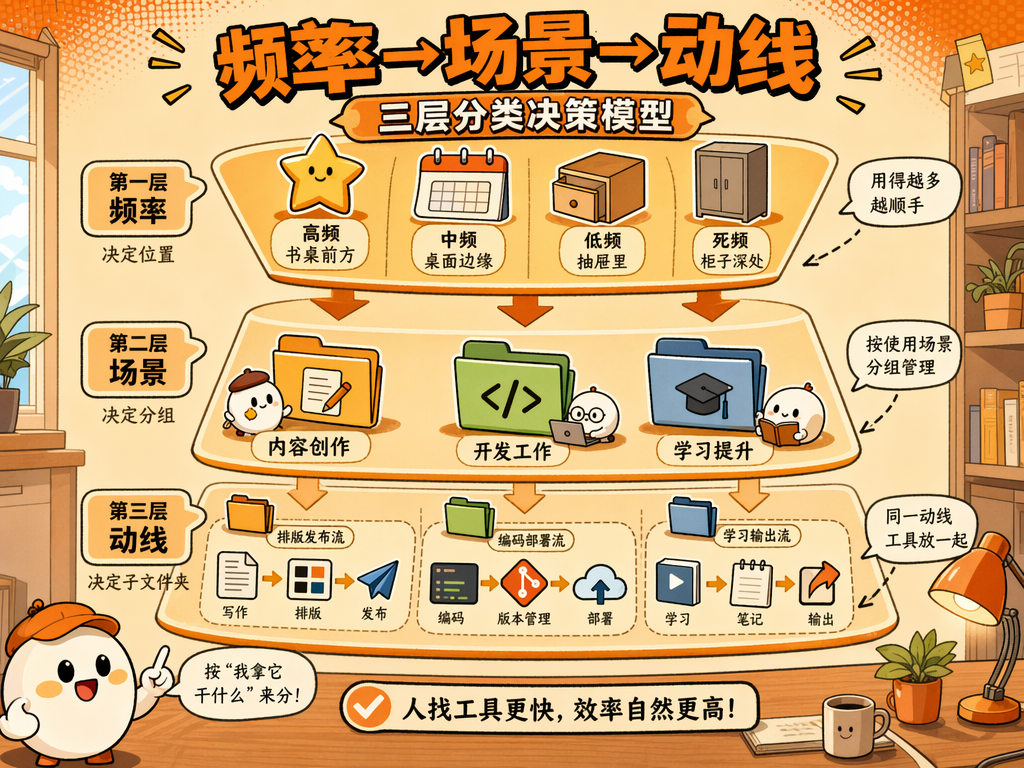
第一层:频率——放哪个位置
| 访问频率 | 放哪里 | 类比 |
|---|---|---|
| 高频(天天用) | 书签栏一级,直接点就到 | 书桌正前方,伸手就拿到 |
| 中频(每周用几次) | 文件夹一级,不嵌套在子文件夹里 | 右手边第一个抽屉 |
| 低频(偶尔用) | 子文件夹内 | 柜子深处,需要翻一翻 |
| 死频(一年没碰过) | 标记待清理,你来决定留不留 | 该扔了,但你舍不得 |
你最常用的 GitHub、ChatGPT、Gmail,应该在书签栏上一眼就能点到,不应该藏在三层文件夹深处。
第二层:场景——放哪个文件夹
💬 通俗讲:不按「这个网站是什么类型」分,按「我现在要做什么」分。
| 传统分类(按网站类型) | 三层模型(按使用场景) |
|---|---|
| YouTube → 视频网站 | YouTube 频道管理 → 内容创作 |
| GitHub → 代码平台 | GitHub 查 API 文档 → 开发 |
| Figma → 设计工具 | Figma 做封面图 → 内容创作 |
同一个网站可能出现在不同的文件夹里——YouTube 频道后台放「内容创作」,YouTube 学习视频放「学习」。这不是错误,这恰恰说明分类是按你的行为而不是按网站归属。
第三层:动线——放哪个子文件夹
同一个工作流里连续使用的工具,放同一个子文件夹。
比如你写公众号的流程是:Markdown 编辑器 → mdnice 排版 → 公众号后台发布 → 流光卡片做封面。这四个工具都放在「内容创作 / 排版发布」子文件夹里,而不是把 mdnice 放「编辑器」、公众号放「平台」、流光放「图片」。
翔宇自己的书签就是按这个逻辑整理的——打开「内容创作」文件夹,排版、发布、配图工具一字排开,做一篇公众号不用跳出这个文件夹。
文件夹数量不用纠结
Skill 有一套数量公式自动计算:
| 你的书签总数 | 推荐顶级文件夹数 |
|---|---|
| 100-150 条 | 2-3 个 |
| 150-450 条 | 3-4 个 |
| 450-900 条 | 4-6 个 |
每个文件夹如果书签少于 3 条,自动合并到上级。超过 50 条,自动拆分成子文件夹。你不需要操心这些数字。
到这里,你已经理解了 Skill 的核心设计理念——频率决定位置,场景决定分组,动线决定子文件夹。接下来动手操作。
💡 想深入理解分类逻辑?
帮我理解书签整理 Skill 的三层分类模型,用我的实际书签举几个分类示例
Part 3: 使用指南
3.1 触发方式
| 说什么 | 做什么 |
|---|---|
| 「整理书签」 | 启动完整整理流程 |
| 「书签管理」 | 同上 |
| 「恢复书签」 | 从备份恢复 |
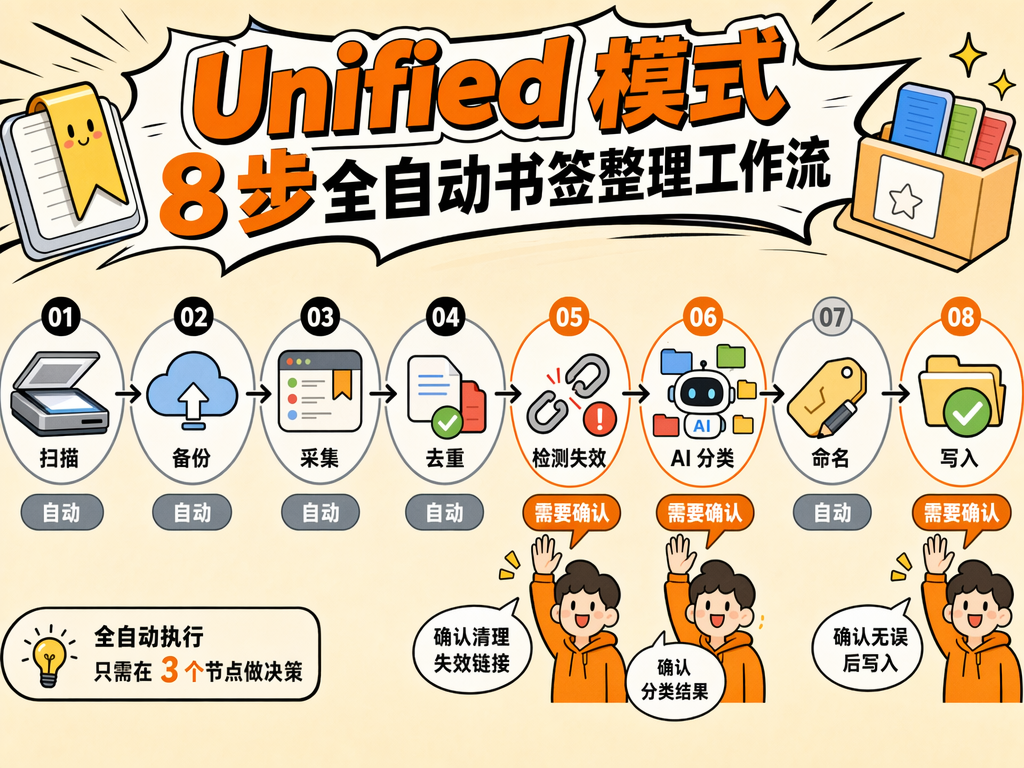
3.2 完整工作流(Unified 模式)
Unified 模式把所有 Profile 的书签统一为一套,最常用。把散落在各个书桌上的便签纸收到一起,去重、分类、统一格式后放回每张书桌。
| Step | 做什么 | 需要你确认吗 |
|---|---|---|
| 01 | 扫描所有 Profile | 选择模式 |
| 02 | 自动备份 | 否 |
| 03 | 采集合并书签池 | 否 |
| 04 | 跨 Profile 去重 | 否 |
| 05 | 检测失效链接 | 确认删除 |
| 06 | AI 智能分类 | 确认分类 |
| 07 | 统一命名格式 | 否 |
| 08 | 写入所有 Profile | 确认执行 |
8 个步骤里,你只需要在 3 个节点做决策。其余全自动。
💡 想了解每一步的细节?
帮我理解书签整理 Skill 的工作流,用通俗语言解释每一步做什么、为什么这样设计
3.3 实战场景
场景 1:第一次整理,先试试看
目标:把混乱的书签理清楚,体验完整流程
💡 完整提示词
整理书签。我想用 unified 模式把所有 Profile 的书签统一成一套。整理完之后告诉我一共清理了多少失效链接、去了多少重复、分成了几个文件夹
预期结果:Claude Code 会依次执行 8 个步骤。在 Step 05(失效检测)和 Step 06(AI 分类)时会暂停,展示结果表格等你确认。确认后继续执行。最后关闭 Chrome、写入新书签、重新打开 Chrome。
你会看到的变化:
Step 05 完成后,Skill 会列出所有失效链接和疑似过时的书签。你确认删除后——到这里,垃圾链接全清了。书签总数从 1000 条可能降到 400 多条。
Step 06 完成后,Skill 会展示一棵全新的文件夹树。每个文件夹按你的使用场景命名,高频书签提到了一级位置。你确认分类后——书签栏有了新的秩序。
最终写入后,打开 Chrome,你会看到一个干净、有逻辑的书签栏。每条书签的名字都是统一的「品牌-功能」格式,一眼就知道是什么。
⚠️ 整理过程中 Chrome 会被关闭。Skill 会在写入完成后自动重新打开。请提前保存正在编辑的网页内容。
场景 2:多人共用电脑,各管各的
目标:家人或同事共用一台电脑,每个人的书签独立整理
💡 完整提示词
整理书签。我要用 independent 模式,每个 Profile 独立整理,不要互相混在一起
预期结果:Claude Code 会逐个 Profile 执行清洗、分类、命名流程。每个 Profile 的分类结果独立展示、独立确认。最终每个 Profile 写回自己的书签。
场景 3:整理完不满意,恢复原状
目标:整理后发现某些书签被误删或分类不合理,想回退
💡 完整提示词
恢复书签。列出所有备份点,让我选择从哪个时间点恢复
预期结果:Claude Code 会列出所有备份记录(含时间、Profile 数、书签数),你选择一个备份点后,自动恢复。
📌 每个 Profile 最多保留 3 份历史备份。如果你频繁整理,早期的备份会被自动清理。
Part 4: 进阶玩法
命名标准化规则
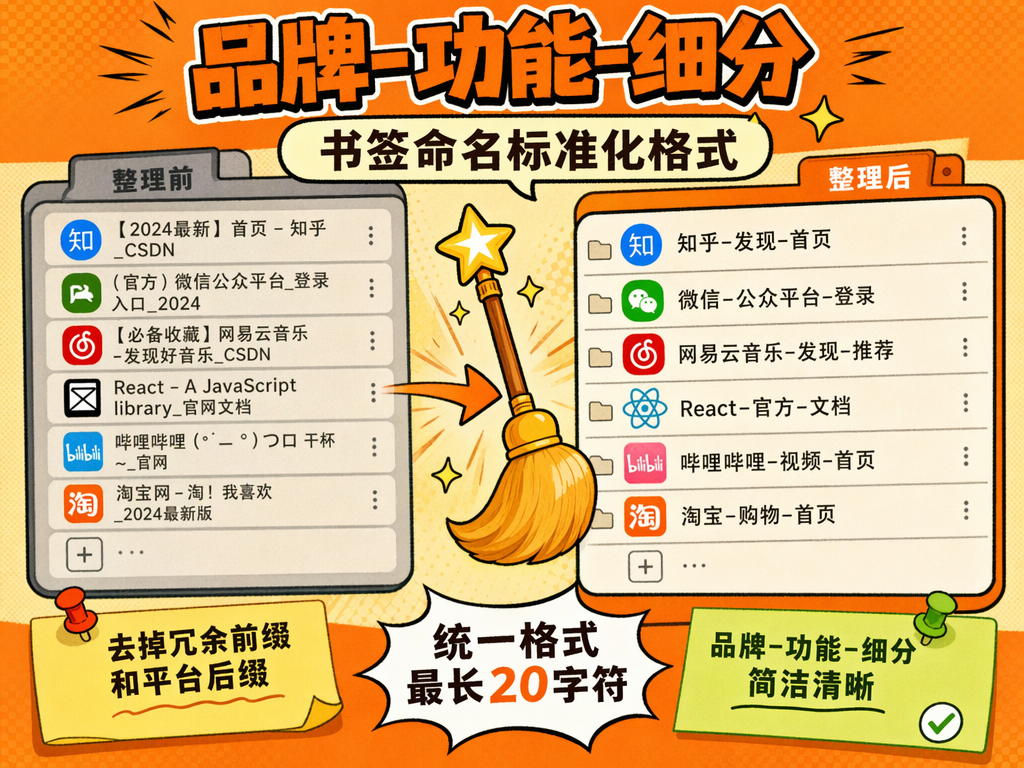
Skill 会把你的书签名统一为「品牌-功能-细分」格式,最长 20 个字符。就像给书桌上的每张便签纸贴上标准化的标签——不用打开就知道里面是什么。
| 整理前 | 整理后 | 说明 |
|---|---|---|
| 首页 - 知乎 | 知乎-发现-首页 | 去掉平台后缀,加上功能层级 |
| React - A JavaScript library... | React-官方-文档 | 去冗余描述,保留核心信息 |
| GitHub | GitHub | 纯品牌名(6 字以内),不加分隔符 |
| 【2024最新】Vue3 + TS 教程_CSDN | Vue3-TS-项目搭建 | 去噱头前缀、去平台后缀 |
如果你对某些命名不满意,整理完成后可以手动修改——Skill 的工作是批量标准化,个别微调交给你。
两种模式怎么选
| 情况 | 推荐模式 |
|---|---|
| 一个人用多个 Google 账号 | Unified(统一同步) |
| 多人共用一台电脑 | Independent(独立整理) |
| 工作和生活 Profile 严格分开 | Independent |
| 不确定选哪个 | 先试 Unified,不满意恢复后换 Independent |
配置调参
Skill 有一些可调参数,默认值适合大多数场景。如果你有特殊需求:
| 参数 | 默认值 | 什么时候调 |
|---|---|---|
| 顶级文件夹上限 | 6 个 | 书签特别多(1000+)可以调到 8 |
| 文件夹最小书签数 | 3 条 | 想要更细的分类可以调到 2 |
| HTTP 检测超时 | 8 秒 | 网络慢的环境调到 15 秒 |
| 高频提升阈值 | 10 次/月 | 想让更多书签出现在一级位置,调低到 5 |
💡 让 Claude Code 帮你调参
书签整理 Skill 的配置文件在哪里?帮我把顶级文件夹上限改成 8 个,HTTP 超时改成 15 秒
预期结果:Claude Code 会定位到配置文件并修改对应参数
常见问题
Q:整理过程中 Chrome 突然自己打开了怎么办?
不用慌。Skill 在写入书签前会再次检查 Chrome 是否关闭,如果检测到 Chrome 在运行,会自动再次关闭它。
Q:书签同步被关了,云端的书签怎么办?
Skill 会在写入后禁用书签云同步,防止云端的旧数据覆盖你刚整理好的本地书签。如果你想恢复同步,手动到 Chrome 设置里打开就好。
💡 让 Claude Code 帮你恢复同步
帮我重新打开 Chrome 的书签同步功能
Q:整理后有些书签找不到了?
两种可能:
- 被识别为失效链接删除了——你在 Step 05 确认过删除列表
- 被分到了新的文件夹里——名字和位置可能变了
💡 让 Claude Code 帮你找
书签整理 Skill 最近一次整理的记录在哪里?帮我查一下 /你要找的网站名或 URL/ 被分到了哪个文件夹
Q:遇到报错怎么办?
💡 通用报错排查提示词
书签整理 Skill 刚才报错了,帮我:1. 分析报错原因 2. 给出修复方案 3. 修复后从断点继续执行
速查卡
基本信息
| 项目 | 内容 |
|---|---|
| 触发方式 | 说「整理书签」或「书签管理」 |
| 安装位置 | ~/.claude/skills/xiangyu-util-bookmark-organizing/ |
| 依赖凭证 | 无 |
| 主要输出 | 整理后的 Chrome 书签 + 备份文件 |
文件位置速查
| 文件类型 | 路径 |
|---|---|
| Skill 入口 | ~/.claude/skills/xiangyu-util-bookmark-organizing/SKILL.md |
| 配置文件 | ~/.claude/skills/xiangyu-util-bookmark-organizing/config/default.json |
| 分类纲领 | ~/.claude/skills/xiangyu-util-bookmark-organizing/reference/classify-framework.md |
| 命名规则 | ~/.claude/skills/xiangyu-util-bookmark-organizing/reference/naming-rules.md |
| 运行记录 | ~/.claude/skills/xiangyu-util-bookmark-organizing/runs/ |
提示词速查
| 场景 | 提示词 |
|---|---|
| 启动整理 | 「整理书签」 |
| Unified 模式 | 「整理书签,用 unified 模式」 |
| Independent 模式 | 「整理书签,用 independent 模式」 |
| 恢复书签 | 「恢复书签」 |
| 环境检查 | 「检查书签整理工具的运行环境」 |
| 调参 | 「帮我修改书签整理 Skill 的配置,把 XX 改成 YY」 |
| 报错排查 | 「书签整理 Skill 报错了,帮我排查」 |
| 找书签 | 「帮我查一下 [网站名] 被分到了哪个文件夹」 |
相关阅读
- vibe coding 第一个项目怎么做(手把手 + 需求模板) —— 想自己做一个这样的小项目,从这篇开始
- Claude Code 是什么?新手一篇看懂 —— 不熟悉 Claude Code 的,先看这篇
📚 更多 Skill 内容:如果你想系统化学习 Skill 的开发、调试、串联和变现,这篇指南串联了全部教程:Claude Code Skill 开发指南:从入门到变现的完整路线图。
下一步
- AI 编程实操课:Claude Code + Codex + Agent 工作流,覆盖一人公司、自媒体自动化、AI 副业全场景。237 篇实战教程 + 最佳实践 + 源码包,跟着做就出成果。国内版-FlowUS | 国际版-BMC
- YouTube 频道:翔宇工作流
- 微信公众号:搜索「翔宇工作流」

接着读




Grok Bot 适合做什么:四个测试与真假案例判别
能成的活形状都一样:读点东西、查个系统、应用一条规则、写出结果。四个测试判断值不值得交,五个判据分辨你看到的案例是真是假——声量最大的那一类,真实使用里几乎不存在。