No-Code Architects Toolkit 实战指南:视频处理自动化
按官方源码核对后的 NCA Toolkit 新手实战指南:讲清它适合什么场景、如何用 n8n 调用、关键字段怎么写,以及常见报错怎么排查。
No-Code Architects Toolkit,简称 NCA Toolkit,是一个开源的媒体处理 API 工具包。它把视频、音频、图片、字幕、转录、格式转换和云存储上传等能力封装成 HTTP API,适合接入 n8n、Make、脚本或自建后台。
它不是剪映、CapCut 这类可视化剪辑软件,也不是“部署完就完全免费”的云服务。软件本身开源,但你仍然要为服务器、Cloud Run、对象存储、带宽和计算时间付费。
它真正有用的地方是:把原本分散在多个 SaaS 里的媒体处理能力,集中成一个你自己可控的后端服务。对于内容创作者和自动化工作流用户,这一点比“多一个工具”更重要。
官方仓库:
https://github.com/stephengpope/no-code-architects-toolkit
如果你还没有部署服务,先看这篇安装教程:
https://xiangyugongzuoliu.com/google-cloud-nocode-architects-toolkit-guide-zh/
先给结论
新手不要一上来研究全部接口。最稳的学习顺序是:
- 先用
/v1/toolkit/test确认部署和对象存储正常。 - 再用
/v1/media/transcribe跑通转录和字幕文件生成。 - 接着用
/v1/video/caption把字幕烧录到视频里。 - 最后再扩展到下载、剪切、拼接、截图、FFmpeg 编排和自动发布。
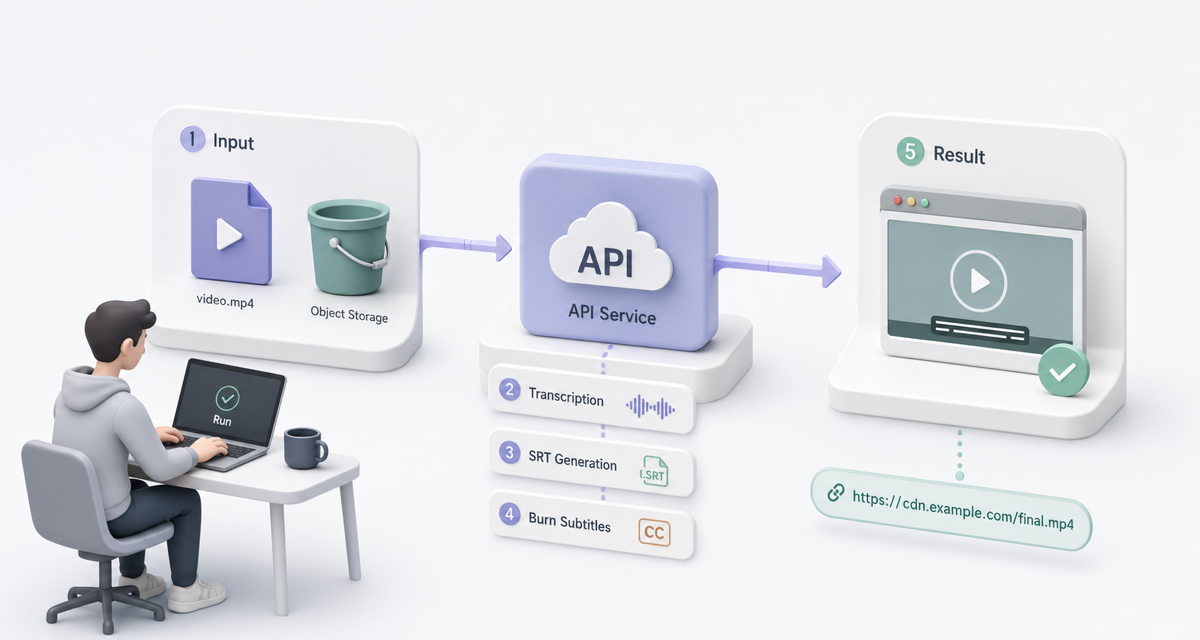
如果这四步能跑通,你基本就理解了 NCA Toolkit 的核心工作方式:输入一个媒体 URL,提交一个处理任务,拿到一个 job_id,最后得到云存储里的结果 URL。
适合谁
NCA Toolkit 最适合三类人。
第一类是内容创作者。你经常要做视频转字幕、提取音频、切片、拼接、转格式、生成缩略图,手工操作已经开始浪费时间。
第二类是自动化工作流用户。你已经在用 n8n 或 Make,希望用 HTTP Request 节点把视频处理接入工作流,而不是每一步都手动打开一个网页工具。
第三类是有一定部署能力的团队。你不想同时订阅多个媒体 API,也不想让核心素材全部经过第三方 SaaS,希望把常用能力部署成自己的 API。
它不适合三种情况:
- 只是偶尔剪一条短视频。
- 完全不想碰服务器、API Key 和对象存储。
- 需要精细化人工剪辑、复杂转场和审美判断。
这种情况下,剪映、CapCut、Premiere 或在线工具会更省事。
源码里最重要的三个概念
看 NCA Toolkit,不要只看接口列表。源码里有三个概念决定了你怎么调用它。
第一个概念是鉴权。
源码里的 services/authentication.py 读取请求头 X-API-Key,并和环境变量 API_KEY 对比。也就是说,所有正式接口都要带 x-api-key,值必须和你部署时设置的 API_KEY 一致。
第二个概念是任务队列。
源码里的 app.py 会给请求生成 job_id。如果请求里带了 webhook_url,通常会先返回 202 processing,任务进入队列,完成后再回调你的 webhook。没有 webhook_url 的请求则更倾向于同步执行。
第三个概念是云存储。
很多接口处理完成后,会把结果上传到 Google Cloud Storage 或 S3 兼容存储,再返回文件 URL。也就是说,部署时只配置 API_KEY 还不够,你还要正确配置 GCP 或 S3 存储,否则测试接口可能直接卡在上传结果这一步。
最小环境变量一般包括:
API_KEY:接口鉴权用。GCP_BUCKET_NAME和GCP_SA_CREDENTIALS:使用 Google Cloud Storage 时需要。S3_ENDPOINT_URL、S3_ACCESS_KEY、S3_SECRET_KEY、S3_BUCKET_NAME、S3_REGION:使用 S3 兼容存储时需要。LOCAL_STORAGE_PATH:本地临时文件目录,默认是/tmp。MAX_QUEUE_LENGTH:队列最大长度,默认0表示不限制。GUNICORN_TIMEOUT:长任务需要调大,官方 README 示例建议大文件任务可设到300。
新手先跑通的最小闭环
不要先做“全自动剪辑系统”。先用三个小任务判断环境是否靠谱。
第一步,测试 API 和对象存储。
GET https://<your-host>/v1/toolkit/test
x-api-key: YOUR_API_KEY
这个接口会创建一个测试文件,上传到你的云存储,然后返回文件 URL。如果这里失败,先不要测视频接口。优先检查:
x-api-key是否正确。API_KEY环境变量是否生效。- GCP 或 S3 存储桶是否存在。
- 服务账号或 Access Key 是否有上传权限。
- 存储桶里的文件是否可以被后续工作流访问。
第二步,测试转录。
{
  "media_url": "https://files.example.com/source-audio",
  "task": "transcribe",
  "include_text": true,
  "include_srt": true,
  "include_segments": false,
  "response_type": "cloud",
  "words_per_line": 8,
  "webhook_url": "https://your-n8n.example.com/webhook/nca-done",
  "id": "demo-transcribe-001"
}
这里有两个字段要注意。
response_type 建议新手先用 cloud。这样结果会变成 text_url、srt_url 这类文件链接,更容易接到 n8n 后续节点。
words_per_line 是当前源码路由 schema 里接受的字段。官方文档个别位置写过 max_words_per_line,但当前 routes/v1/media/media_transcribe.py 里是 words_per_line,并且接口设置了 additionalProperties: False。如果你照抄不被 schema 接受的字段,会直接收到 Invalid payload。
第三步,测试烧录字幕。
{
  "video_url": "https://files.example.com/video-input",
  "captions": "https://files.example.com/subtitle-file",
  "settings": {
    "style": "classic",
    "position": "bottom_center",
    "alignment": "center",
    "font_family": "Arial",
    "font_size": 24,
    "line_color": "#FFFFFF",
    "outline_color": "#000000"
  },
  "webhook_url": "https://your-n8n.example.com/webhook/nca-done",
  "id": "demo-caption-001"
}
captions 可以传纯文本,也可以传字幕文件 URL。不要把旧教程里的 subtitle_url 当成当前推荐字段,当前 /v1/video/caption 路由 schema 使用的是 captions。
如果你不传 captions,接口会尝试自动从视频音频生成字幕,再烧录到视频里。新手调试时,我更建议先传一个已经确认可访问的字幕文件,这样更容易判断问题到底出在字幕生成,还是出在视频烧录。
n8n 里怎么接
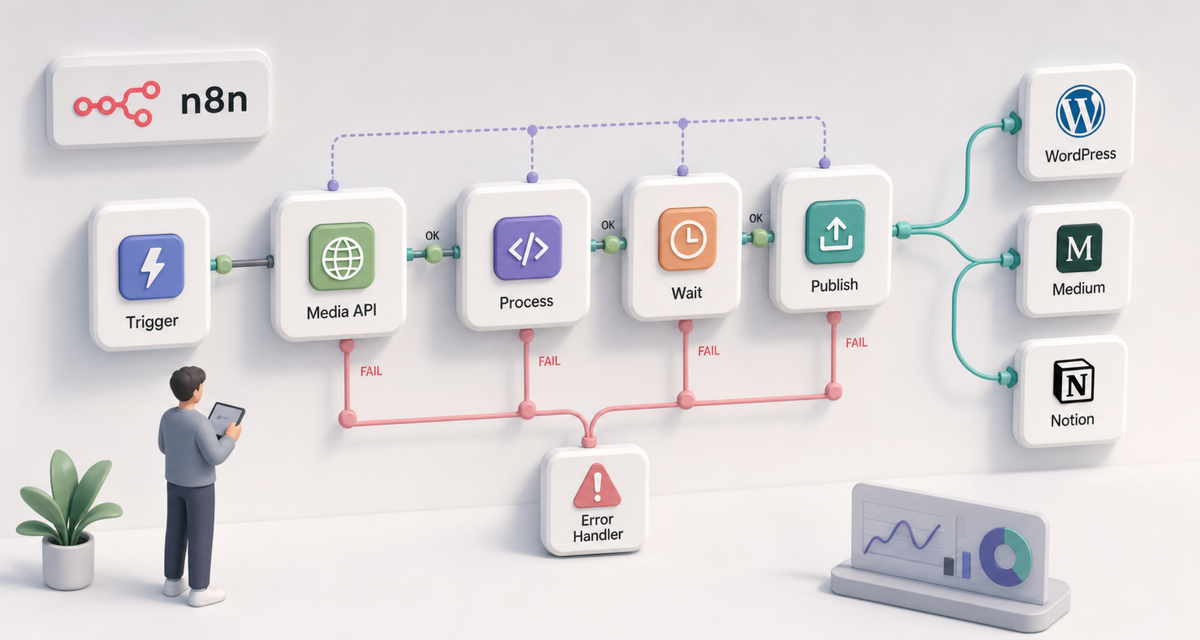
在 n8n 里,不要把 NCA Toolkit 当成“一个 HTTP 节点解决所有问题”。更稳的结构是拆成四段。
触发段:
- Webhook 接收视频 URL。
- 表单提交素材链接。
- 定时扫描对象存储。
- 从 CMS、Notion 或数据库读取待处理任务。
处理段:
- HTTP Request 调
/v1/toolkit/test做环境检查,生产环境可以省略。 - HTTP Request 调
/v1/media/transcribe生成文本和字幕。 - 翻译节点处理字幕文本,必要时加人工校对。
- HTTP Request 调
/v1/video/caption烧录字幕。 - 需要音频时再调
/v1/media/convert/mp3。
等待段:
- 如果你传了
webhook_url,用 n8n Webhook 节点接收回调。 - 如果你没有 webhook,保存返回的
job_id,再用/v1/toolkit/job/status查询状态。 - 每个等待分支都要设置超时和失败分支,不要让工作流无限等待。
发布段:
- 把最终视频 URL 写入 Ghost、Notion、数据库或网盘索引。
- 把字幕、转录文本、封面图一起保存。
- 通知人工审核,而不是直接把所有结果自动发布。
这里的关键不是节点多,而是每一步都有明确输入和输出。哪一步失败,就只查那一步的请求体、响应和日志。
常用接口怎么选
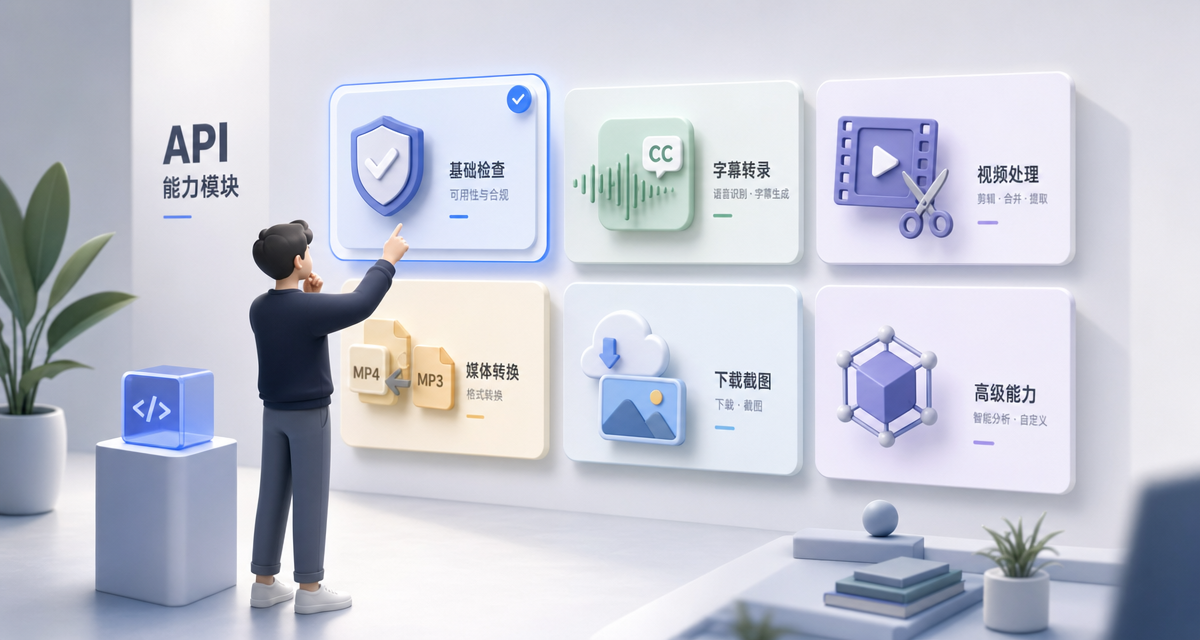
新手先记住这些就够。
基础检查:
/v1/toolkit/test:检查 API、鉴权和云存储是否能跑通。/v1/toolkit/authenticate:检查 API Key 是否有效。/v1/toolkit/job/status:按job_id查单个任务状态。/v1/toolkit/jobs/status:查近期任务状态。
字幕和转录:
/v1/media/transcribe:把音视频转成文本、SRT 或 segments。/v1/video/caption:把字幕烧录进视频。/v1/media/generate/ass:生成 ASS 字幕样式,适合更细的字幕控制。
视频处理:
/v1/video/thumbnail:从视频指定时间点提取缩略图。/v1/video/trim:保留一个时间段。/v1/video/cut:删除一个或多个时间段。/v1/video/split:按多个时间段拆分。/v1/video/concatenate:拼接多个视频。
音频和媒体转换:
/v1/media/convert:通用格式转换。/v1/media/convert/mp3:提取或转换成 MP3。/v1/audio/concatenate:拼接多个音频。/v1/media/metadata:读取时长、分辨率、编码、码率等信息。/v1/media/silence:检测静音片段。
下载和截图:
/v1/BETA/media/download:基于yt-dlp下载媒体,支持格式、音频、缩略图、字幕和 cookie。/v1/image/screenshot/webpage:用 Playwright 截网页图。/v1/image/convert/video:把静态图片转成视频。
高级能力:
/v1/ffmpeg/compose:用结构化 JSON 组合 FFmpeg 输入、滤镜、输出参数。/v1/code/execute/python:远程执行 Python 代码片段。/v1/s3/upload和/v1/gcp/upload:把文件 URL 上传到对应云存储。
高级接口不是新手第一天要用的。尤其是 /v1/ffmpeg/compose 和 /v1/code/execute/python,能力很强,但也更容易写错参数或带来安全风险。
容易写错的字段
第一,x-api-key 不是放在请求体里,而是放在请求头里。
第二,id 和 job_id 不是一回事。id 是你自己传的业务标识,例如 demo-caption-001;job_id 是 Toolkit 生成的任务 UUID,用来查状态。
第三,长任务尽量传 webhook_url。带 webhook_url 后,接口通常先返回 202 processing,真正结果通过 webhook 返回,或者你再用 job_id 查询。
第四,当前路由普遍使用 JSON schema 校验,很多接口设置了 additionalProperties: False。这意味着多写一个不存在的字段,不会被忽略,而是可能直接报 Invalid payload。
第五,转录接口当前源码字段是 words_per_line,不是 max_words_per_line。
第六,视频加字幕接口当前字段是 captions,不是 subtitle_url。
第七,task: "translate" 在 Whisper 场景里通常表示翻译成英文,不是任意语言互译。做中文字幕或双语字幕时,更稳的流程是先转录,再交给翻译节点处理,最后再烧录。
部署建议
学习测试可以用 Google Cloud Run。它上手快,适合先跑通 API、对象存储和 n8n 调用。
但如果你要处理长视频、大文件或高并发任务,长期更建议用 VPS、专用 Docker 主机或更可控的容器环境。原因很简单:媒体处理吃 CPU、内存、磁盘、网络和时间。
官方 README 里也提醒了两个限制:
- DigitalOcean 这类平台上,请求超过 1 分钟时要用
webhook_url,避免代理超时。 - Google Cloud Run 对 5 分钟以上的长任务可能不稳定,尤其是大文件处理。
部署时建议固定下面几条规则:
API_KEY用随机长字符串,不要用教程里的示例弱口令。LOCAL_STORAGE_PATH指向空间足够的临时目录。GUNICORN_TIMEOUT根据任务长度调大,例如 300 秒起步。MAX_QUEUE_LENGTH不要一直无限制,生产环境建议按机器资源设置上限。- 输入素材先上传到你自己的对象存储,再把 URL 传给 Toolkit。
- 公开存储桶只放最终可公开文件,不放密钥、客户原素材和未审核内容。
- 定期清理临时文件、历史任务和对象存储里的中间文件。
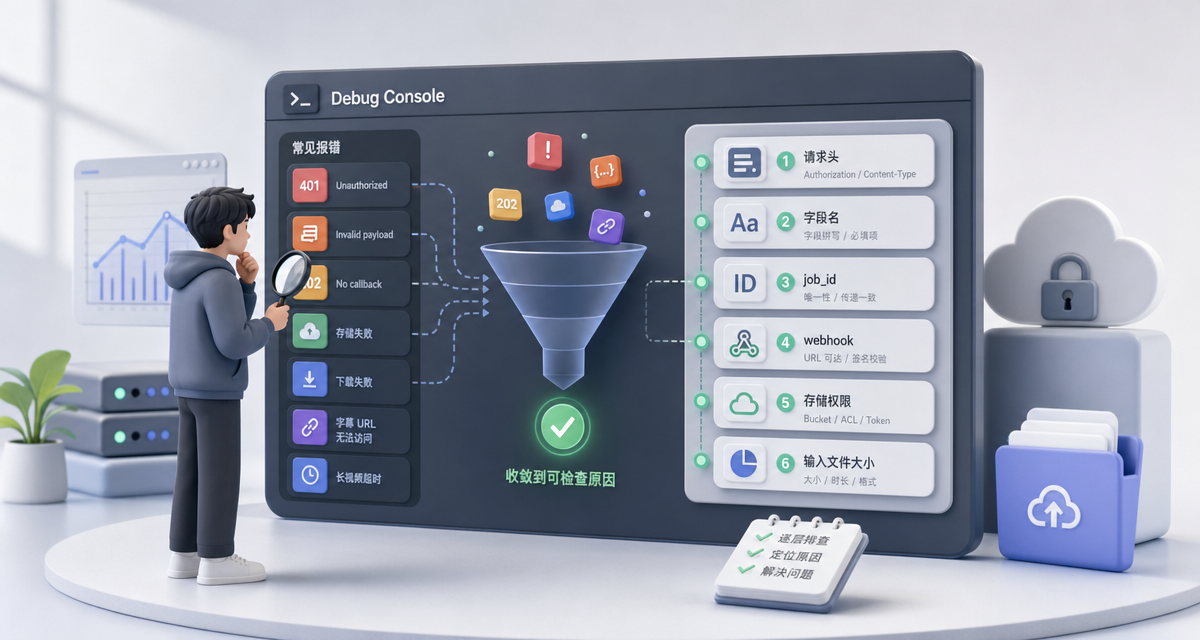
常见报错怎么排
返回 401 Unauthorized:
先查请求头。n8n HTTP Request 节点里要加 header:x-api-key: 你的 API_KEY。如果 header 没问题,再查服务端环境变量 API_KEY 是否真的生效。
返回 400 Invalid payload:
先查字段名。NCA Toolkit 的很多路由不接受多余字段。比如转录接口写成 max_words_per_line,当前源码就不会通过 schema 校验。
返回 202 processing 但没有后续结果:
先保存返回的 job_id,用 /v1/toolkit/job/status 查任务。再检查 webhook_url 是否是公网可访问地址,n8n Webhook 是否处于生产 URL,是否被防火墙或鉴权拦住。
测试接口失败:
优先查对象存储。/v1/toolkit/test 会创建测试文件并上传到云存储。如果这里失败,通常不是视频处理问题,而是 GCP / S3 配置问题。
下载 YouTube 或其他平台失败:
/v1/BETA/media/download 底层用的是 yt-dlp。平台风控、地区限制、年龄限制、登录态和 cookie 都会影响下载。不要把它当成“永远可下载任何平台”的万能接口。
字幕烧录失败:
先确认视频 URL 和字幕 URL 都能被服务器访问。浏览器能打开,不代表部署环境一定能下载。私有链接、带登录态链接和过期签名链接都可能失败。
长视频卡住或超时:
先减小输入文件,跑一个 30 秒样片。样片能跑通,再处理长视频。不要一开始就拿 2 小时视频测试部署是否成功。
最后建议
NCA Toolkit 最值得新手掌握的,不是“它有多少接口”,而是它能把媒体处理变成可编排的 API。
你可以先从一个最小流程开始:
- 上传一个视频到对象存储。
- 调
/v1/media/transcribe生成字幕。 - 人工或模型校对字幕。
- 调
/v1/video/caption烧录字幕。 - 把最终视频 URL 写回 n8n、Ghost、Notion 或数据库。
这个流程跑通后,再逐步加入下载、翻译、缩略图、剪切、拼接、自动发布和人工审核。
核心原则只有一句:先把部署和存储跑稳,再把工作流拆小,最后再谈批量自动化。
参考资料
源码核对版本:
d9bb5679e203e6b5d3b3c2b9ab848a289c645024,官方 main 分支,核对日期 2026 年 4 月 30 日。
官方仓库:
https://github.com/stephengpope/no-code-architects-toolkit
官方 README:
https://github.com/stephengpope/no-code-architects-toolkit/blob/main/README.md
任务队列源码:
https://github.com/stephengpope/no-code-architects-toolkit/blob/main/app.py
路由发现和 payload 校验源码:
https://github.com/stephengpope/no-code-architects-toolkit/blob/main/app_utils.py
视频加字幕路由:
转录路由:
下一步
- AI 编程实操课:Claude Code + Codex + Agent 工作流,覆盖一人公司、自媒体自动化、AI 副业全场景。237 篇实战教程 + 最佳实践 + 源码包,跟着做就出成果。国内版-FlowUS | 国际版-BMC
- YouTube 频道:翔宇工作流
- 微信公众号:搜索「翔宇工作流」

接着读
学员实践:GoodTrans 介绍
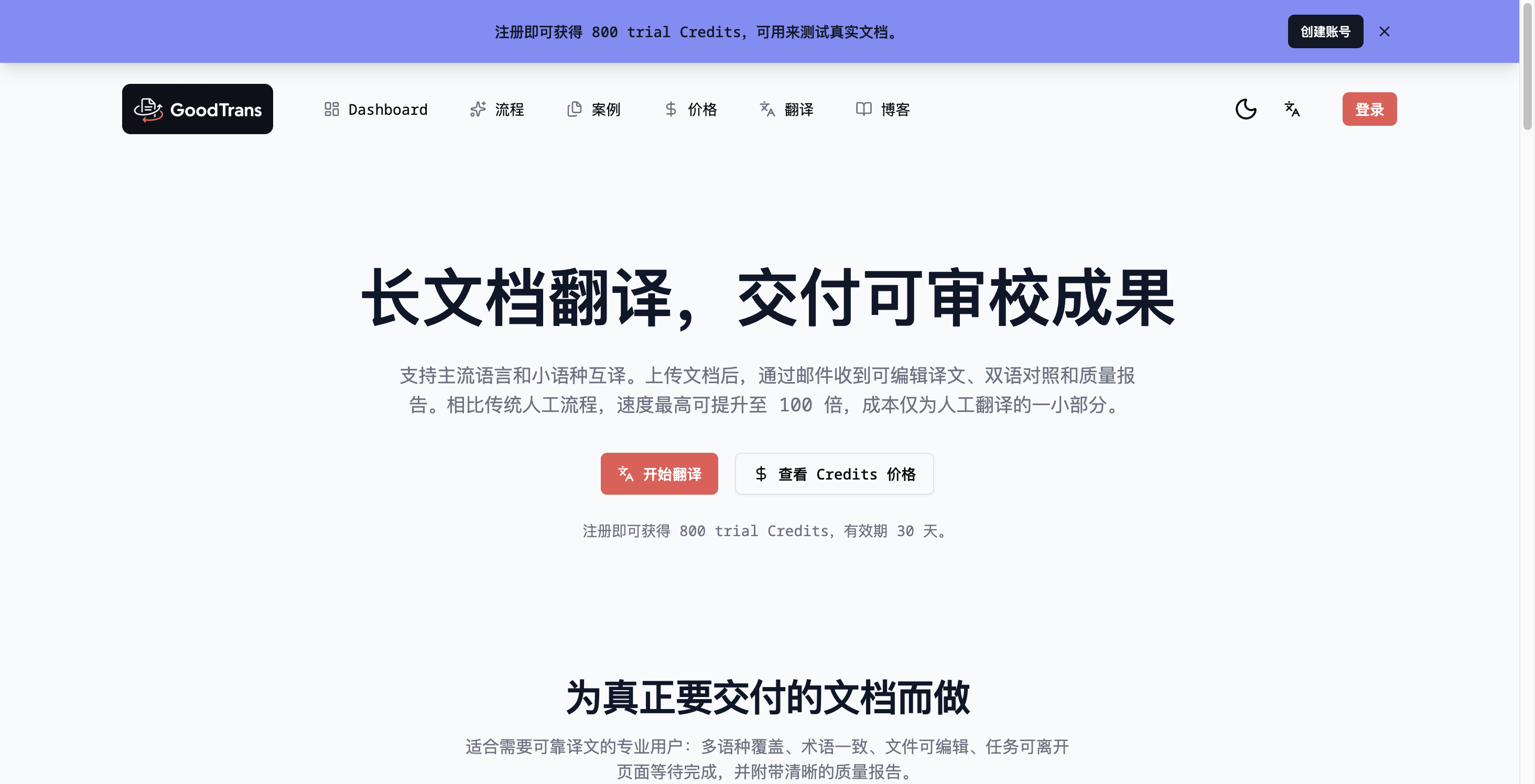
Sean 已经算是「翔宇工作流」学员实践栏目的常客。前段时间我们刚介绍过他的 Animaker Dev,现在他又上线了 GoodTrans,把长文档翻译做成可编辑译文、双语对照、质量报告和异步邮件交付。
学员实践:42织序播客介绍
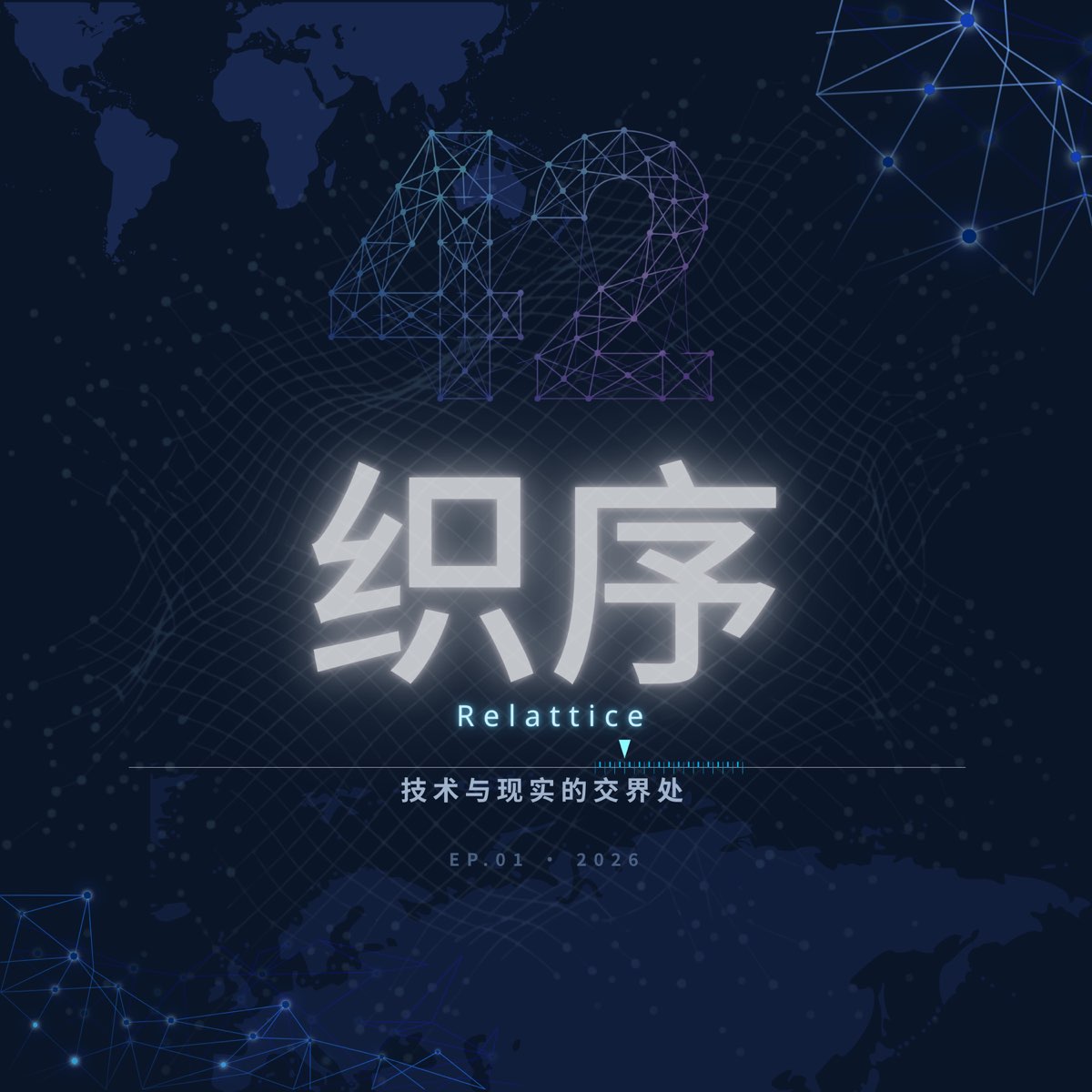
翔宇学员云燚和团队制作的 AI 时代深度播客《42织序》,由人类主播和 AI 搭档“序言”共同构成节目第二视角,目前两期围绕 AI 重塑工作、关系操作系统、岗位议价权等命题展开。本文将节目介绍给关注同方向的听众。
n8n 工作流秒变 Claude Code Skill:SEO 关键词调研实战
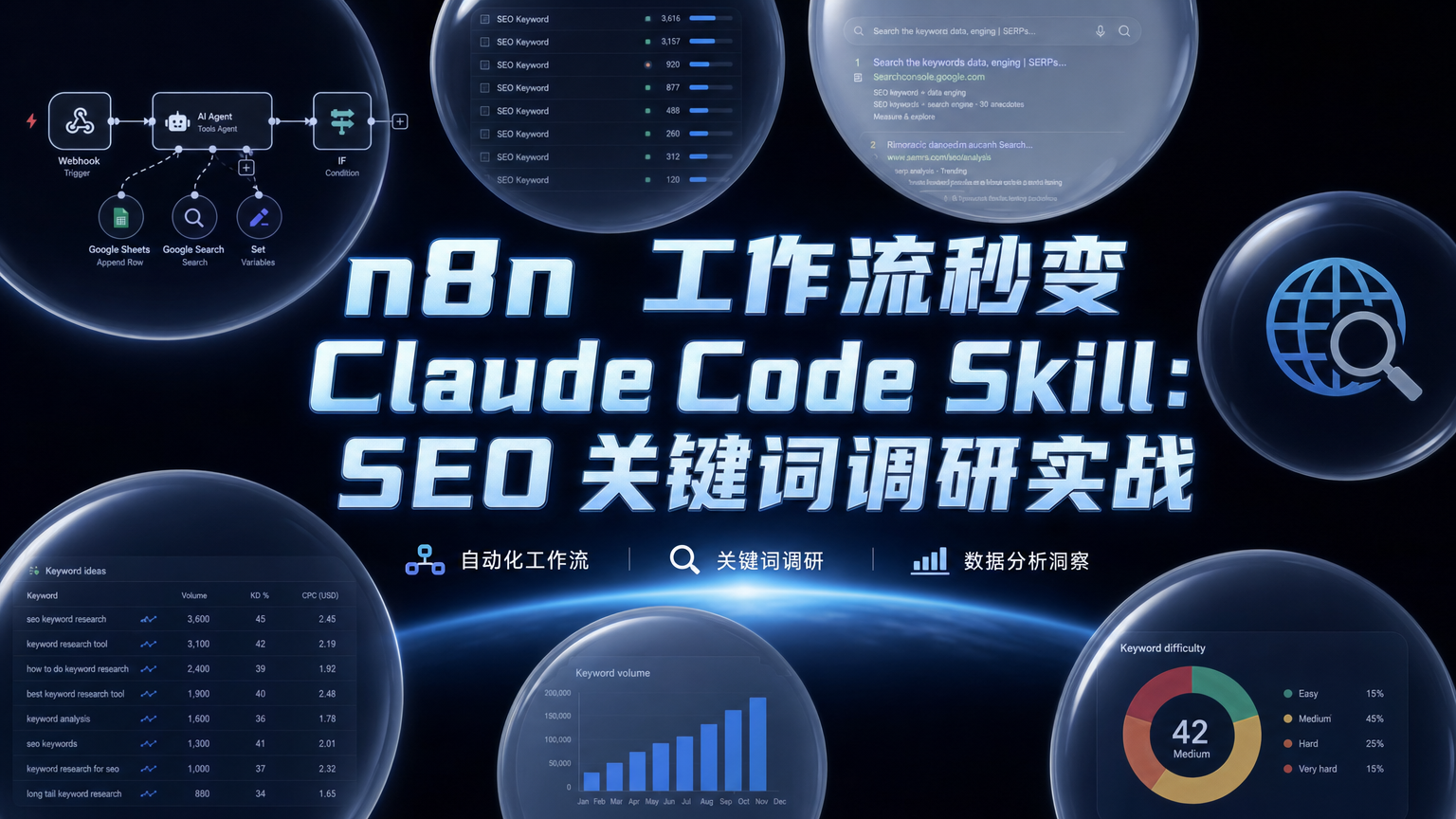
n8n 工作流和 Claude Code Skill 看起来不同,本质上都是流程编排。这篇拆解一个 SEO 关键词调研案例:如何把节点、连接和数据流,迁移成可执行的 Skill 工作流。