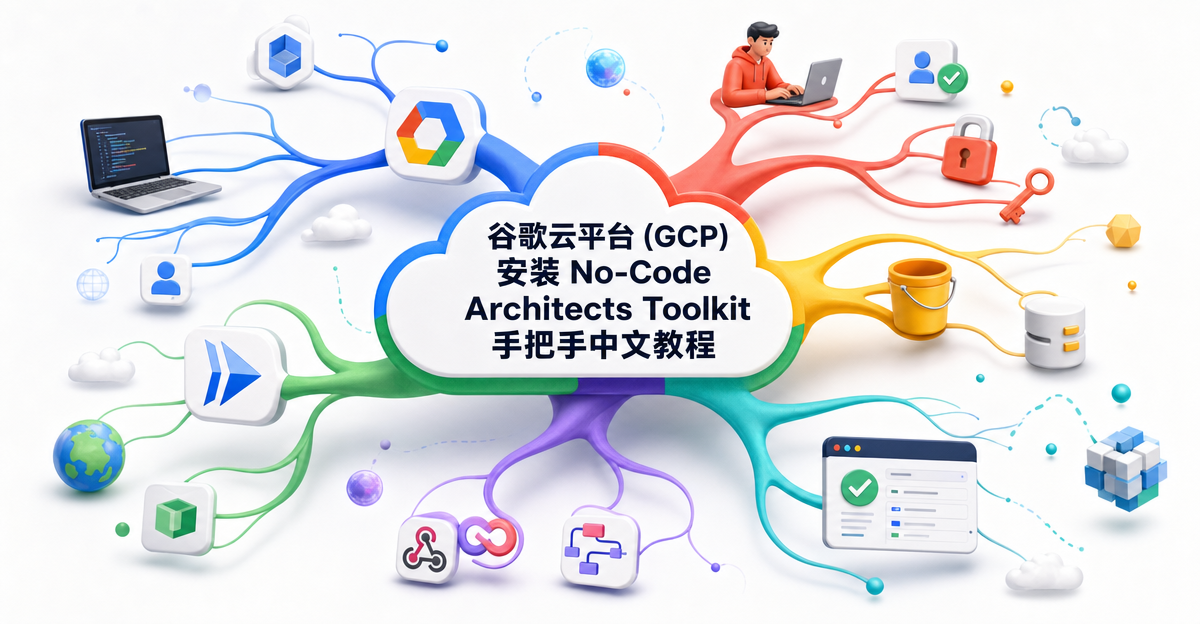
谷歌云平台 (GCP) 安装 No-Code Architects Toolkit 手把手中文教程
NCA Toolkit Google Cloud Run 部署教程,面向新手演示如何在 GCP 安装 No-Code Architects Toolkit,并完成 API Key、Cloud Storage 存储桶、服务账号和 n8n 连通性测试。
为了能让大家更好地部署和使用 No-Code Architects Toolkit API,翔宇花费了大约 3 个小时,为大家撰写了这篇详尽的中文手把手教程,希望能帮助各位小伙伴更简单地上手和应用这款工具。
本教程将完整指导您如何在 Google Cloud Platform (GCP) 上成功安装和部署 No-Code Architects Toolkit。我们将从最开始的创建 GCP 账户入手,然后一步步带您完成后续的项目配置、应用部署等所有关键环节,并且会尽可能通俗易懂地解释其中涉及的基础概念,确保即使是初次接触云平台的朋友们也能轻松跟学并成功操作。
https://github.com/stephengpope/no-code-architects-toolkit
如果没有信用卡,先看本文付款方式部分的注意事项。虚拟卡服务稳定性变化很快,本文不再放单一服务商链接,避免读者打开失效页面或误用过期渠道。
目录
- 为什么使用 No-Code Architects Toolkit
- 视频教程参考
- 创建并配置 Google Cloud Platform 账户
- 准备工作
- 创建一个谷歌云项目
- 启用所需的 API
- 创建一个服务账户
- 创建一个云存储桶
- 在 Google Cloud Run 上部署
- 测试部署
- 常见问题
为什么使用 No-Code Architects Toolkit?
No-Code Architects Toolkit 简介
No-Code Architects Toolkit API 是一款多功能、可自部署的 API 服务,专为简化和自动化媒体处理任务而设计。您可以将其视为一个部署在您自己云服务器上的媒体处理“瑞士军刀”,尤其适合希望低成本实现强大功能的创作者。
核心功能: 该工具包通过 API 提供了丰富的媒体处理能力,主要包括视频编辑与创作(如裁剪、拼接、从图片生成视频)、音频处理(如提取、转换、语音转文本)、图像处理以及执行自定义 Python 脚本,赋予您极大的灵活性。
为何在 n8n/Make.com 中使用? 在 n8n 或 Make.com 这样的无代码自动化平台中,此 Toolkit API 可以通过 HTTP 请求为自动化平台提供服务,可以轻松将其集成到自动化工作流中。
“免费”如何理解? 此工具包的“免费”主要指软件本身开源免费;云平台的计算、存储和流量仍按平台规则计费。新用户赠金或低频使用可以把成本压得很低,但不等于永久零成本。
利用云平台免费额度: GCP 经常为新用户提供体验赠金。中低频测试场景下,API 服务可能在较长一段时间内不产生实际扣费。
与付费工具对比: 市面上的专业媒体自动化 SaaS 工具,如 Creatomate 或 JSON2Video,通常提供托管好的能力,但需要按套餐或用量付费。通过自部署 No-Code Architects Toolkit API,你可以用更低成本覆盖一部分常见媒体处理需求。
总而言之,No-Code Architects Toolkit API 为您提供了一个高性价比的选择,通过自部署模式,在享受强大媒体处理能力的同时,有效控制成本。
作者介绍
No-Code Architects Toolkit API 由开发者 Stephen G. Pope (stephengpope) 创建并无私开源。他的工作为自动化爱好者和开发者提供了极大的便利。
深入学习与交流: 除了项目本身,Stephen G. Pope 还在其他平台分享更多关于无代码、自动化以及此工具包应用的知识:
- YouTube 频道: 您可以通过此链接访问相关的视频内容: www.youtube.com/@StephenGPope
- Skool 社区: 加入 No-Code Architects 社区,与其他用户交流心得、提问并获取支持: https://www.skool.com/no-code-architects/about
支持开源: 若此工具对您有帮助,请考虑前往其 GitHub 仓库点亮一颗星 (⭐ Star)。这不仅是对作者辛勤付出的认可,也能帮助更多人发现这个实用项目。订阅作者的频道和加入社区也是很好的支持方式,同时能让您获取最新资讯。您的每一个积极反馈都是对开源贡献者的莫大鼓励!
视频教程参考
如果您更喜欢观看视频,可以参考以下教程设置 No-Code Architects Toolkit API。
视频相关资源
- Postman 模板
- 基本概念解释:
- Postman: 一个流行的 API 开发和测试工具。模板通常包含了一系列预设的 API 请求,方便用户快速开始测试。
- 基本概念解释:
- NCA Toolkit API GPT (一个基于 GPT 的工具,用于了解更多关于 NCA Toolkit API 的信息)
- No-Code Architects Toolkit GitHub 仓库
- 视频中会使用下面的 Docker 镜像:
stephengpope/no-code-architects-toolkit:latest- 基本概念解释:
- Docker 镜像: 可以把它想象成一个轻量级的、包含应用程序运行所需所有东西(代码、运行时、库、环境变量、配置文件)的包裹。使用 Docker 镜像可以确保应用在任何地方都能以相同的方式运行。
stephengpope/no-code-architects-toolkit:latest: 这是一个 Docker 镜像的名称。stephengpope通常是发布者的用户名或组织名,no-code-architects-toolkit是镜像的名称,latest表示这是该镜像的最新版本。
- 基本概念解释:
创建并配置 Google Cloud Platform (GCP) 账户
在部署任何应用或使用 GCP 服务之前,您首先需要一个 GCP 账户。如果您计划将 Google 服务(如 Gmail)与外部应用(如 n8n、Make.com)集成,通常也需要一个 GCP 项目来管理 API 凭证(例如客户端 ID 和客户端密钥)。以下步骤专注于创建 GCP 账户本身。
- 访问 GCP 控制台并开始免费试用:
- 打开浏览器,访问 Google Cloud Platform 控制台。
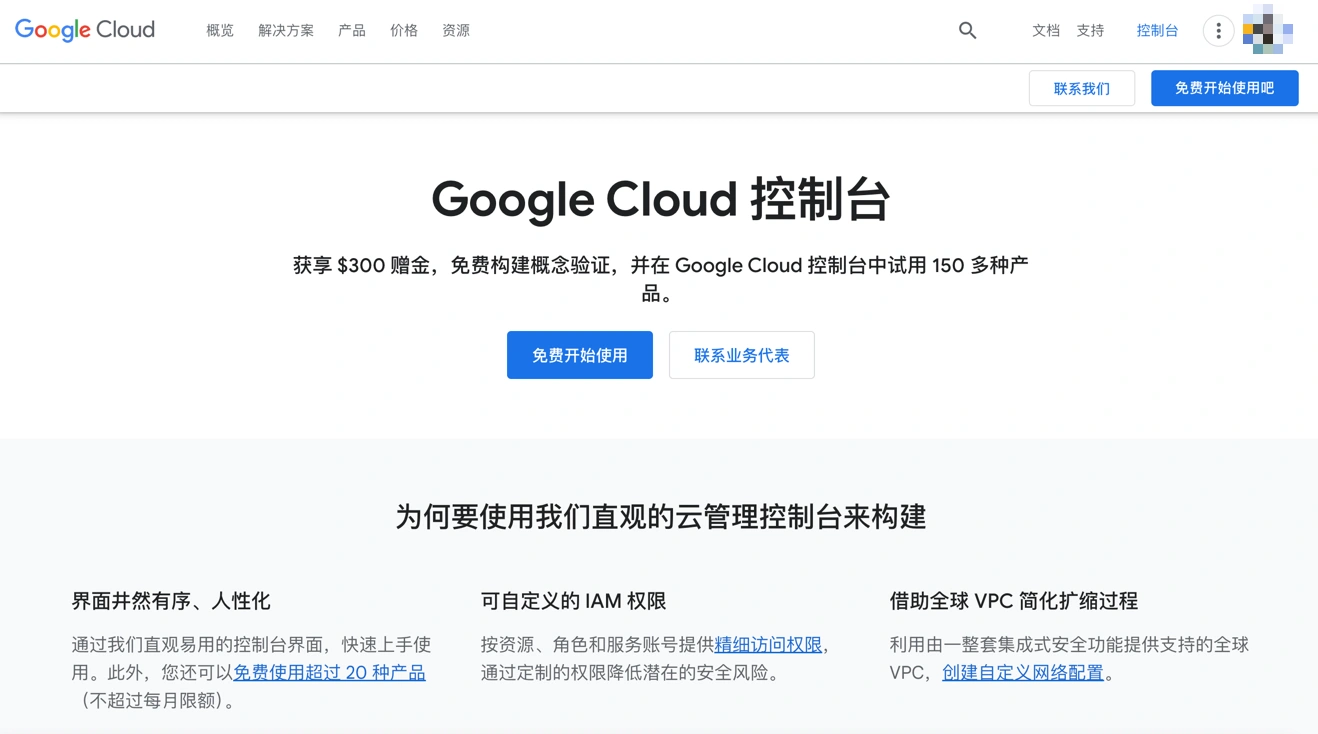
- 点击页面右上角的“免费开始使用”或类似按钮。您需要使用您的 Google 账户(例如 Gmail 账户)登录。
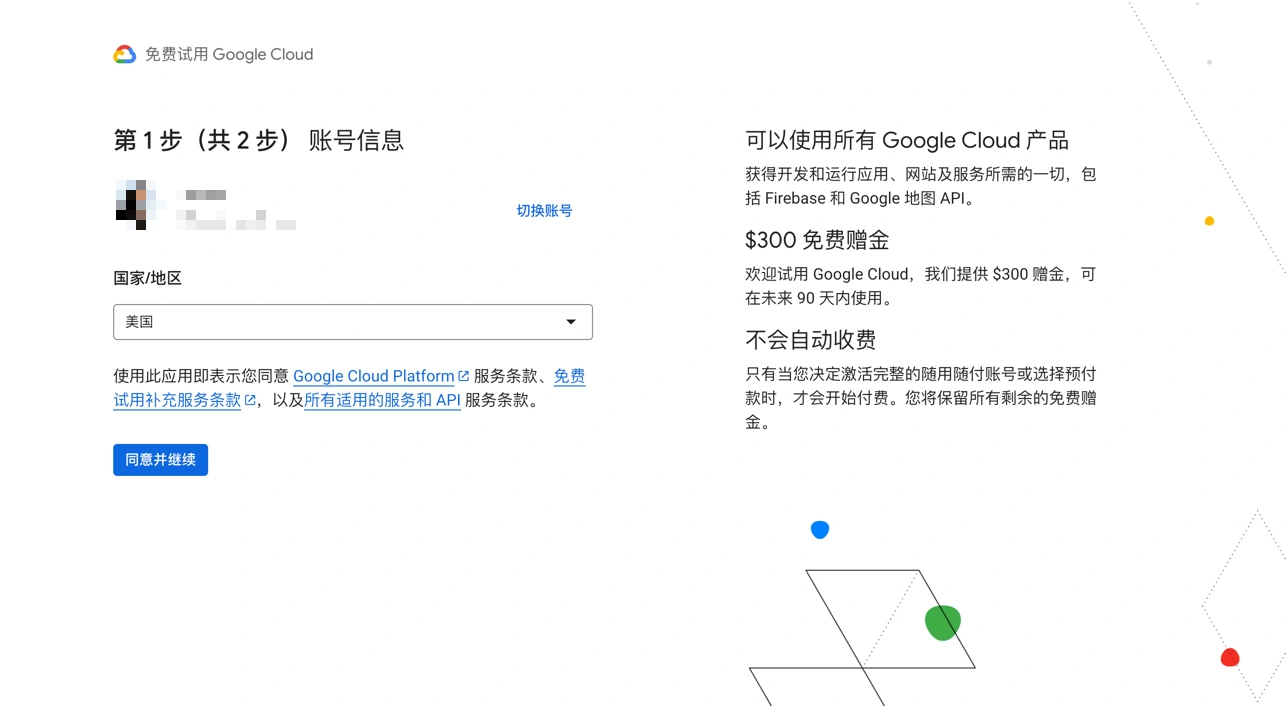
- 国家/地区选择:
- 根据提示选择您的国家/地区。
- 阅读并同意服务条款,然后点击“同意并继续”。
- 验证身份 – 客户信息:
- 您会进入验证身份页面,首先需要填写付款资料。
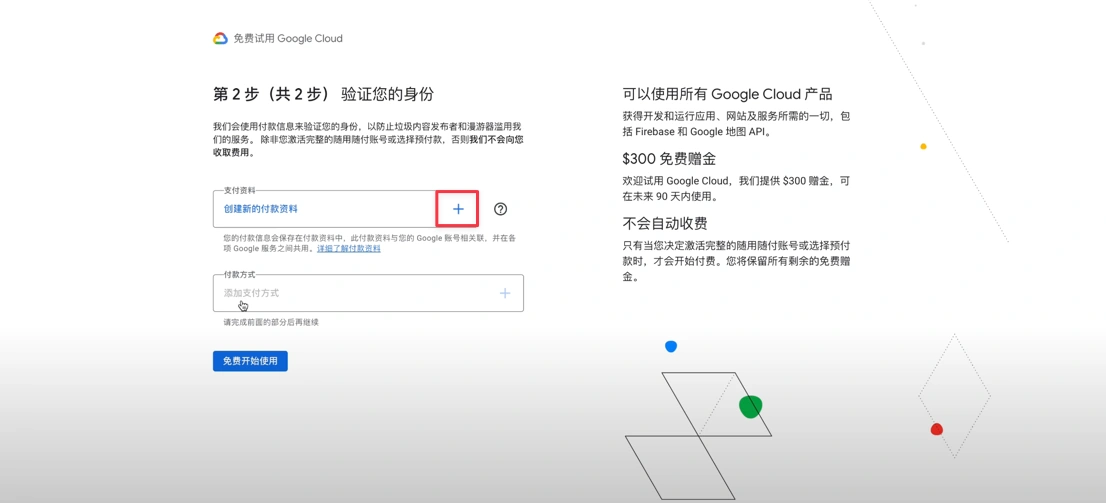
- 地址填写: 点击“添加加号地址”。
地址填写说明: 优先使用真实、可验证的账单信息。如果您只是想理解海外地址字段格式,可以参考地址格式示例工具:https://www.meiguodizhi.com/。
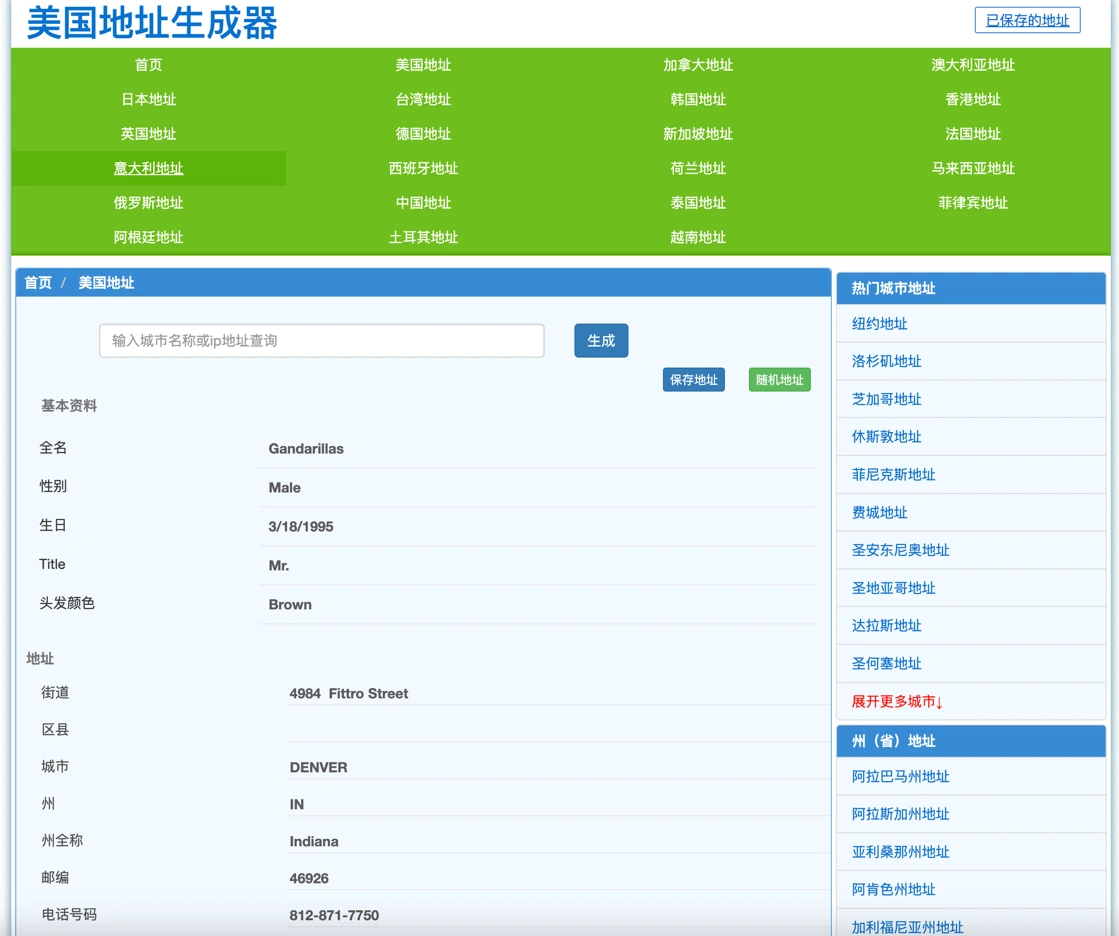
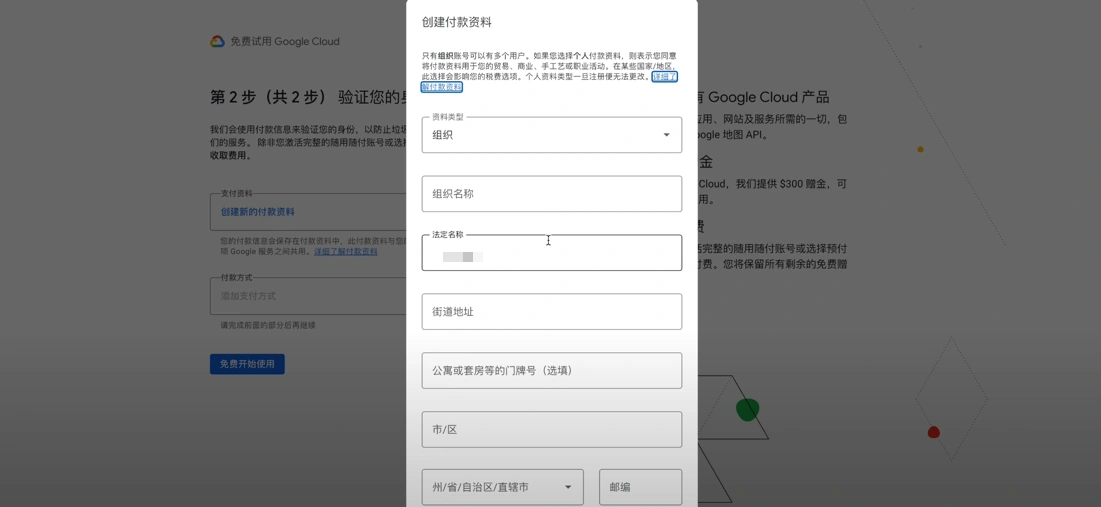
将地址信息对应填写到街道地址、城市、州/省、邮政编码等字段;能否通过验证以 Google Cloud 实际风控结果为准。
- 验证身份 – 付款方式:
- 填写完地址后,点击“添加付款方式”。
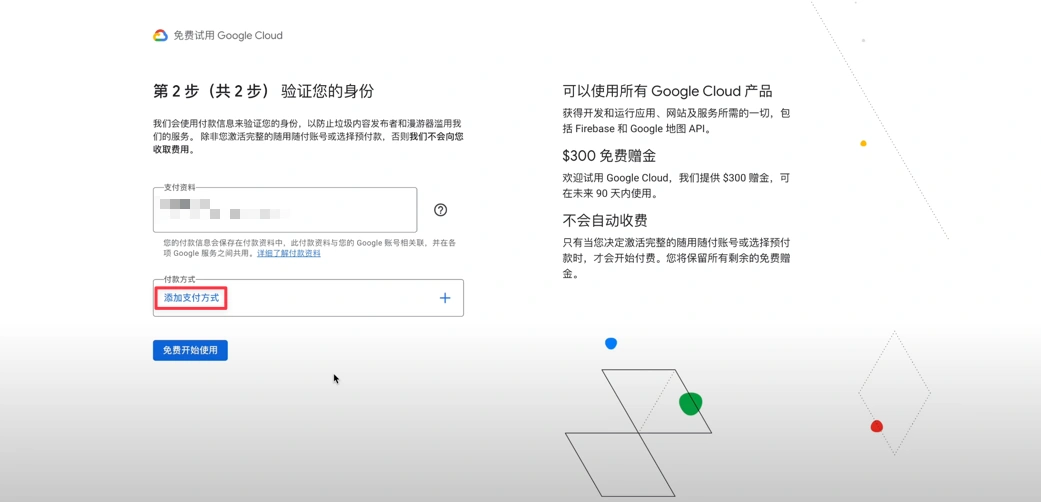
- 选择“添加信用卡或借记卡”。
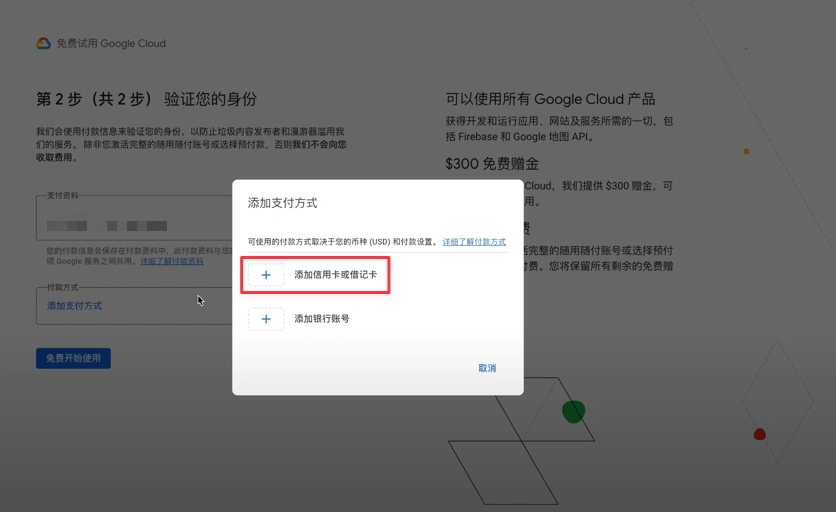
- 注意事项:
- 如果没有信用卡,不建议直接照搬过期虚拟卡教程。虚拟卡服务、风控规则和可用卡段变化很快,先优先尝试真实可验证的双币信用卡或 Google Cloud 当前支持的付款方式。
- 对于中国大陆用户,可以尝试使用支持美元扣款的双币信用卡(例如招商银行、中国银行等银行发行的 Visa 或 Mastercard 双币信用卡)。
- GCP 会进行小额预授权(通常是 0 或 1)以验证卡的有效性,这笔款项后续会退还。
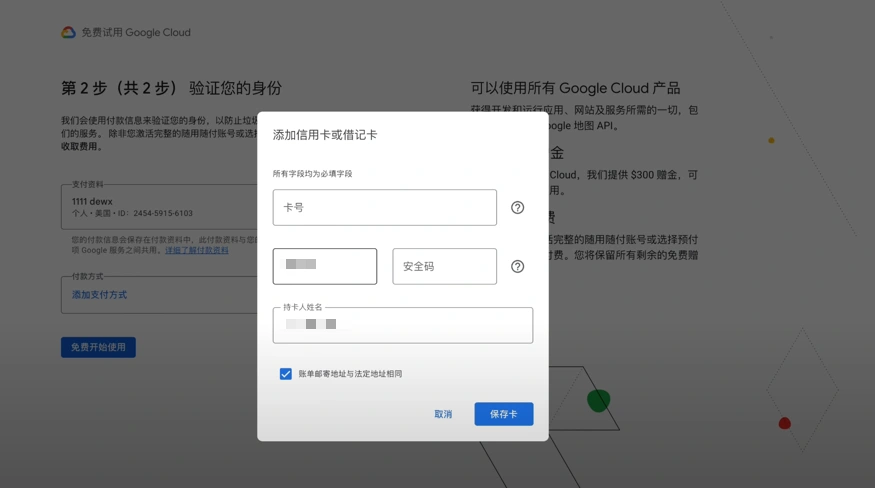
- 注册成功与否的提示:
- 能否成功注册 GCP 免费试用,有时会受到网络环境、IP 地址纯净度等多种因素影响。
- 建议尝试:
- 确保您的网络环境稳定,并且与您选择的账户区域相符(例如,如果您选择美国,则使用美国网络环境)。
- 避免使用公开的、被滥用的免费 VPN 或代理服务器,因为这类 IP 地址可能已被标记。
- 尝试在浏览器的无痕模式 (Incognito/Private Window) 下进行注册,以避免浏览器插件或缓存的干扰。
- 如果多次尝试仍不成功,建议搜索最新的网络教程的帮助。
- 完成注册:
- 付款信息验证通过后,您可能需要回答一些关于您计划如何使用 GCP 的调查问卷。
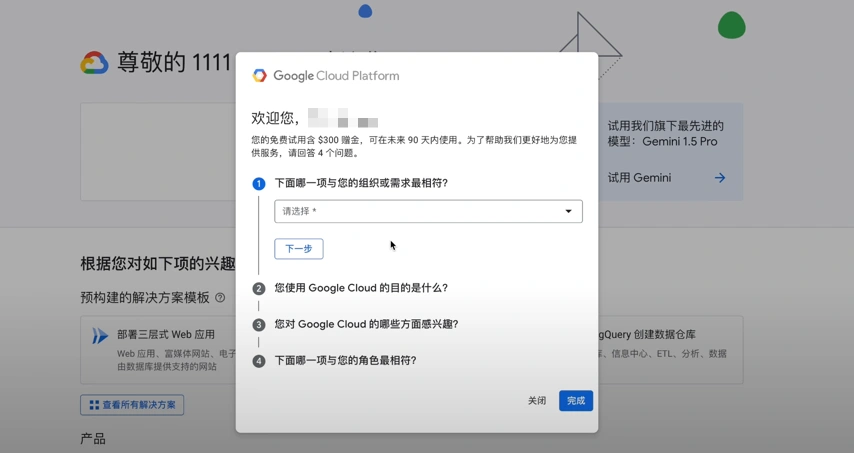
- 完成问卷后,点击“完成”或类似按钮,即可进入 Google Cloud 控制台。
- 新用户通常会获得一定额度的免费赠金(例如 $300),可在一定期限内用于抵扣 GCP 服务费用。
现在您已经成功创建了 GCP 账户并进入了控制台。接下来,我们将为 NCA Toolkit 创建一个专门的项目。
准备工作
在您按照后续步骤操作之前,请确保:
- 您已成功创建并登录到您的 Google Cloud 账户。
- 您对 GCP 服务有一定的基础了解,例如什么是 Cloud Run 和 Cloud Storage。
- 基本概念解释:
- GCP (Google Cloud Platform): 谷歌提供的云计算服务平台,包含计算、存储、数据库、机器学习等多种服务。
- Cloud Run: GCP 上的一个服务,可以让您轻松部署和扩展容器化的应用程序(比如我们后面要用的 Docker 镜像)。您只需提供代码(或镜像),Cloud Run 会处理服务器的运维。
- Cloud Storage: GCP 提供的对象存储服务,可以用来存储各种文件,比如图片、视频、备份数据等。
- 基本概念解释:
- 您有一个终端或代码编辑器,虽然本教程主要通过 GCP 控制台操作,但这些工具对后续管理有益。
创建一个谷歌云项目
项目是 GCP 中组织和管理所有云资源的基本单位。您可以将相关的服务和资源都放在同一个项目中。
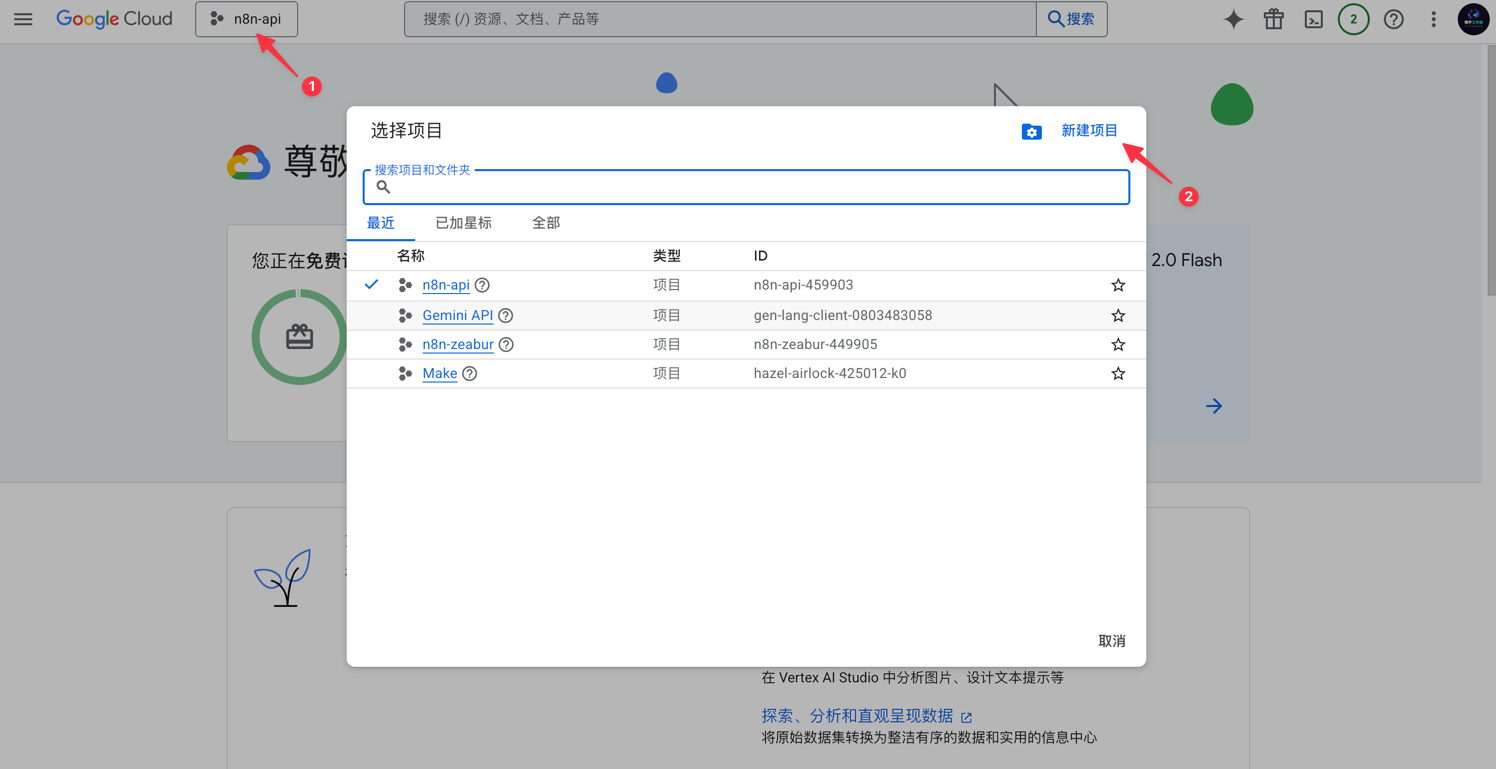
- 导航到项目创建页面:
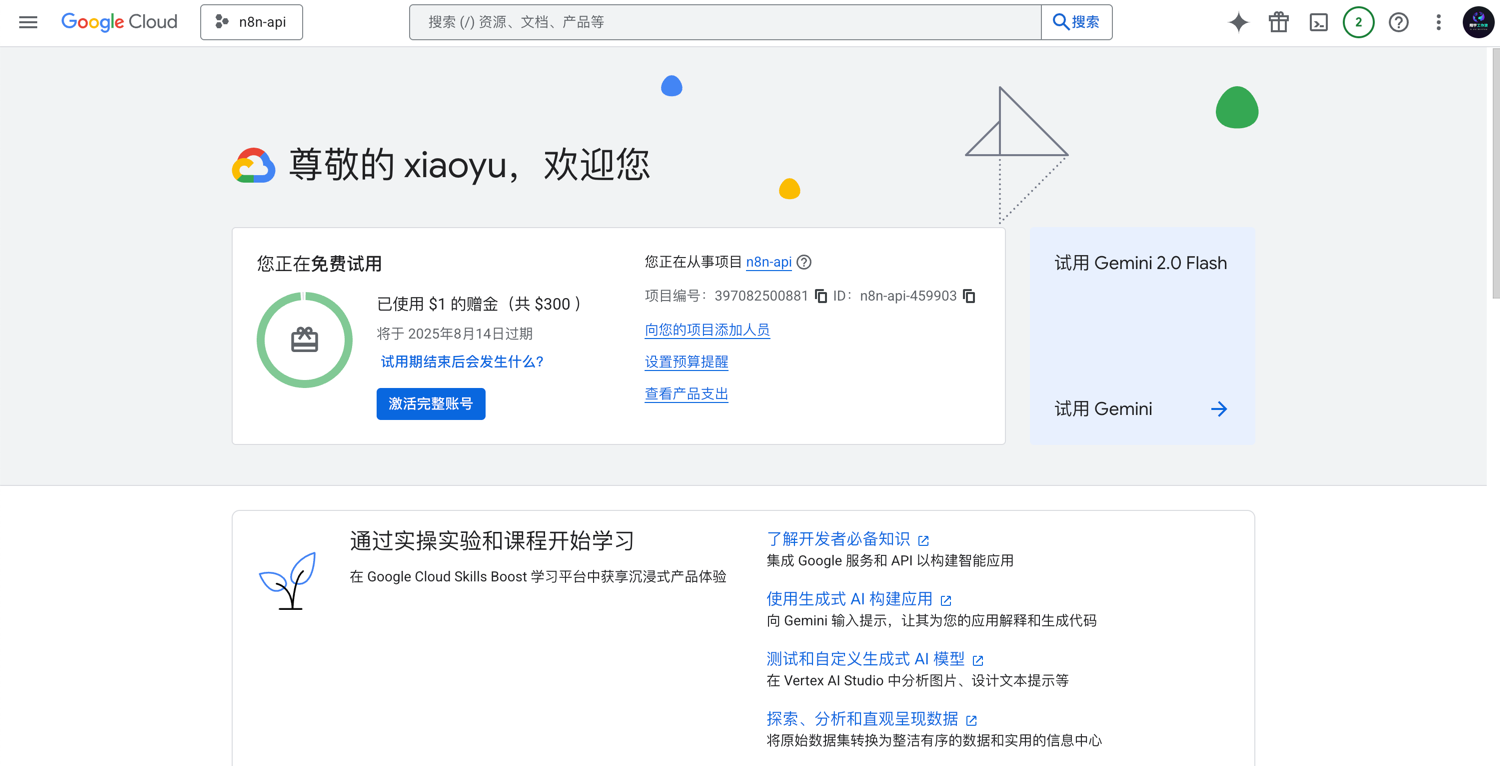
- 点击控制台左上角的项目选择器。
- 在弹出的对话框中,点击 新建项目。
- 填写项目信息:
- 输入一个 项目名称,例如
NCA Toolkit Project。这个名称主要用于您自己识别。
- 输入一个 项目名称,例如
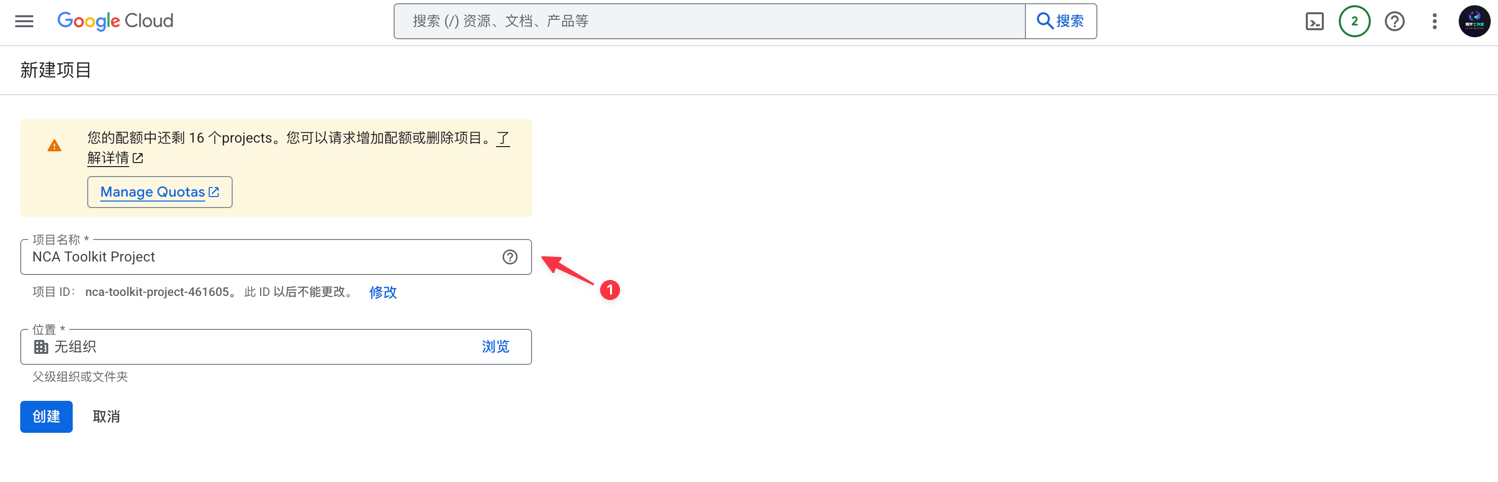
- GCP 会根据项目名称自动生成一个唯一的 项目 ID。您可以编辑这个 ID,但它在所有 GCP 项目中必须是唯一的,并且创建后不能更改,默认不修改即可。
- 选择一个 组织 (如果您有的话) 和 位置。对于个人用户,可能没有“组织”选项,可以直接选择“无组织”。
- 创建项目:
- 点击 创建。
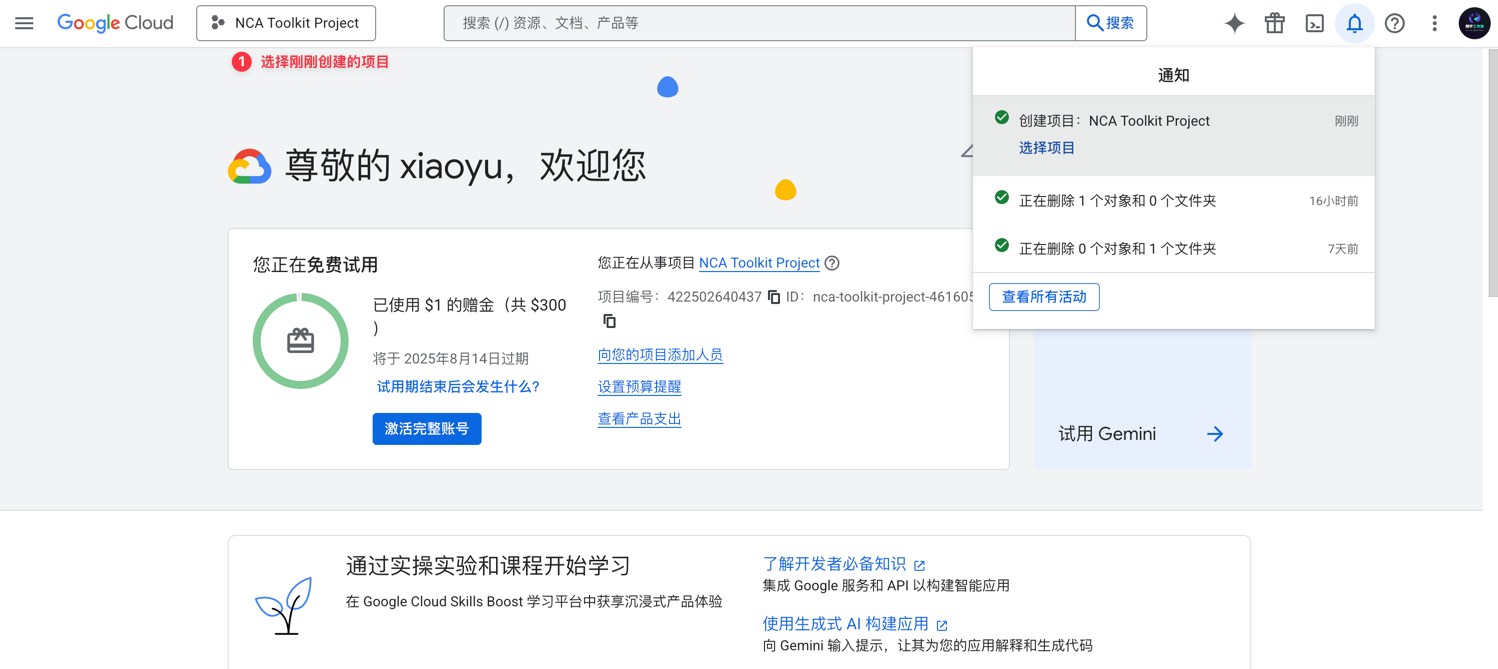
- 等待项目创建完成,这可能需要几十秒到一分钟。创建完成后,GCP 控制台通常会自动切换到新创建的项目。如果没有自动切换,您可以再次点击顶部的项目选择器,然后选择您刚刚创建的项目。
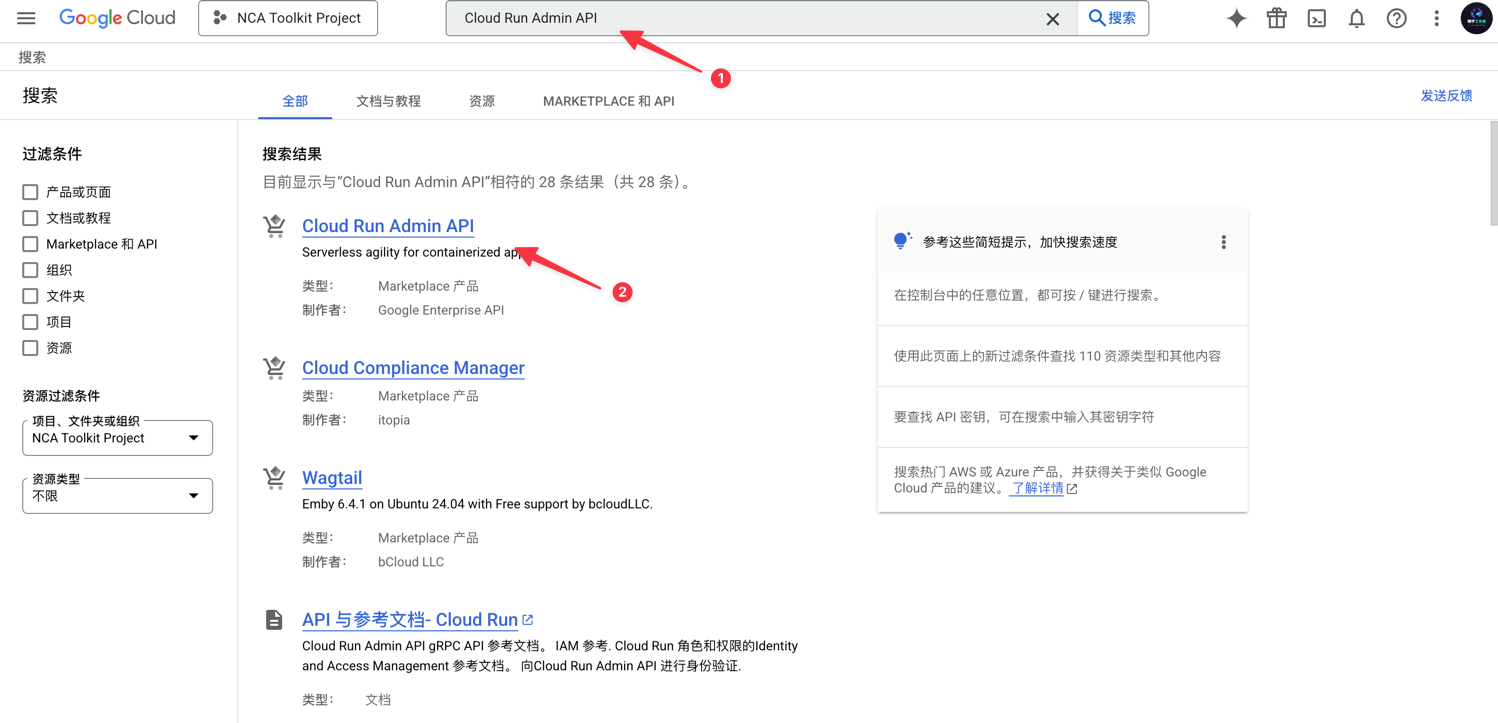
启用所需的 API
API (Application Programming Interface – 应用程序编程接口) 允许不同的软件服务之间进行通信和数据交换。为了让我们的应用能够使用 Cloud Storage 和 Cloud Run 服务,需要先启用它们的 API。
您需要启用以下 API:
- Cloud Storage API
- Cloud Storage JSON API
- Cloud Run API(控制台里也可能显示为 Cloud Run Admin API)
如何启用 API:
- 确保您当前在 GCP 控制台操作的是您在步骤 1 中创建的项目。
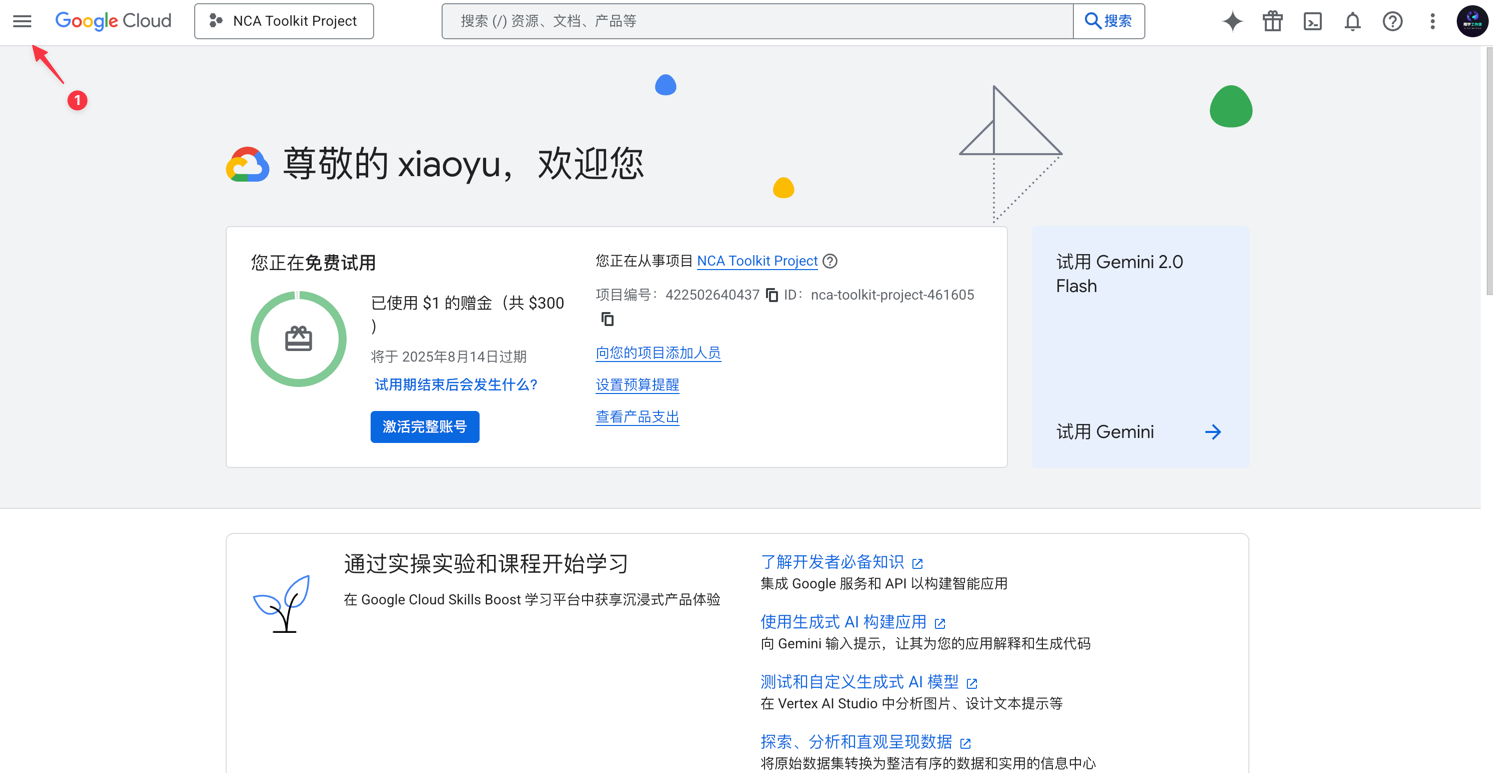
- 在 GCP 控制台的左侧导航菜单中,找到并点击 API 和服务 > 库(有时也可能直接是“启用 API 和服务”)。
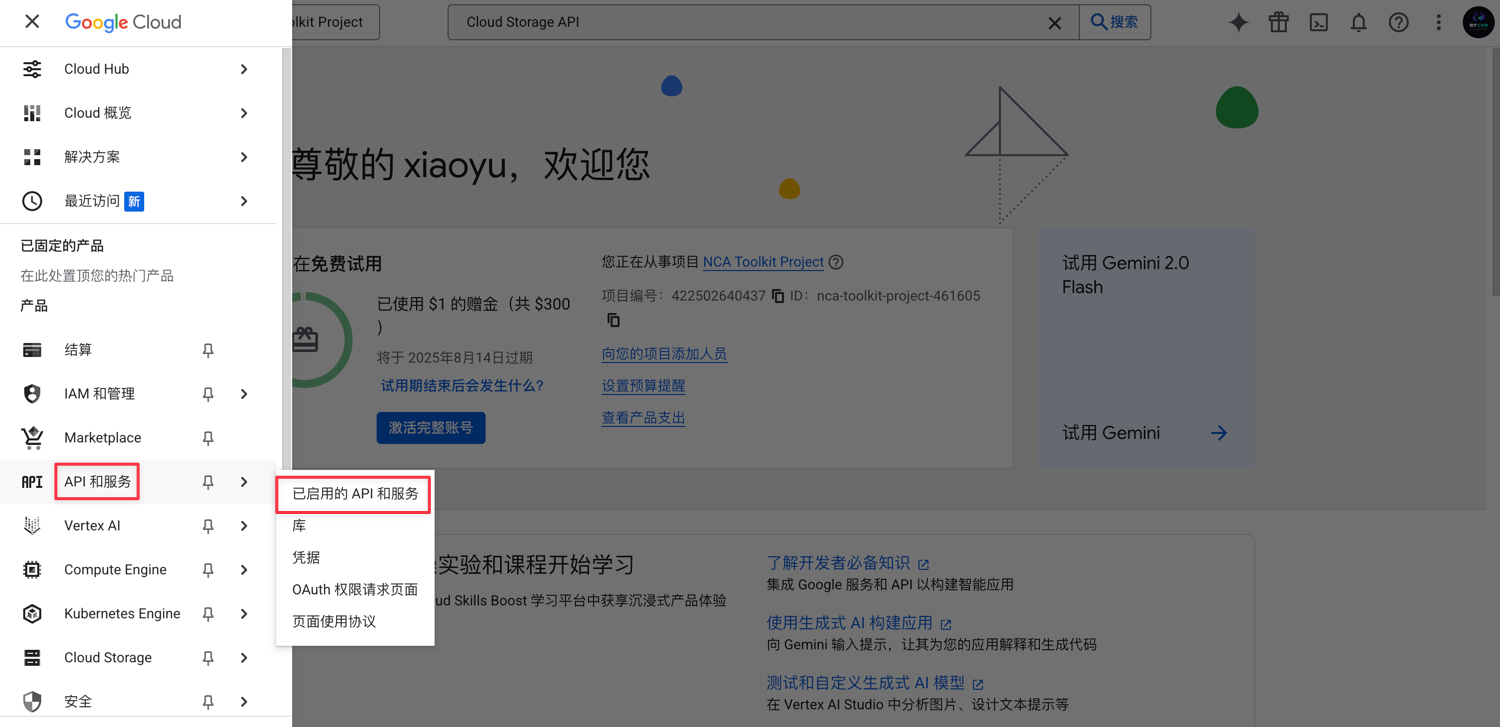
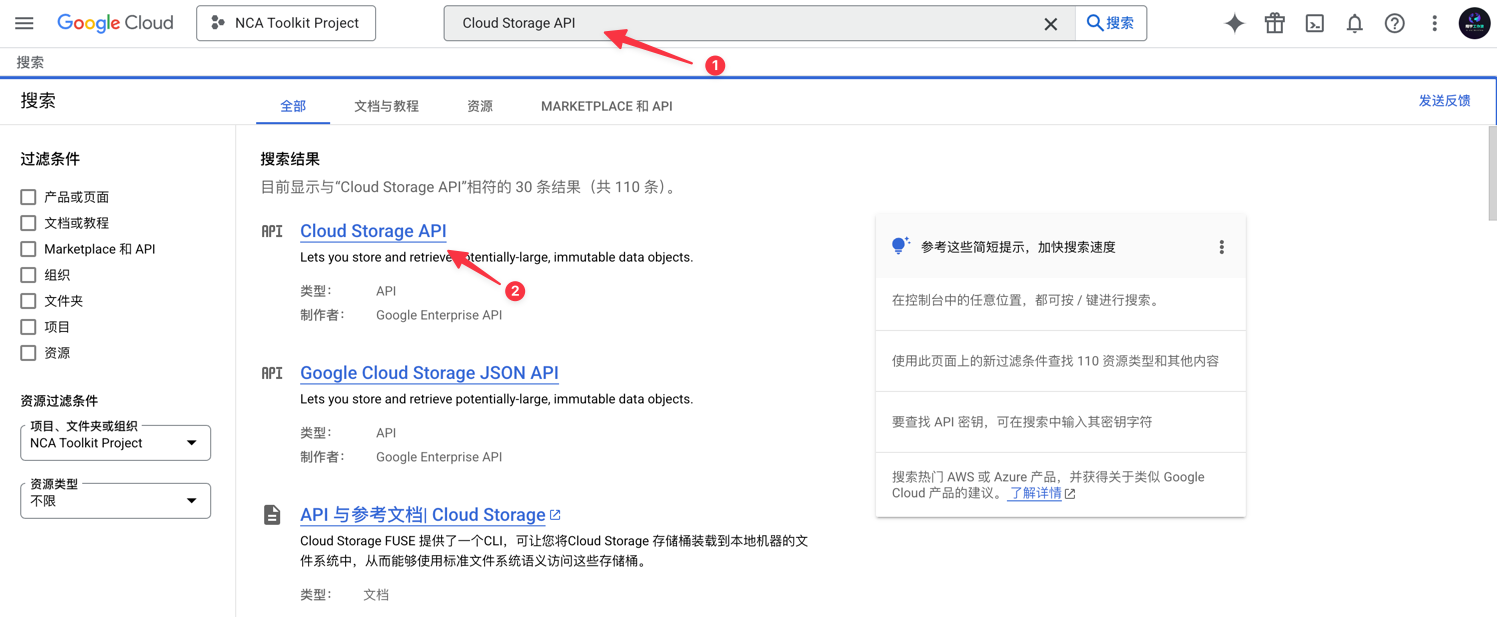
- 在 API 库的搜索框中分别搜索以上列出的每一个 API 名称。
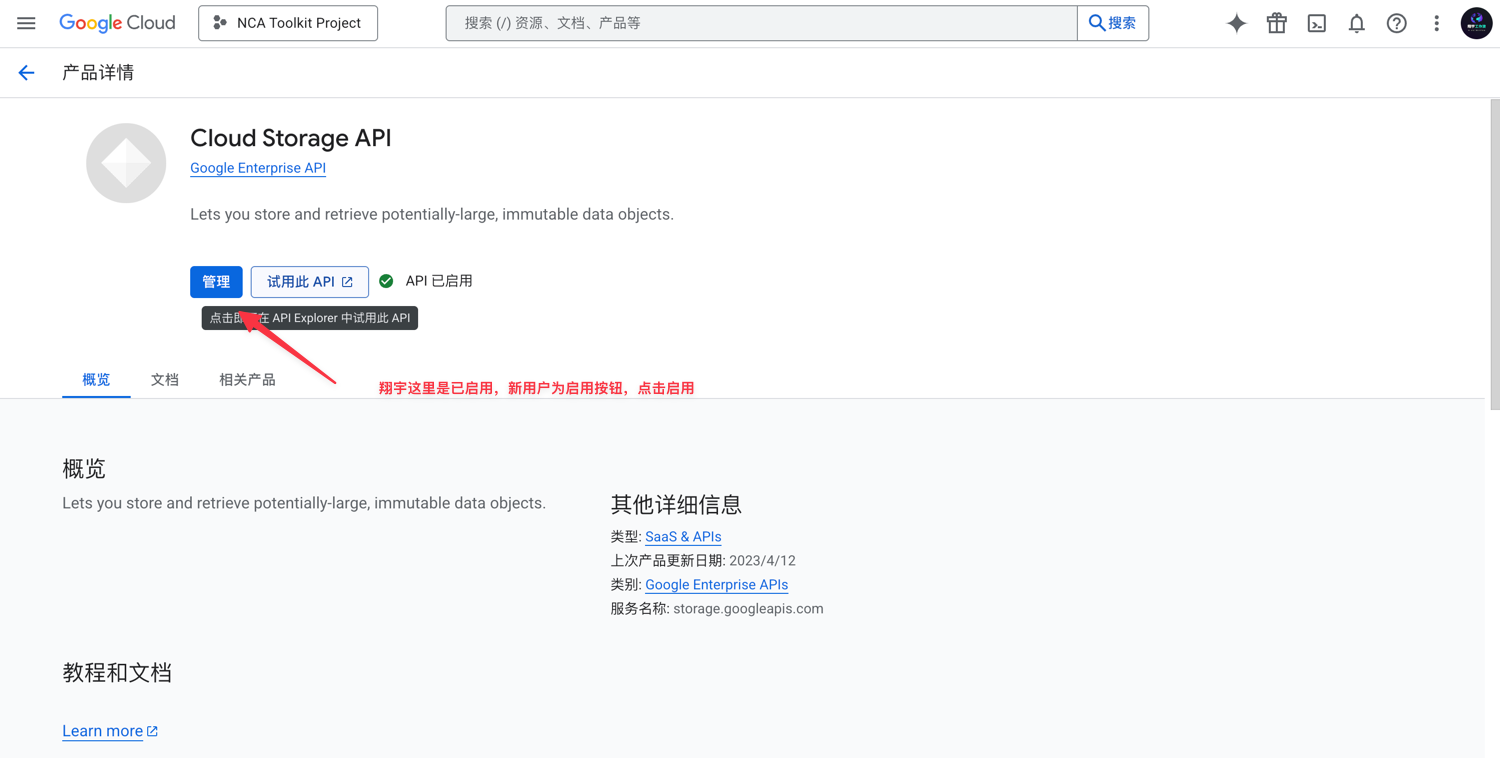
- 点击搜索到的 API(例如,先搜索 “Cloud Storage API”)。
- 在 API 的详情页面,点击 启用 按钮。
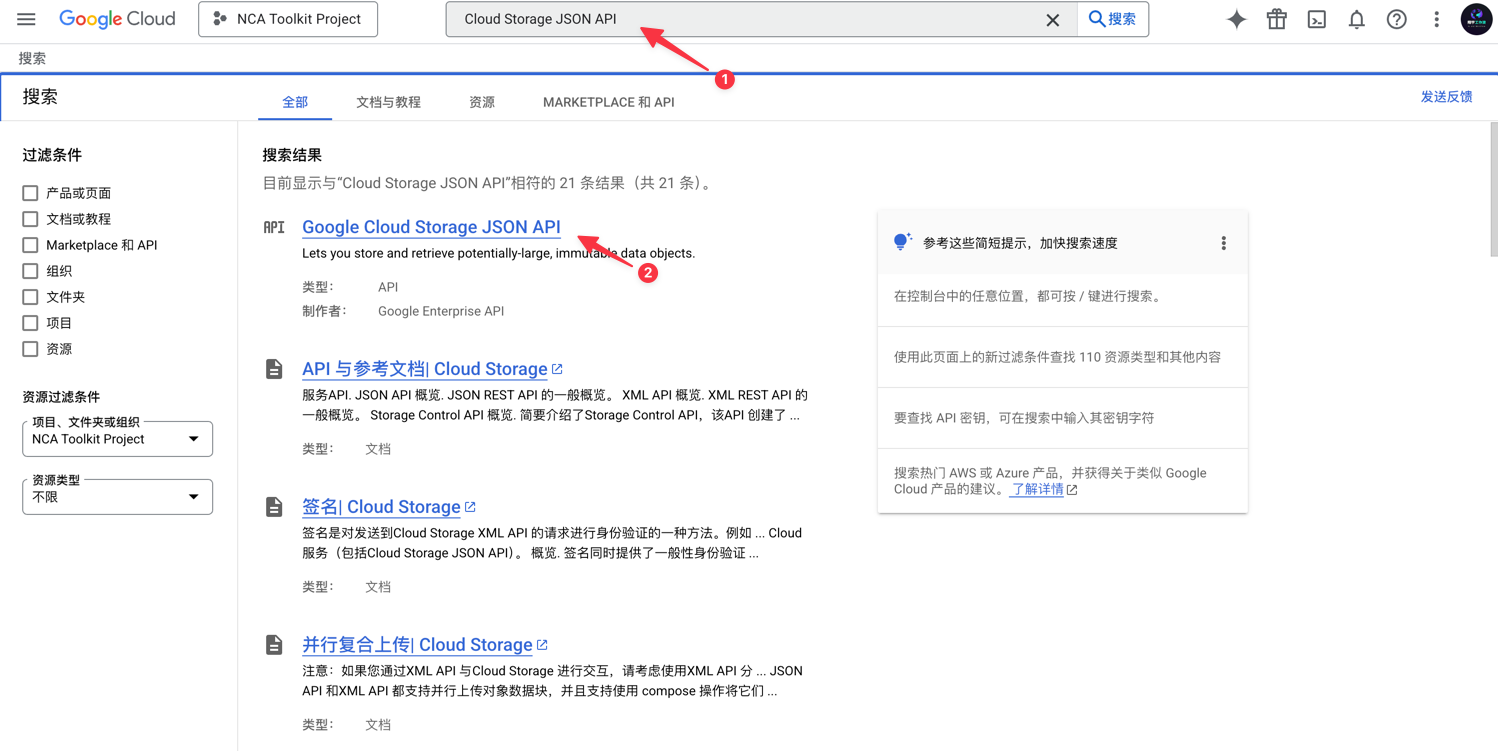
- 对
Cloud Storage JSON API和Cloud Run API(或控制台里显示的 Cloud Run Admin API)重复此启用过程,务必这三个 API 都已启用。 - 启用完成后,确认 API 页面显示已启用。
创建一个服务账户
服务账户是一种特殊的 Google 账户,它属于您的项目,而不是某个具体的用户。应用程序或虚拟机可以使用服务账户来调用 Google API,进行身份验证和授权。NCA Toolkit 将使用这个服务账户来访问 GCP 资源(例如 Cloud Storage)。
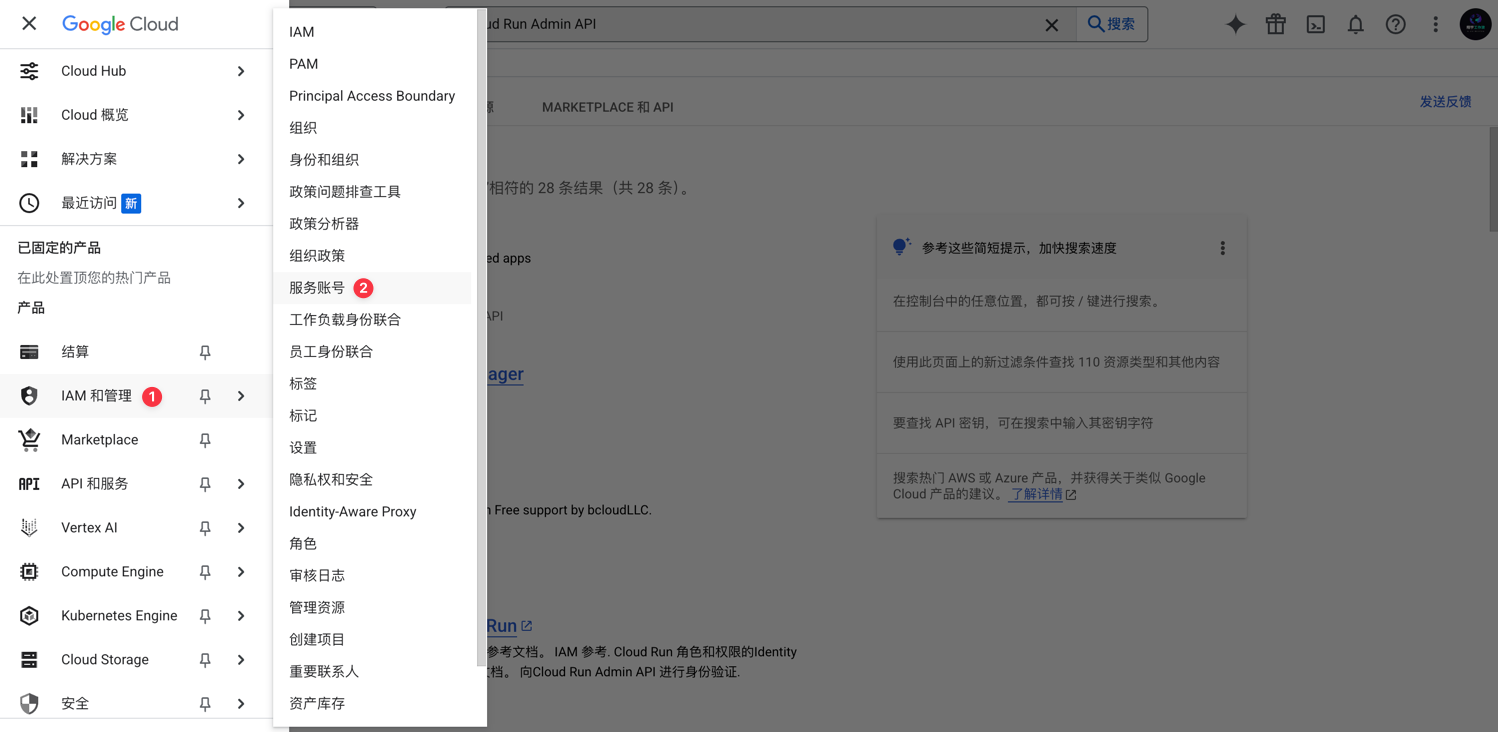
- 在 GCP 控制台中,点击左上角三横线按钮导航到 IAM 和管理 > 服务帐号。
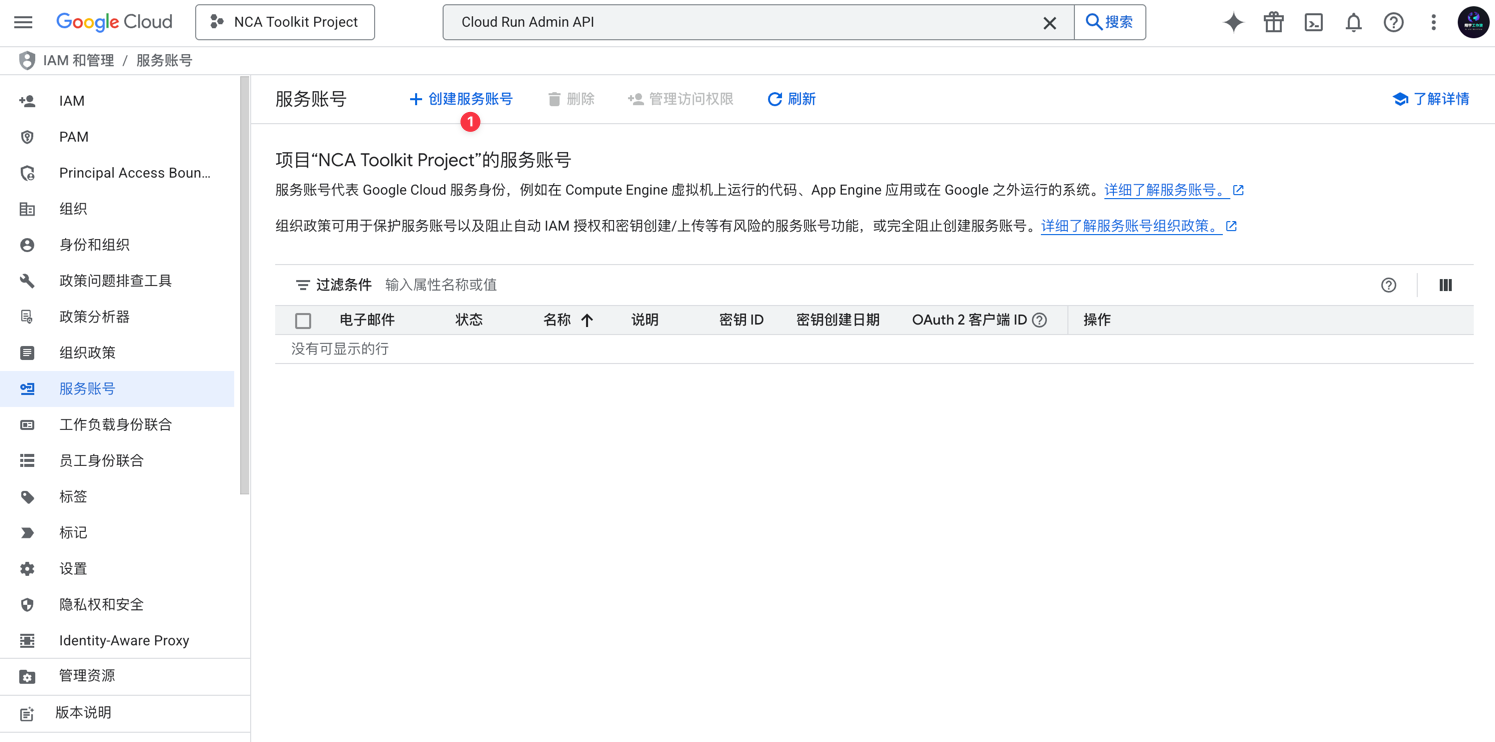
- 点击页面顶部的 + 创建服务帐号。
- 填写服务账户详情:
- 服务帐号名称: 输入一个名称,例如
NCA Toolkit Service Account。 - 服务帐号 ID: 系统会自动根据名称生成一个 ID,您可以保留默认值。
- 服务帐号描述: 可选,可以添加描述信息,例如“用于 NCA Toolkit 访问 GCP 资源”。
- 服务帐号名称: 输入一个名称,例如
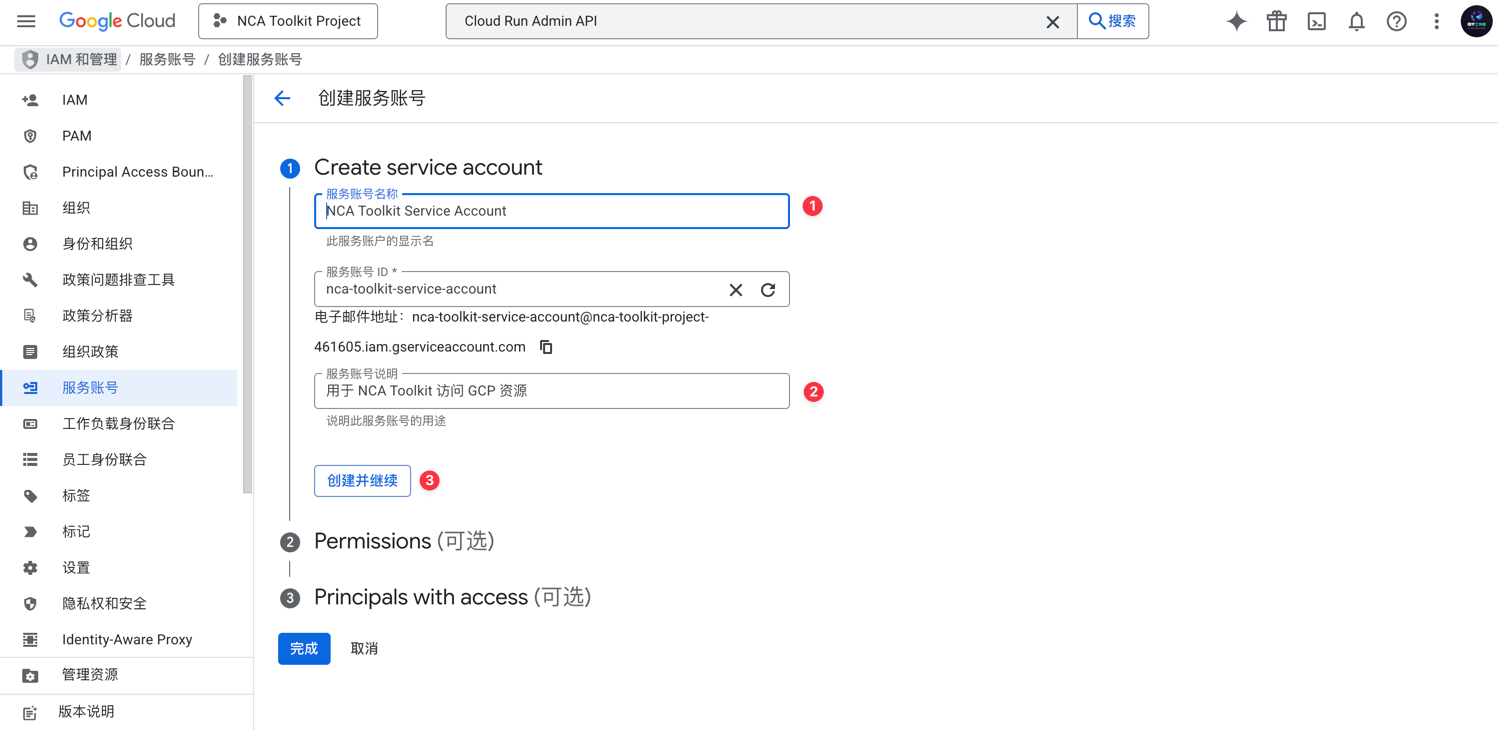
- 点击 创建并继续。
- 授予此服务帐号对项目的访问权限:
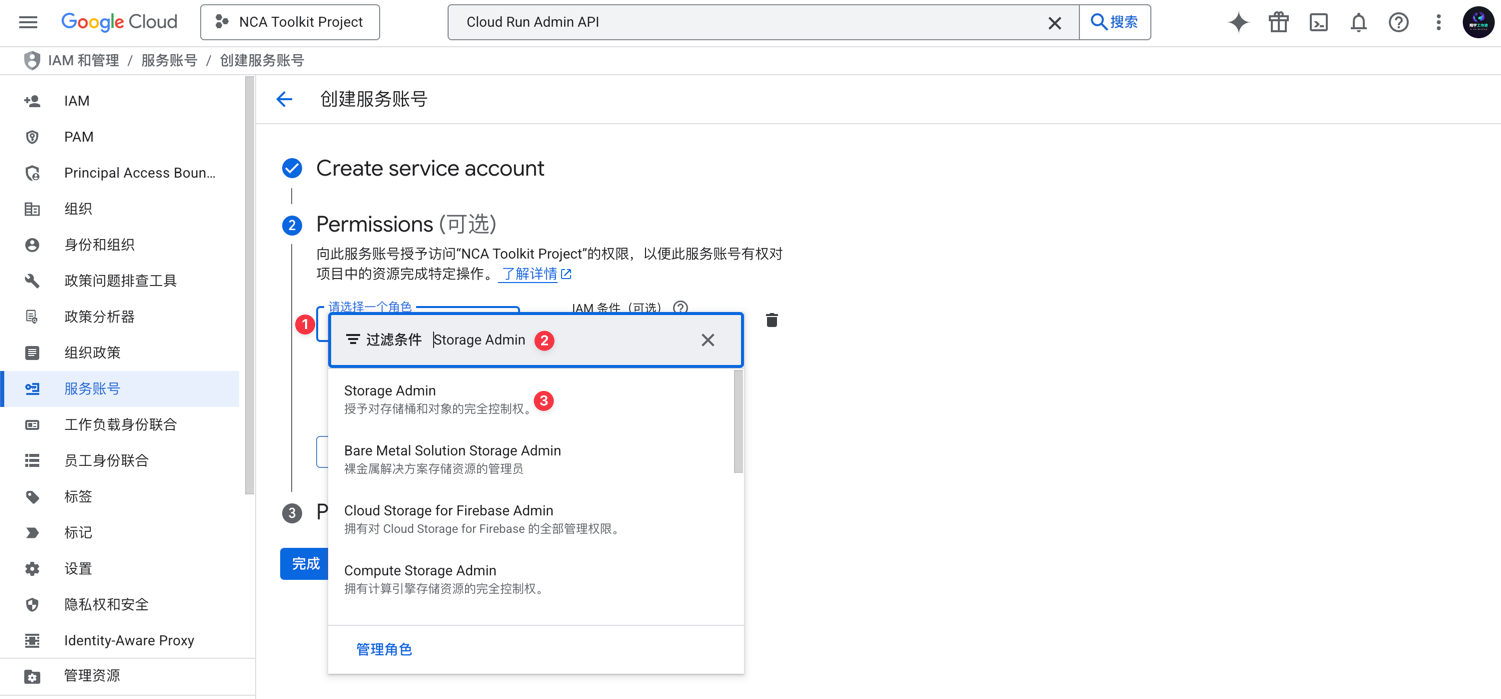
- 点击“选择角色”下拉菜单。
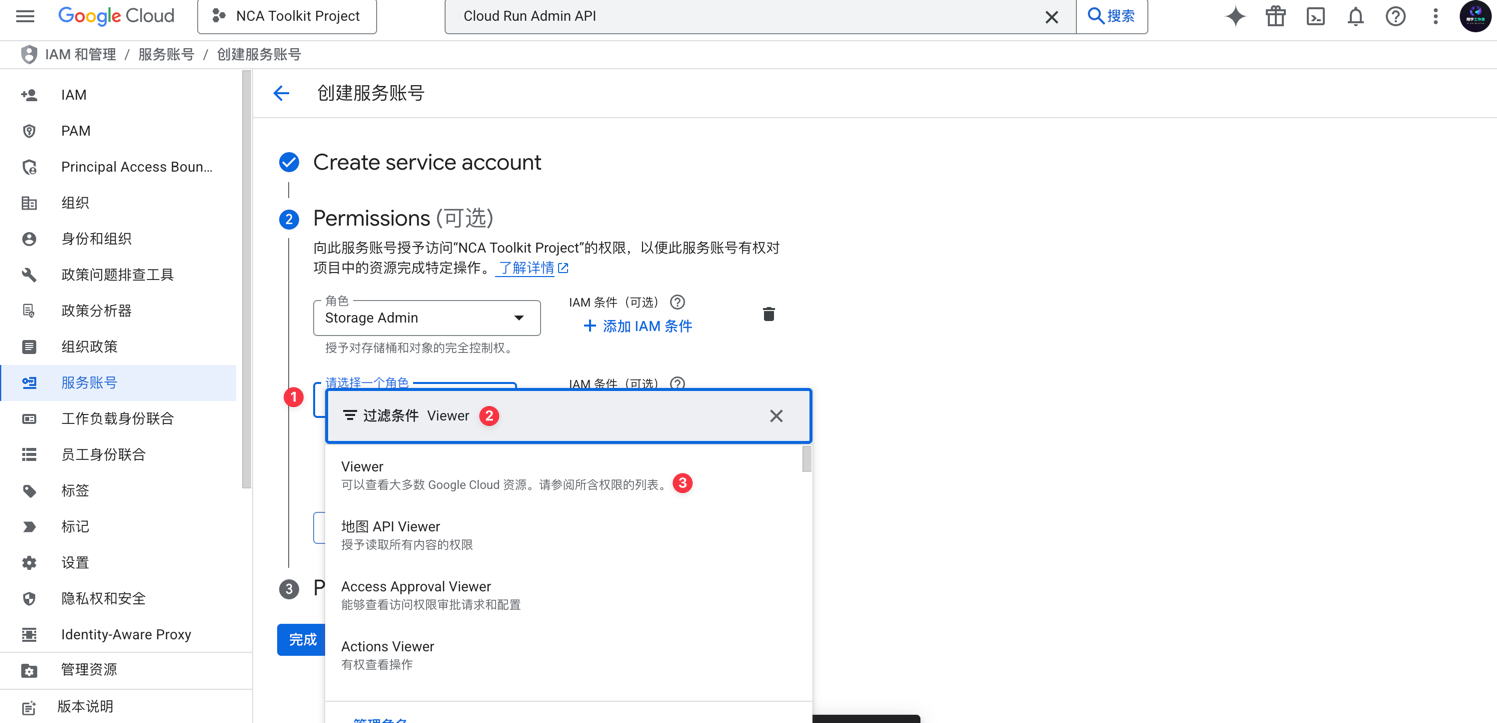
- 分配以下角色:
- 搜索并选择 Storage Admin (存储管理员) (在“Cloud Storage”类别下)。此角色授予对 Cloud Storage 资源的完全控制权限。
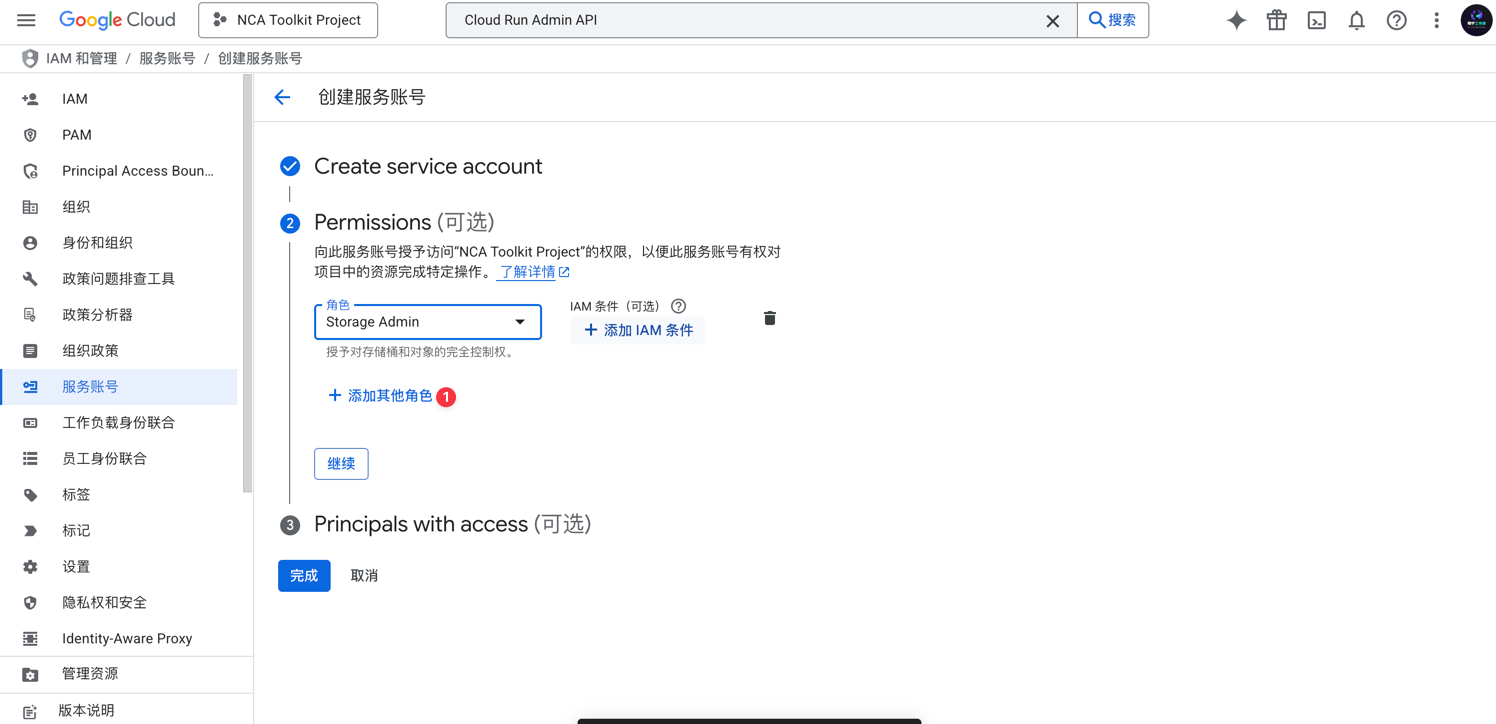
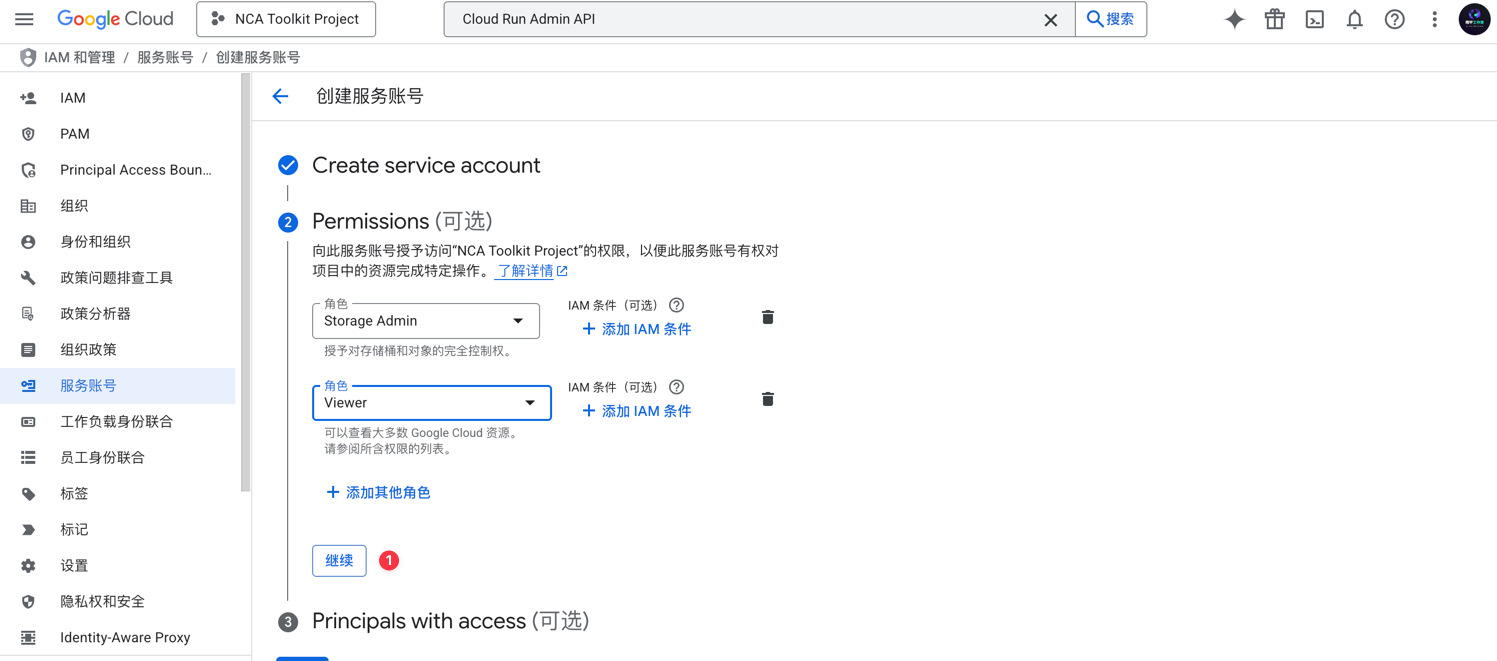
搜索并选择 Viewer (查看者) (在“基本”或“项目”类别下)。此角色授予对项目资源的只读访问权限。
- 基本概念解释:
- 角色: 一组权限的集合。将角色分配给服务账户,就授予了该账户这些权限。
- 生产环境提示:
Storage Admin是为了让新手部署路径尽量少踩权限问题。正式环境建议按最小权限原则收窄到具体 bucket 和必要操作,不要长期保留过大的项目级权限。
- 点击 继续。
- 授予用户对此服务帐号的访问权限: 点击 完成 来创建服务账户。
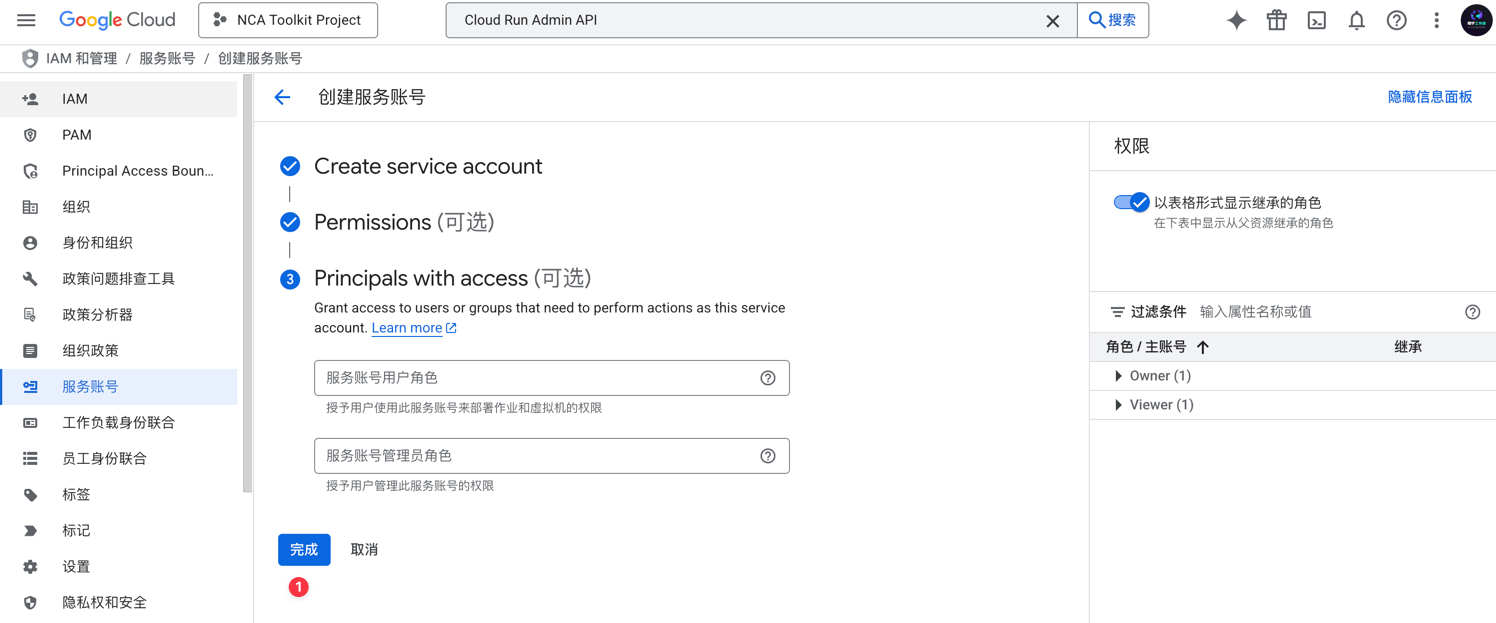
- 创建并下载服务账户密钥:
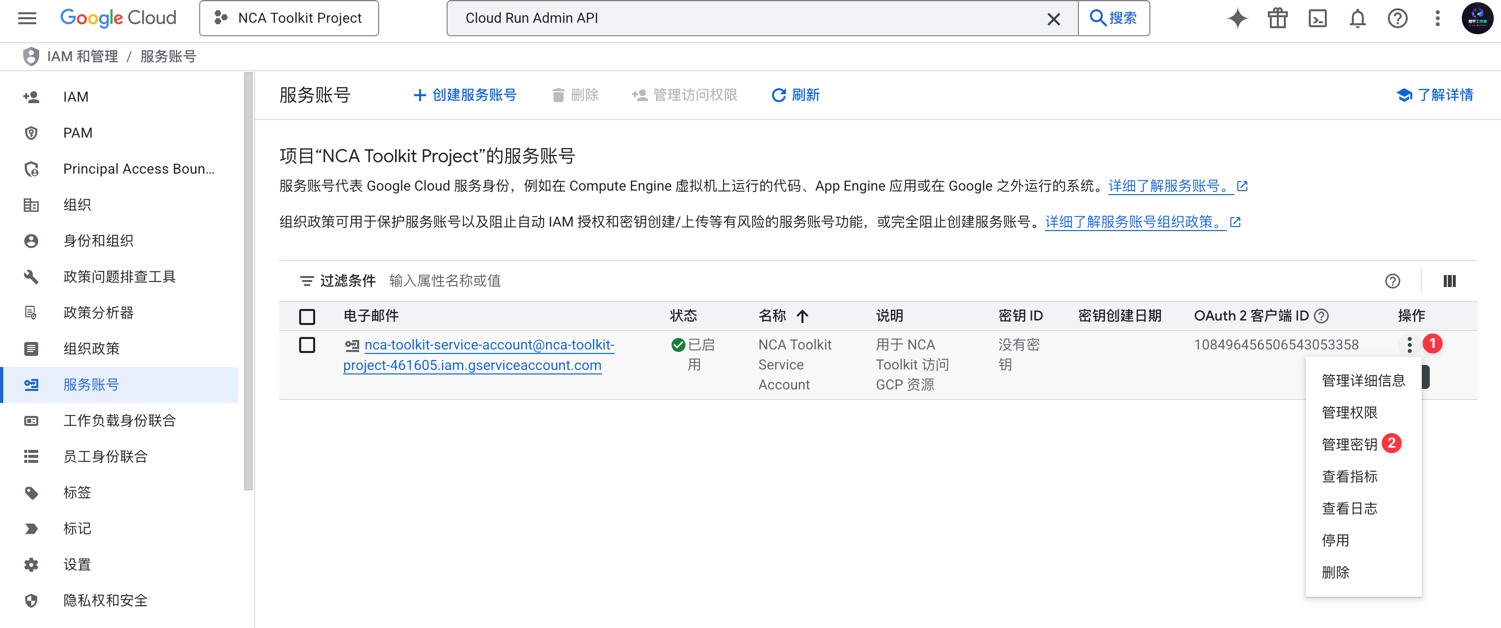
- 创建完成后,您会回到服务账户列表。找到您刚刚创建的服务账户(例如
NCA Toolkit Service Account)。 - 点击该服务账户名称右侧的三个点(操作菜单),选择 管理密钥。
- 创建完成后,您会回到服务账户列表。找到您刚刚创建的服务账户(例如
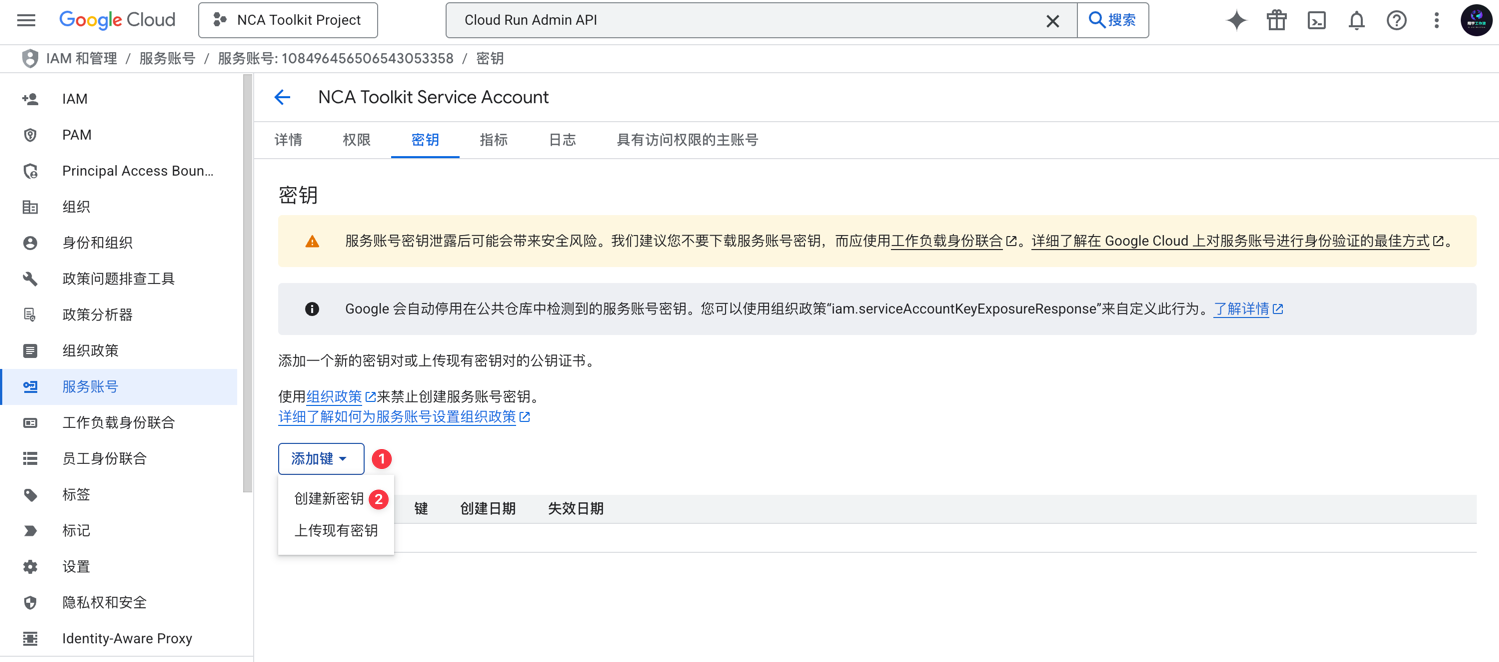
- 在密钥页面,点击 添加密钥 > 创建新密钥。
- 选择密钥类型为 JSON。
- 点击 创建。一个 JSON 文件(密钥文件)会自动下载到您的计算机。
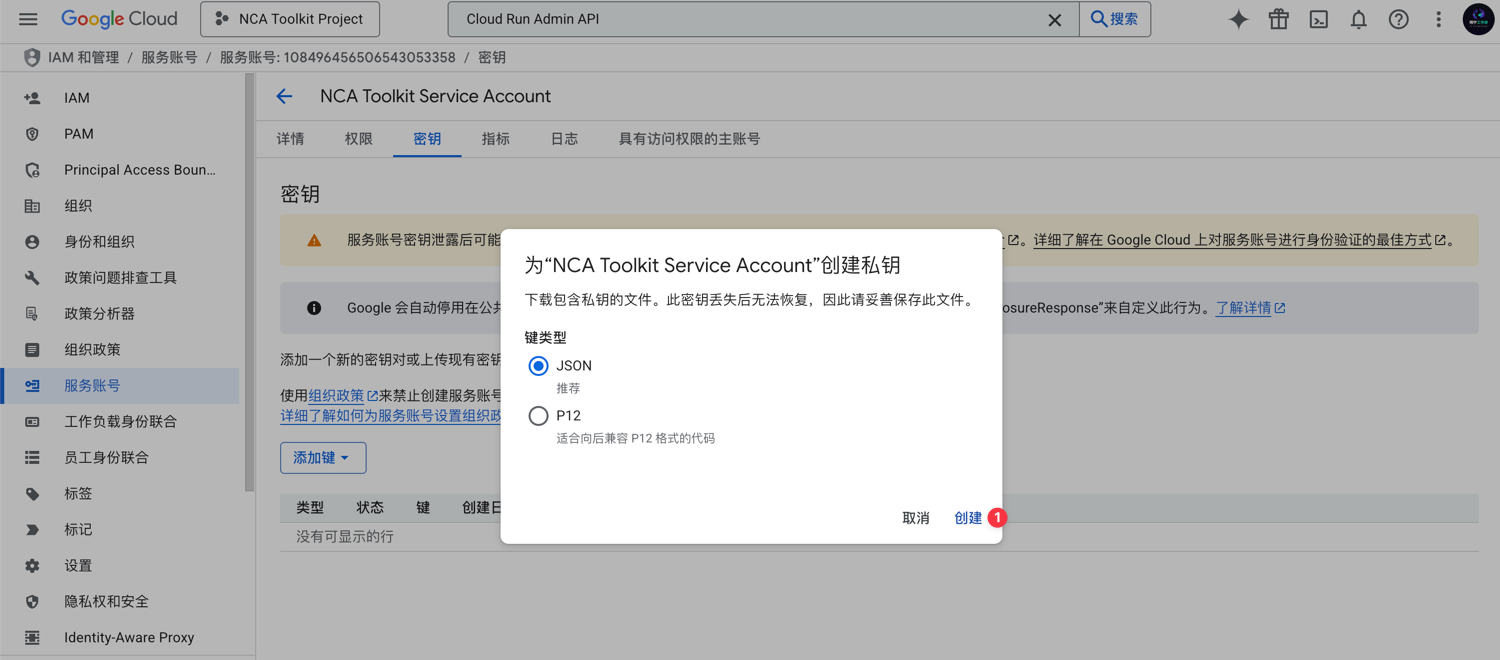
- 重要提示: 这个 JSON 文件包含了服务账户的私钥,非常敏感。请务必将其 安全地存储 在您本地的计算机上,不要将其上传到公共代码库或泄露给他人。后续部署 Cloud Run 服务时会用到这个文件的内容。
经验补充: 如果在创建服务账户 JSON 密钥时遇到权限或组织策略相关报错,可以先按下面的步骤处理;如果没有报错,直接跳过这一段。
- 在 Google Cloud 控制台左上角的项目选择器里,切换到 组织 层级,不要停留在单个项目层级。
- 进入 IAM,找到当前登录的账号,点击账号右侧的铅笔图标编辑权限。
- 点击 添加其他角色,搜索并添加 Organization Policy Administrator,然后保存。
- 等待 3-5 分钟后,回到服务账户密钥页面,重新创建 JSON 密钥。
创建一个云存储桶
存储桶是 Cloud Storage 中存储数据的基本容器,类似于您电脑上的文件夹,但功能更强大。我们将用它来存储 NCA Toolkit 可能需要的文件。
- 在 GCP 控制台中,导航到 存储 > 存储浏览器。
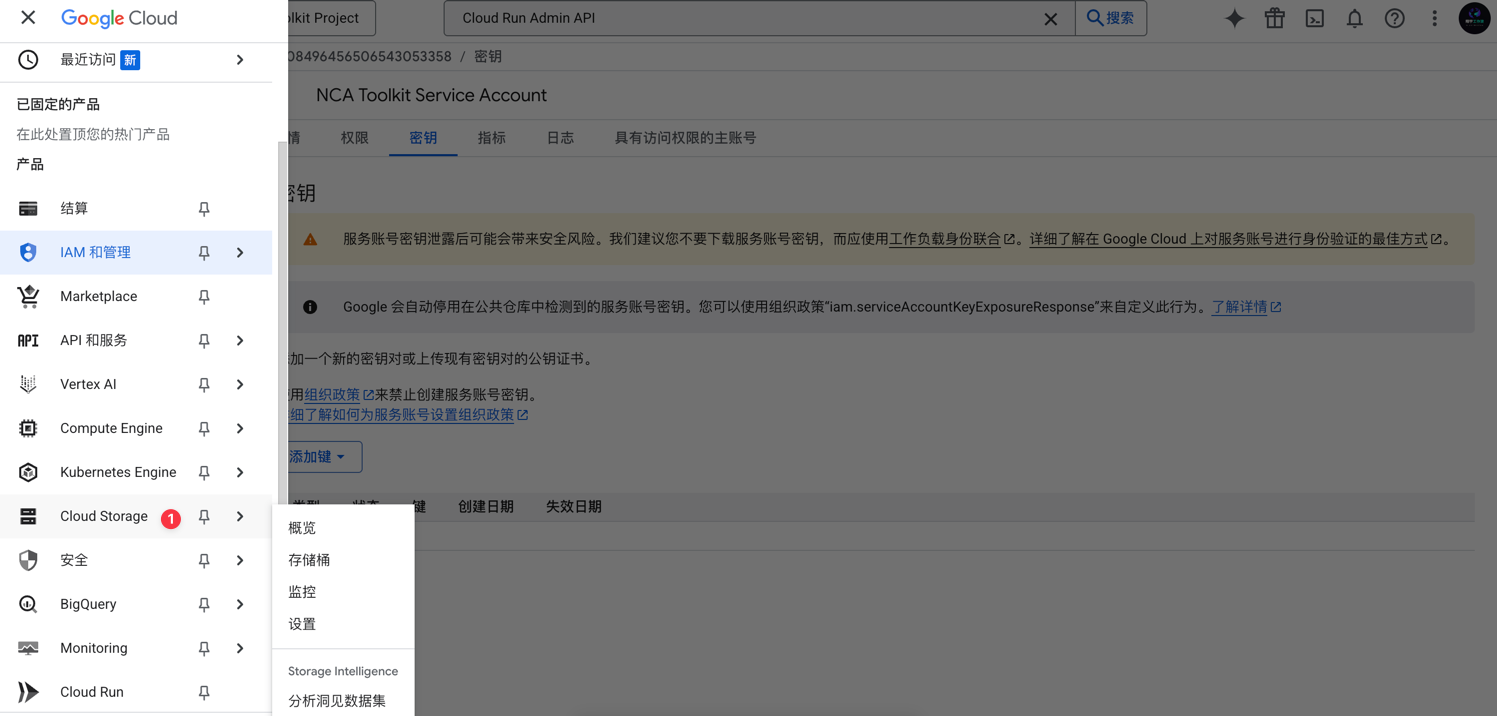
- 点击 + 创建 (或“创建存储桶”)。
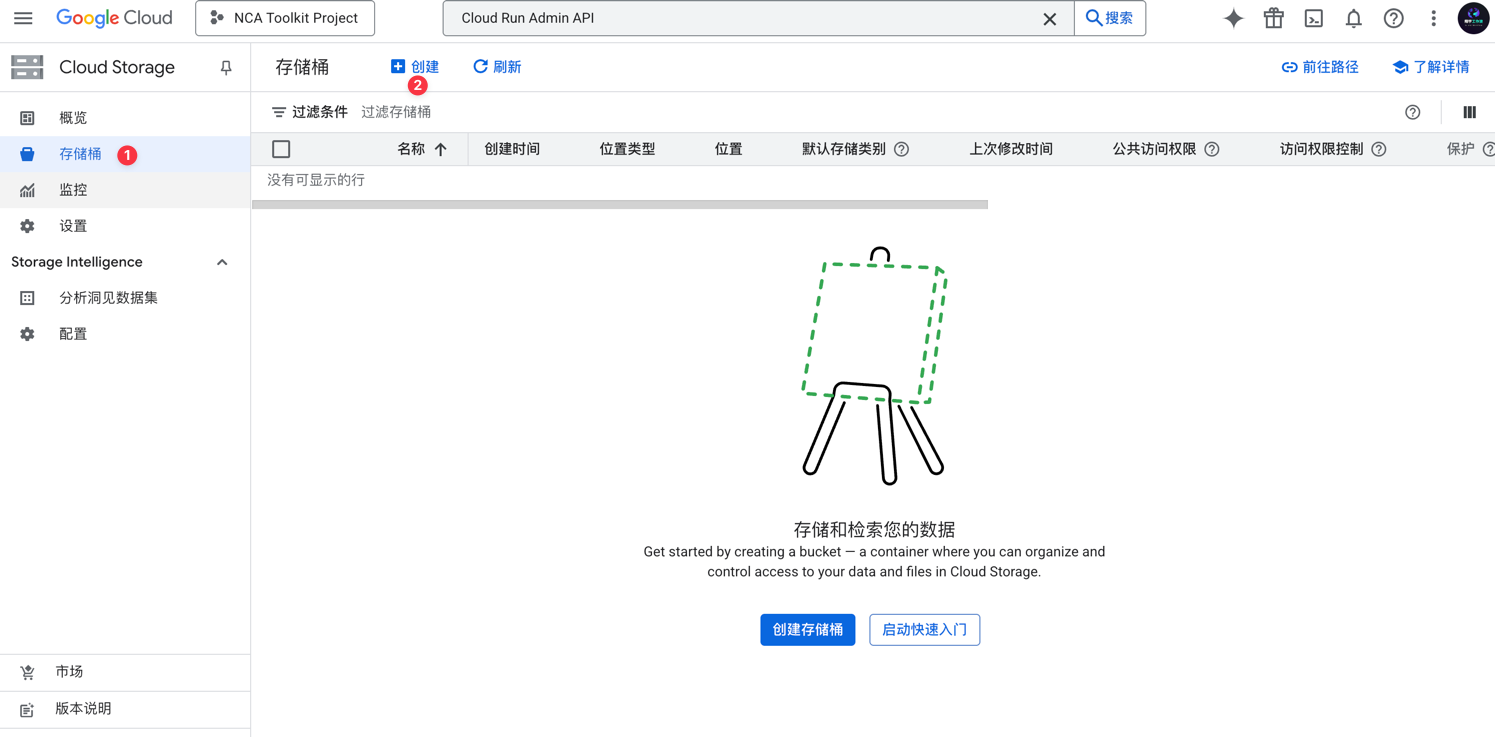
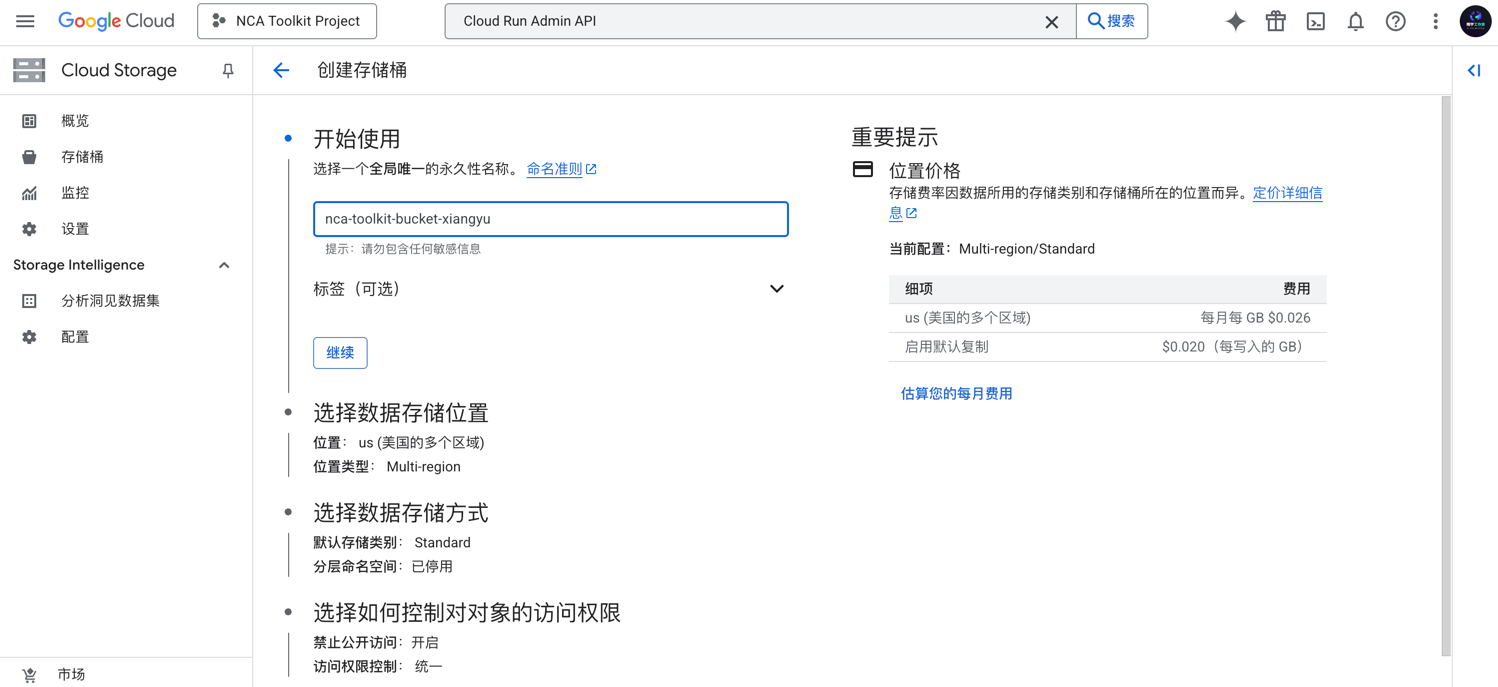
- 配置存储桶:
- 为您的存储桶命名: 选择一个 全局唯一 的名称(例如 nca-toolkit-bucket-xiangyu(自己取一个自己的标识),因为存储桶名称在所有 GCP 用户中必须是唯一的)。可以使用小写字母、数字、短划线 (
-)、下划线 (_) 和点 (.)。
- 为您的存储桶命名: 选择一个 全局唯一 的名称(例如 nca-toolkit-bucket-xiangyu(自己取一个自己的标识),因为存储桶名称在所有 GCP 用户中必须是唯一的)。可以使用小写字母、数字、短划线 (
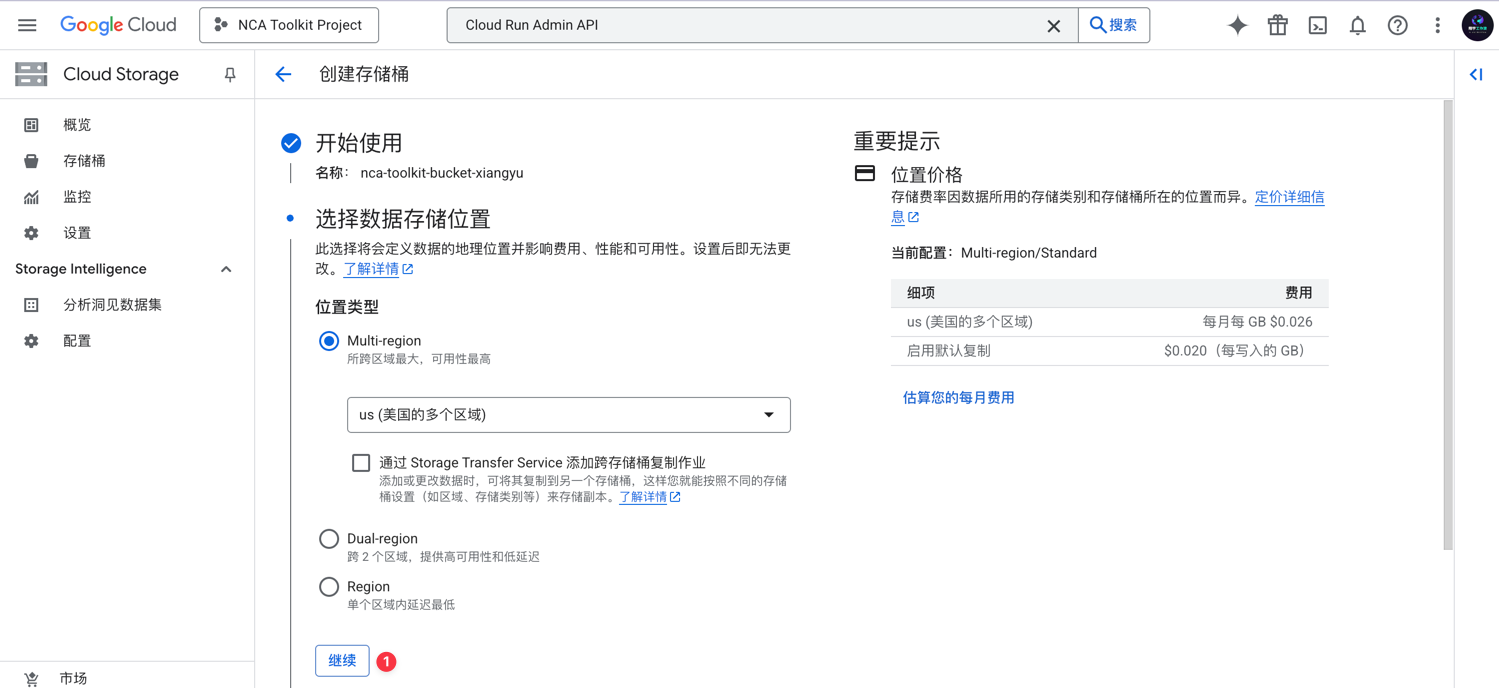
- 选择数据的存储位置: 选择一个位置类型(例如
Region区域级)和具体区域(例如us-central1)。
- 为数据选择默认存储类别: 通常选择
Standard标准存储类别即可。 - 选择如何控制对对象的访问权限: 选择 统一 访问控制。这意味着您在存储桶级别管理所有对象的权限,而不是为每个对象单独设置权限,这通常更易于管理。
- 保护工具: 可以保留默认设置(例如对象版本控制关闭,保留策略无)。
- 取消选中 强制执行公开访问权限阻止 复选框下的“为此存储桶强制执行公开访问权限阻止”。
解释: 默认情况下,GCP 为了安全会阻止存储桶被公开访问。这里取消该选项,是为了让后续生成的公开文件可以被外部访问。不要把私密素材、客户文件或服务账号密钥放进这个公开桶。
- 点击 创建 完成存储桶的创建。
- 配置公开访问权限: 存储桶创建后,进入该存储桶的详情页面,找到 权限 标签页,点击 授予访问权限 或类似按钮。
在“新的主账号”字段中,输入 allUsers。
解释: allUsers 是一个特殊标识符,代表互联网上的任何人,包括未经身份验证的用户。
为 allUsers 分配角色:存储对象查看者。
解释: 这个角色允许任何人查看(读取)存储桶中的对象(文件),但不能修改或删除它们。
注意: 将 allUsers 设置为 Storage Object Viewer 意味着您存储桶中的所有对象都将公开可读。Google Cloud 官方文档也提醒,这个角色包含列出对象所需权限;如果你只想给最终文件做公开下载,不要把临时文件、私密素材、客户数据或密钥文件放到这个 bucket。
- 点击 保存 更改。
在 Google Cloud Run 上部署
现在我们将把 NCA Toolkit API 的 Docker 镜像部署到 Cloud Run 服务上。
官方 GCP 安装文档目前仍以 Cloud Run 服务为主路径。对于超长视频或大文件任务,官方文档也补充了 Cloud Run Jobs 的可选方案;新手可以先按本文跑通 Cloud Run 服务,后续再根据任务时长决定是否扩展到 Jobs。
1. 导航到 Cloud Run
- 在 Google Cloud Console 中打开 Cloud Run 服务。您可以通过顶部搜索栏搜索 “Cloud Run” 来快速找到它,或者左侧导航栏跳转。
2. 创建一个新服务
- 点击 创建服务。
- 部署源: 选择 从现有容器映像部署一个修订版本。
- 容器映像网址: 输入或粘贴以下 Docker Hub 镜像地址:
stephengpope/no-code-architects-toolkit:latest
3. 配置身份验证和调用
- 调用: 在“身份验证”部分,选择 允许未经身份验证的调用。
- 解释: 这意味着任何人都可以访问您部署的 API 端点,而无需进行 Google 账户登录验证。学习测试可以这样做;生产环境建议选择“需要身份验证”,或至少在上层增加鉴权、限流和日志监控。
4. 配置容器、变量和密钥、连接、安全
展开此部分进行详细配置。
- 容器:
- 容器端口: 默认为
8080。如果 Docker 镜像中的应用监听的是其他端口,请修改为此端口。通常8080是很多 Web 应用的默认端口。 - 内存: 设置为
16 GiB。 - CPU: 设置为
4 vCPUs。 - CPU 分配和价格: 选择 CPU 始终分配。
- 解释: 内存和 CPU 是应用运行时可以使用的计算资源。
16 GiB内存和4 vCPUs是比较高的配置,适合媒体处理任务;如果只是低频测试,要留意资源配置带来的成本。 - 自动扩缩:
- 最小实例数: 设置为
0。- 解释: 当没有流量时,实例数可以缩减到 0,这有助于在空闲时最大限度地降低成本。但下次请求时会有冷启动。
- 最大实例数: 学习环境可以先设置为
1,官方安装示例也会给出5这类更适合并发的上限。你可以根据预期请求量调整。- 解释: 这是 Cloud Run 可以自动扩展到的最大实例数量。上限越高,越能应对并发,但也更容易产生并行成本。
- 最小实例数: 设置为
- 请求超时: 设置为
300 秒。- 解释: 这是 Cloud Run 等待您的应用响应请求的最长时间。NCA 官方文档也提示,Cloud Run 对超过 5 分钟的大文件处理并不理想;如果经常处理长视频或大文件,建议使用 webhook 异步回调,或改用更可控的 Docker/VPS 部署。
- 启动 CPU 加速: 勾选启用此选项。
- 解释: 这有助于在冷启动(即从 0 个实例扩展到至少 1 个实例时)后,为第一个请求提供更快的响应速度,因为它会临时提供更多 CPU 资源。
- 执行环境: 选择 第二代。
- 解释: 第二代执行环境通常提供更好的性能和对高级功能的支持。
- 容器端口: 默认为
- 变量和密钥标签页: 点击 添加变量 来添加以下环境变量。
API_KEY:您的 API 密钥。示例可以写成 Test123,真实部署不要使用弱口令,建议使用随机长字符串。
GCP_BUCKET_NAME:您在上面创建的 Cloud Storage 存储桶的名称,例如 nca-toolkit-bucket-您的唯一标识。
GCP_SA_CREDENTIALS:您的服务账户 JSON 密钥的 全部内容。
操作方法: 打开您在上面步骤中下载的服务账户 JSON 密钥文件,将其中的所有文本复制,然后粘贴到这个“值”字段中。
确保:
- 粘贴的内容是 完整的 JSON 格式。
- 内容前后 没有多余的空格或换行符。
生产环境提示: 控制台环境变量能跑通学习流程,但服务账号 JSON 属于敏感凭据。正式环境更建议使用 Secret Manager 或更严格的凭据注入方式。
5. 部署服务
- 仔细检查所有设置,然后点击页面底部的 创建 或 部署。
- 部署过程可能需要几分钟。完成后,您应该会在 Cloud Run 服务列表或服务详情页面看到一个绿色的对勾标记,表示服务已成功部署。Cloud Run 会为您的服务提供一个 URL,这就是您的 API 端点。
通过执行这些步骤,NCA Toolkit API 将成功部署并通过 Google Cloud Run 访问,并利用第二代执行环境以获得最佳性能。
测试部署
部署完成后,您需要测试 API 是否正常工作。您可以直接在 n8n 中使用 HTTP Request 节点测试,这也方便后续把 API 集成到自动化流程中。
测试前准备:
- 确保您的 NCA Toolkit API 已成功部署到 Google Cloud Run,并且您拥有其服务 URL。
- 确保您拥有在 Cloud Run 环境变量中配置的 API 密钥 (
API_KEY)。
在 n8n 中配置 HTTP 请求节点进行测试的步骤:
- 创建新工作流或打开现有工作流:
- 登录到您的 n8n 实例。
- 点击“+ New workflow”创建一个新工作流,或者在现有工作流中添加节点。
- 添加 HTTP 请求节点:
- 在工作流画布中,点击 “+” 按钮添加一个新节点。
- 搜索 “HTTP Request” 并选择它。
- 配置 HTTP 请求节点:
- 请求方法: 连通性测试直接使用
GET方法访问/v1/toolkit/test。Cloud Run 服务根 URL 不一定有可用页面,不适合作为安装成功的判断标准。 - URL (网址): 输入完整 API 端点 URL。它通常由两部分组成:
- 基础 URL: 这是您在步骤 5 中部署 Cloud Run 服务后获得的 URL,例如
https://your-nca-toolkit-api-xxxxxx-uc.a.run.app。 - API 路径: 连通性测试建议使用
/v1/toolkit/test,更多可用路径请查阅 NCA Toolkit API 文档或 Postman 模板。
- 基础 URL: 这是您在步骤 5 中部署 Cloud Run 服务后获得的 URL,例如
- 示例 URL:
https://your-nca-toolkit-api-xxxxxx-uc.a.run.app/v1/toolkit/test - 身份验证: 从下拉菜单中选择 “None” (无),因为我们将通过请求头传递 API 密钥。
- 发送请求头:
- 名称: 输入
x-api-key - 值: 输入您在 Cloud Run 环境变量中为
API_KEY配置的值。示例可以用Test123,真实部署请使用随机长字符串。
- 名称: 输入
- 发送请求体(主要用于 POST、PUT、PATCH 等方法): 如果您要测试需要提交数据的功能,请选择 JSON 请求体,并按对应端点文档填写请求数据。
- 选项 – 可选配置: 您可以根据需要配置其他选项,例如 “Timeout” (超时时间)。
- 请求方法: 连通性测试直接使用
- 执行节点并检查结果:
- 点击节点右上角的 “Execute Node” (执行节点) 或 “Test step” (测试步骤) 按钮。
- 等待节点执行完成。n8n 会在下方显示节点的输出数据。
- 检查响应:
- 状态码: 查看输出结果中的
statusCode字段。通常200(OK) 或201(Created) 表示请求成功。其他2xx范围的状态码也可能表示成功,具体取决于 API 设计。4xx或5xx范围的状态码则表示错误。 - 响应体: 查看输出结果中的
body(或data,取决于 n8n 版本和节点设置) 字段。这里会显示 API 返回的数据。验证这些数据是否符合您的预期。 - 响应头: 您也可以检查
headers字段,了解 API 返回的响应头信息。
- 状态码: 查看输出结果中的
按照这些步骤操作,您的 NCA Toolkit API 应该已成功部署在 Google Cloud Platform 上并可以正常使用了。如果在任何步骤遇到问题,请仔细检查配置或查阅 GCP 的官方文档。
常见问题
NCA Toolkit 可以部署到 Google Cloud Run 吗?
可以。NCA Toolkit 官方 GCP 安装文档仍使用 stephengpope/no-code-architects-toolkit:latest 镜像部署到 Google Cloud Run,并配合 Cloud Storage 存储处理后的文件。
部署 NCA Toolkit 需要哪些核心环境变量?
学习部署时至少需要 API_KEY、GCP_BUCKET_NAME 和 GCP_SA_CREDENTIALS。API_KEY 用于请求鉴权,GCP_BUCKET_NAME 指向 Cloud Storage 存储桶,GCP_SA_CREDENTIALS 填入服务账号 JSON 内容。
如何确认 NCA Toolkit 部署成功?
推荐访问 /v1/toolkit/test,并在请求头里加入 x-api-key。该测试接口会验证 API 鉴权、临时文件创建和云存储上传链路,比只打开 Cloud Run 根 URL 更可靠。
公开 Cloud Storage 存储桶安全吗?
公开存储桶适合存放最终要公开访问的输出文件,不适合存放服务账号密钥、客户素材、未发布视频或私密文件。正式环境建议按最小权限原则收窄服务账号权限,并把敏感凭据交给 Secret Manager 或更严格的注入方式管理。
下一步
- AI 编程实操课:Claude Code + Codex + Agent 工作流,覆盖一人公司、自媒体自动化、AI 副业全场景。237 篇实战教程 + 最佳实践 + 源码包,跟着做就出成果。国内版-FlowUS | 国际版-BMC
- YouTube 频道:翔宇工作流
- 微信公众号:搜索「翔宇工作流」

接着读
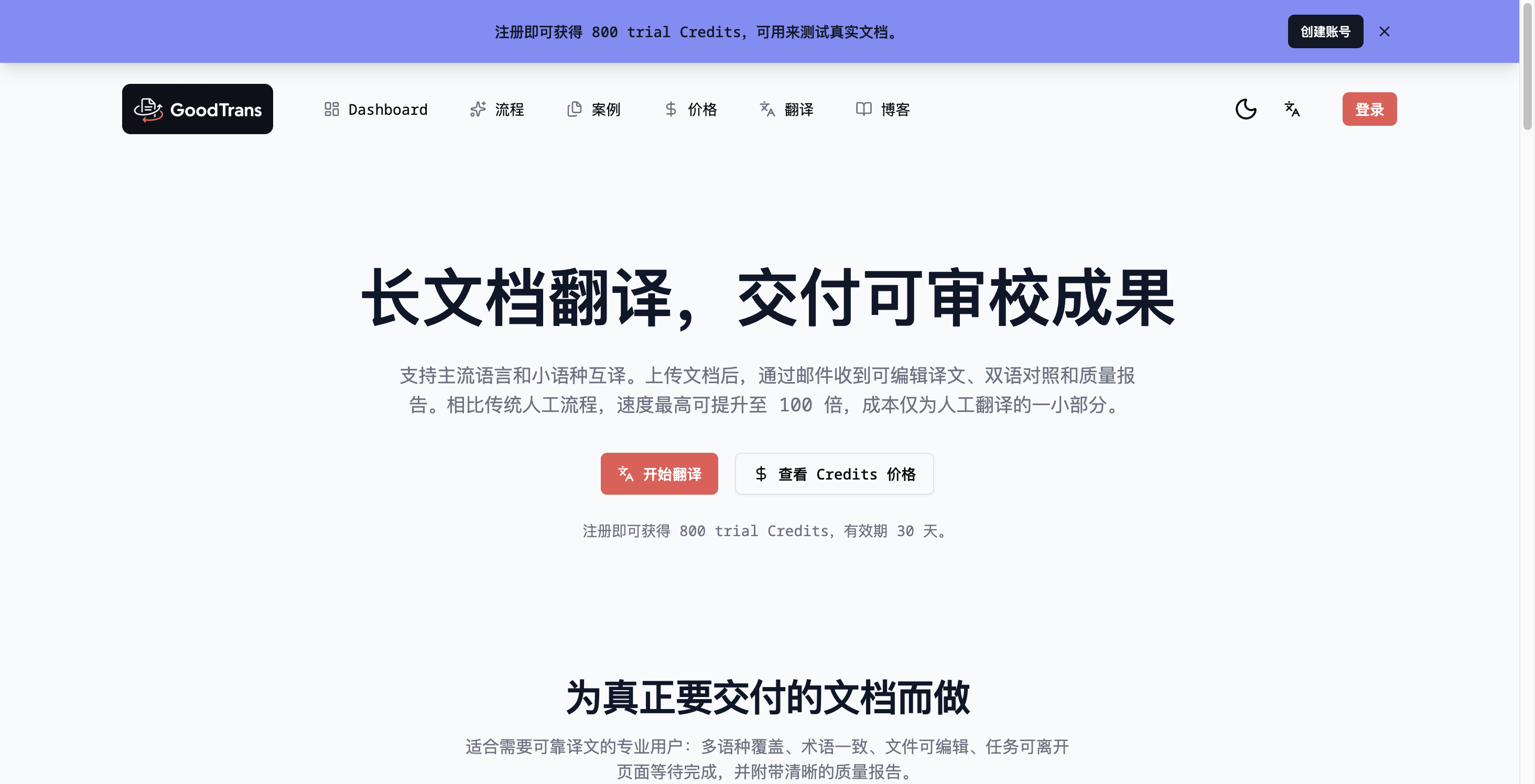
学员实践:GoodTrans 介绍
Sean 已经算是「翔宇工作流」学员实践栏目的常客。前段时间我们刚介绍过他的 Animaker Dev,现在他又上线了 GoodTrans,把长文档翻译做成可编辑译文、双语对照、质量报告和异步邮件交付。
学员实践:42织序播客介绍
翔宇学员云燚和团队制作的 AI 时代深度播客《42织序》,由人类主播和 AI 搭档“序言”共同构成节目第二视角,目前两期围绕 AI 重塑工作、关系操作系统、岗位议价权等命题展开。本文将节目介绍给关注同方向的听众。
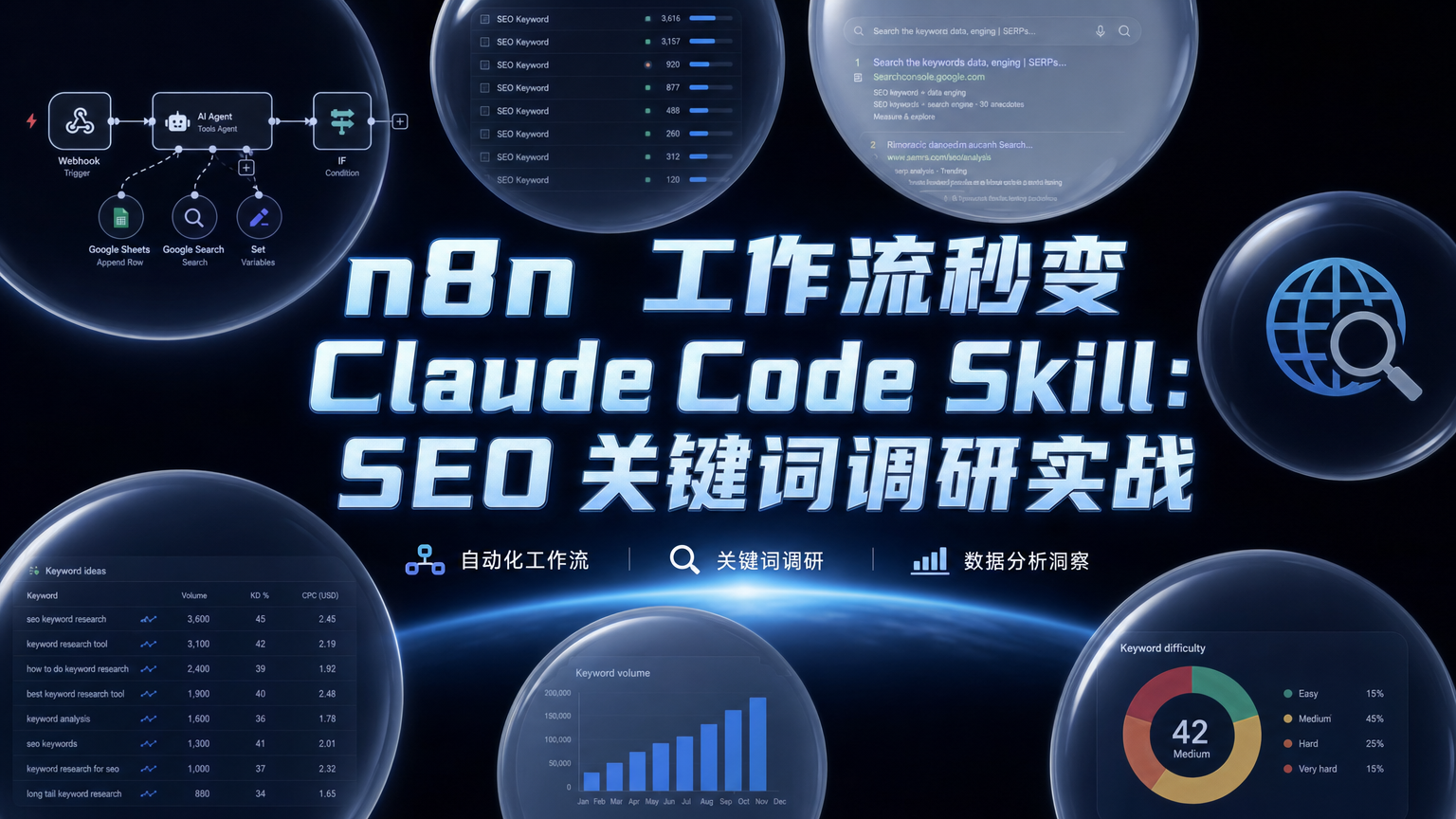
n8n 工作流秒变 Claude Code Skill:SEO 关键词调研实战
n8n 工作流和 Claude Code Skill 看起来不同,本质上都是流程编排。这篇拆解一个 SEO 关键词调研案例:如何把节点、连接和数据流,迁移成可执行的 Skill 工作流。