Make 1. 从 RSS 到 Notion:如何利用 Make 实现自动更新知识库
用 Make.com 搭建 RSS 到 Notion 的全自动知识库更新系统,涵盖 RSS 订阅源配置、OpenAI 自动翻译标题、HTML 转 Markdown、PDF.co 网页转 PDF 备份到 Google Drive、Notion 数据库自动写入共 7 个模块。零代码实现信息采集自动化,适合自媒体创作者、研究人员和知识工作者搭建一次长期受益的资讯管理工作流。

引言
每天要刷几十个网站追信息?RSS 可以帮你自动汇总,但如果能直接存进 Notion 知识库,还自动翻译标题、转成 PDF 备份到 Google Drive 呢?
我是翔宇。在本期教程中,我会手把手带你用 Make.com 搭建一套全自动知识库更新系统。它能做到:RSS 订阅源有更新 → 自动抓取内容 → OpenAI 翻译标题 → HTML 转 Markdown 存入 Notion → 原文转 PDF 上传 Google Drive。整个过程无需手动操作,后台自动运行。
这套工作流适合每天需要大量阅读资讯的人——自媒体创作者、研究人员、知识工作者。搭建一次,长期受益。
你将学到
- 如何在 Make.com 中配置 RSS 模块监控订阅源更新
- 如何用 OpenAI 模块自动翻译 RSS 标题为英文
- 如何用 JSON Parse 提取 OpenAI 的结构化输出
- 如何将 HTML 源码转换为 Markdown 格式
- 如何用 PDF.co 将网页原文转成 PDF 文件
- 如何创建 Google Cloud API 凭据并连接 Google Drive
- 如何在 Notion 中创建知识库并通过 Make 自动写入数据
视频教程
本教程配套视频已发布在 YouTube,建议搭配视频一起学习效果更佳。
详细教程
第一步:创建 Notion 知识库
在开始搭建工作流之前,我们需要一个 Notion 数据库来承载采集到的内容。
打开 Notion,点击「页面」→「新建表格」,命名为"知识库"。然后设置以下属性字段:
| 字段名 | 类型 | 用途 |
|---|---|---|
| 标题 | Title | 文章标题(翻译后的英文) |
| 创建时间 | Date | 条目创建时间 |
| 更新时间 | Date | 条目更新时间 |
| 发布时间 | Date | 原文的发布时间 |
| 网址 | URL | 原文链接 |
| 文件 | URL | Google Drive 中 PDF 的链接 |
第二步:创建 Make.com 场景并配置 RSS 模块
来到 Make.com 控制台,点击右上角创建新场景,命名为"Notion 知识库"。
点击底部添加第一个模块,搜索 RSS,选择「Watch RSS Feed Items」。输入你的 RSS 订阅源地址,获取数量设为 1(可根据需求调整为 2 或 3)。
弹出的时间选择菜单中,选择「All」获取所有历史内容——因为首次运行需要有数据,选「从现在开始」会因为没有新输入而无法继续。
配置完成后点击 Run 运行一次,查看输出。输出包含标题(Title)、内容(HTML 源码)、来源、发布时间等字段。
注意:不同订阅源的输出结构不同。有的源把内容放在 Description 字段,有的放在其他位置。切换订阅源时务必检查输出结构。
第三步:用 OpenAI 翻译标题
添加 OpenAI 模块,选择「Create Chat Completion」。首次使用需要输入 OpenAI API Key 和 Organization ID。
模型选择 GPT-3.5(简单翻译任务足够),Max Tokens 设为 1000。在 Messages 中添加 System 提示词:
你是一个专业翻译员,熟练掌握各国语言的翻译。将我提供的如下内容,翻译为简短概要的英文,如果提供内容为英文则进行改写简短,不要添加任意符号。
我提供内容信息为: RSS内容的标题
请按照以下JSON格式输出所有结果,确保输出中仅包含下述内容:
{ "翻译后的内容": "<翻译结果>" }
输出完整JSON格式之后,避免在结尾添加任何额外信息与符号。
把提示词中的「RSS 内容的标题」替换为上一个 RSS 模块输出的 Title 字段。这样每次运行时,不同的标题会自动传入。
第四步:JSON 解析 + 文本截取
OpenAI 返回的是 JSON 格式文本,我们需要解析它。添加 JSON 模块,选择「Parse JSON」,输入源选择 OpenAI 输出的 Content 字段。
接下来添加 Text Parser 模块,选择「Match Pattern」。因为 Notion 属性有 100 字符限制,需要截取翻译结果的前 90 个字符。
Pattern 设置为:
^.{1,90}
打开 Global Match 选项,大小写不敏感即可。
第五步:HTML 转 Markdown
RSS 订阅源的内容是 HTML 格式,直接存入 Notion 不便阅读和检索。添加 Markdown 模块,选择「HTML to Markdown」,输入源选择 RSS 模块输出的完整内容字段。
转换后的 Markdown 格式文本更简洁,方便后续在 Notion 中全文检索。
第六步:用 PDF.co 将原文网页转为 PDF
很多 RSS 源只提供摘要而非全文。为了完整保留原文,我把原文链接直接转成 PDF。
添加 PDF.co 模块,选择「Website to PDF」。首次使用需要注册 PDF.co 并获取 API Key。
关键配置:
| 参数 | 设置 | 说明 |
|---|---|---|
| URL | RSS 模块输出的原文链接 | 要转换的网页地址 |
| Output File Name | Text Parser 截取的翻译标题 | PDF 文件名 |
| Orientation | Portrait(竖向) | A4 纸竖向 |
| Paper Size | A4 | 标准纸张大小 |
| 等待加载完成 | 开启 | 确保网页完全加载后再转换 |
为了解决图片加载不全的问题,还需要在 Profiles 中添加一段自动滚动的 JSON 代码(可在视频简介中获取),让页面完全加载后再截取。
第七步:上传 PDF 到 Google Drive
添加 Google Drive 模块,选择「Upload a File」。
首次连接 Google Drive 需要在 Google Cloud 中创建 API 凭据,流程如下:
- 打开 Google Cloud Console,创建新项目(命名为 Make)
- 搜索并启用 Google Drive API
- 配置 OAuth 同意屏幕:选择外部应用,填写应用名称和邮箱
- 在已授权网域中添加
integromat.com(Make 的旧域名) - 添加 API 范围:Google Drive 的查看和完整访问权限
- 添加测试用户(你自己的 Google 邮箱)
- 创建 OAuth 客户端 ID,已获授权的重定向 URI 填写:
https://www.integromat.com/oauth/cb/google-restricted - 复制 Client ID 和 Client Secret 到 Make 的高级选项中
完成后选择你的 Google 账号授权,选择上传目标文件夹。
第八步:配置 Notion 写入模块
添加两个 Notion 模块:
模块 1:Create a Database Item
连接 Notion 后搜索"知识库"数据库。字段映射:
- 标题 → Text Parser 截取的翻译标题
- 网址 → RSS 模块的原文 URL
- 发布时间 → RSS 模块的发布时间(开启包含时间)
- 文件 → Google Drive 上传后返回的文件 URL
模块 2:Append Page Content
Database ID 选择上一个 Notion 模块创建的条目 ID(因为它自己创建的条目,肯定知道 ID)。添加一个 Paragraph 段落,Text 选择 Markdown 模块的输出。
这样每个知识库条目不仅有标题和链接,还有完整的 Markdown 格式正文。
第九步:运行完整工作流并验证
点击运行,整个流程依次执行:获取 RSS → 翻译标题 → JSON 解析 → 截取字符 → HTML 转 Markdown → 网页转 PDF → 上传 Google Drive → 创建 Notion 条目 → 附加 Markdown 内容。
回到 Notion 知识库,可以看到条目已自动创建,包含翻译后的标题、发布时间、原文链接、Google Drive PDF 链接,以及完整的 Markdown 正文。
延伸阅读
常见问题
Q:OpenAI 返回的 JSON 格式不标准导致解析报错怎么办?
OpenAI 有时会在 JSON 末尾多加逗号或句号。可以在 Flow Control 中添加错误处理模块,设置忽略错误继续执行,或者回到开头重新运行。
Q:不同 RSS 订阅源切换后,工作流报错怎么办?
每个订阅源的输出字段结构可能不同。切换源后一定要先运行 RSS 模块查看输出,确认内容字段的位置,再调整后续模块的映射。
Q:Google Drive 连接失效了怎么办?
Google 对外部应用的授权有时间限制。如果连接失效,需要回到 Make 重新建立 Google Drive 连接,重新授权即可。
Q:PDF 转换时图片不完整怎么办?
在 PDF.co 的 Profiles 中添加自动滚动脚本,确保页面完全加载后再转换。同时打开「等待加载完成」选项。
总结
在本期教程中,我们用 8 个 Make 模块搭建了一套完整的自动化知识库系统:RSS 监控 → OpenAI 翻译 → JSON 解析 → 文本截取 → HTML 转 Markdown → PDF 转换 → Google Drive 上传 → Notion 写入。整个流程零手动操作,后台自动运行。
这套工作流的核心价值在于把分散的信息自动汇聚到一个统一的 Notion 知识库中,同时在 Google Drive 保留 PDF 备份,随时可以和 ChatGPT 联动进行知识提取。
下一期我会介绍如何用 Apify 自动采集 YouTube 频道的视频数据,建立一个自动更新的视频采集库。
资源下载
- AI 编程实操课:国内版-FlowUS | 国际版-BMC
- YouTube 频道:翔宇工作流
📚 更多 Make 自动化内容:Make 自动化工作流完全指南

接着读
Claude Code MCP 新手指南:怎么接外部世界(文档 / 网页 / 数据库)
Claude Code MCP 工具新手教程:用简单直观的语言讲清核心概念、适用判断、上手步骤、常见问题和下一步学习路径。
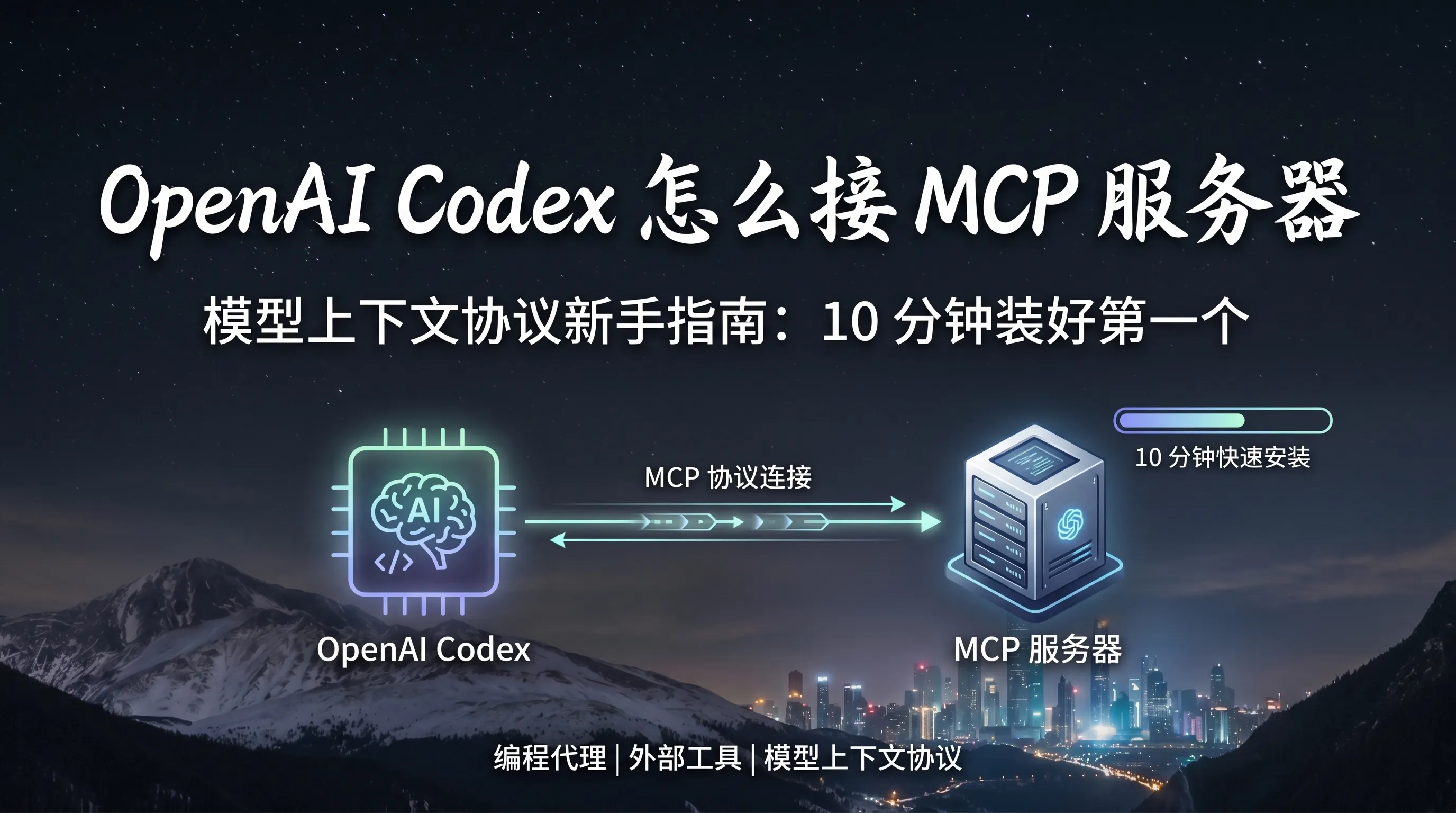
OpenAI Codex 怎么接 MCP 服务器?模型上下文协议新手指南
OpenAI Codex 怎么接 MCP 服务器?一篇讲清 MCP 是什么、怎么装第一个、新手必装哪几个、配置字段详解、安全风险与避坑,新手按最小路径上手。

2026 RSS 订阅源大全:开源 1745 个源 + Claude Code 工作流
RSS 在算法时代反而比任何时候都重要——按渠道分发、不被算法绑架、是 AI 可以直接接管的结构化数据。翔宇把全网 1745 个开源 RSS 订阅源聚合到 GitHub,按读者场景拆 15 个一级分类。配 Claude Code 或 Codex,一杯咖啡的时间就能读完整个 AI 圈本周热点。文末 5 段提示词复制即用,零接口密钥、零部署、零账号。

Claude Code Skill 开发完全指南:从入门到精通
Skill 不是一段提示词,而是一套给 Claude Code 执行的标准作业流程。本文系统拆解 Skill 的目录结构、执行者分工、工作流文档、运行数据、上下文管理和错误恢复。