44. 自媒体全自动发布终极方案:AI Agent 接管你的 Chrome,YouTube、B站、X一键发布
自媒体全自动发布卡在最后一步:平台在拦 Agent。用开源插件 Chrome Use 让 AI Agent 接管你已登录的 Chrome,不弹窗、不重新登录,四步装好,一句话把视频传上 YouTube、B站、抖音,帖子发到 X、知乎。
自媒体全自动发布卡在最后一步:平台在拦 Agent。用开源插件 Chrome Use 让 AI Agent 接管你已登录的 Chrome,不弹窗、不重新登录,四步装好,一句话把视频传上 YouTube、B站、抖音,帖子发到 X、知乎。

拆了 208 个公开 AI 视频画布、8362 条提示词,整理出七类提示词的通用框架:每类一个可直接复制的填空模板、一个真实成品和一行统计。
Make 中文教程第一期:Make 是什么、能做什么,应用、动作、模块三个核心概念,五种应用授权方式,连接与数据映射,以及翔宇推荐的 Make 学习方法。

Make 是一个在浏览器里用的自动化平台:它把几千个应用的授权和接口封装成「模块」,我们在画布上把模块连起来、把数据映射好,一件每天重复的事就能自己跑。这期是 Make 中文教程第一期,把六个基础概念讲清楚:应用、动作、模块、应用授权、连接、数据映射,最后说翔宇自己学 Make 的方法。
| 步骤 | 用途 | 链接 |
|---|---|---|
| 认识 Make | Make 官网,注册和登录(谷歌账号即可) | make.com |
| 找应用 | 应用集成目录:搜一个应用,看它有哪些动作 | make.com/en/integrations |
| 查授权 | 每个应用怎么建连接的官方说明 | apps.make.com |
| 模块类型 | 官方帮助:触发器、动作、搜索等模块类型 | Types of modules |
| 数据映射 | 官方帮助:映射怎么做 | Mapping |
| 计费单位 | 官方说明:operations 改为 credits | make.com/en/credits |
| 下一期 | 导入并跑通第一个工作流 | Make中文教程:5分钟搞定第一个工作流 |
这部分解决的问题是:自动化到底替我们省掉了什么。
不管是做自媒体、做科研还是上班,每天都有大量重复的事:盯竞争对手和行业新闻、把一堆资料整理成自己要的格式、再发到各个平台。人工做费时间,还容易漏、容易错;很多一手信息是英文、法文的,读起来也慢。大模型能理解各种语言、能按格式输出,把它放进 Make 的流程里,这几件事都能交出去。
Make 官方的定义可以拆成几句话:
触发方式很灵活:每天几点跑、每隔多少分钟跑,或者用 Webhook 在有新数据时立刻跑。
Make 能接多少应用?录制这期视频时(2024 年 12 月)应用目录里是两千一百多个,录制当天刷新已经变成两千两百多个;Make 官方文档现在写的是 3,000 多个。每个应用下面又有好几个动作,一个工作流里每个位置都有成千上万种选择,翔宇做过的几十个工作流只用到了它很小一部分能力。
| 场景 | 能接的应用和能做的事 |
|---|---|
| 个人管理 | Notion 个人知识库、邮件、谷歌日历;YouTube、Instagram、X 的发布和评论回复;Stripe、Wise 收款通知 |
| 自媒体创作 | 资讯和热点采集、内容创作、对接 ClickUp 等项目管理 |
| 知识库 | Airtable、Smartsheet 这类多维表格,管理财务、绩效、人员 |
| 科研 | 用 RSS 跟踪 Nature、Science 新文章,文献批量总结,实验数据处理,学术会议录音整理 |
| 工作 | 公司内部知识库问答、自动做汇报 PPT、日程安排 |
| 企业 | 数据分析、供应链、客服、SEO 文章和邮件营销 |
想知道某件事能不能做,先去 应用集成目录 搜对应的应用,点进去看它有哪些动作。比如视频里看的 LinkedIn,有一个「Watch organization posts」触发器,盯住某个公司主页的新动态;后面接一个 Gmail 发邮件的模块,两个模块就是一个「关注的公司一发新动态就发邮件给我」的工作流。邮件找 Gmail,网站找 WordPress,翻译找 DeepL,大模型找 OpenAI、Claude、Gemini、OpenRouter,很多以前要用 HTTP 自己调的服务现在都有原生模块。
这部分解决的问题是:Make 的画布上那一个个圆圈到底是什么。下面是翔宇自己用 Make 两年的理解,方便上手,不是 Make 官方的定义。
应用(App)是授权层。 一个应用代表一个外部服务,比如 Notion、Google Docs、ImgBB。它解决的是「Make 能不能访问这个服务」:新建一个 Notion 模块,第一件事就是建连接(Connection),把 Notion 的访问权限给 Make。
动作(Action)是执行层。 授权之后,这个应用下面有一串能做的事:Notion 有监听数据库新条目(Watch Database Items)、读取页面(Get a Page)、新建数据库条目等十几二十个动作。动作解决的是「能做哪些操作」。
模块(Module)是封装层。 服务商(比如谷歌)原本只给程序员两样东西:一套授权方式(API 密钥还是 OAuth),一份接口文档(请求怎么发、Header 里放什么)。普通人看不懂,Make 就当了中间人,把两千多个服务的授权方式统一管起来,把每个接口要填的输入和会返回的输出预先做好,画成一个可视化的模块。打开任何一个模块,顶部是连接(应用授权),下面是这个动作要填的字段。
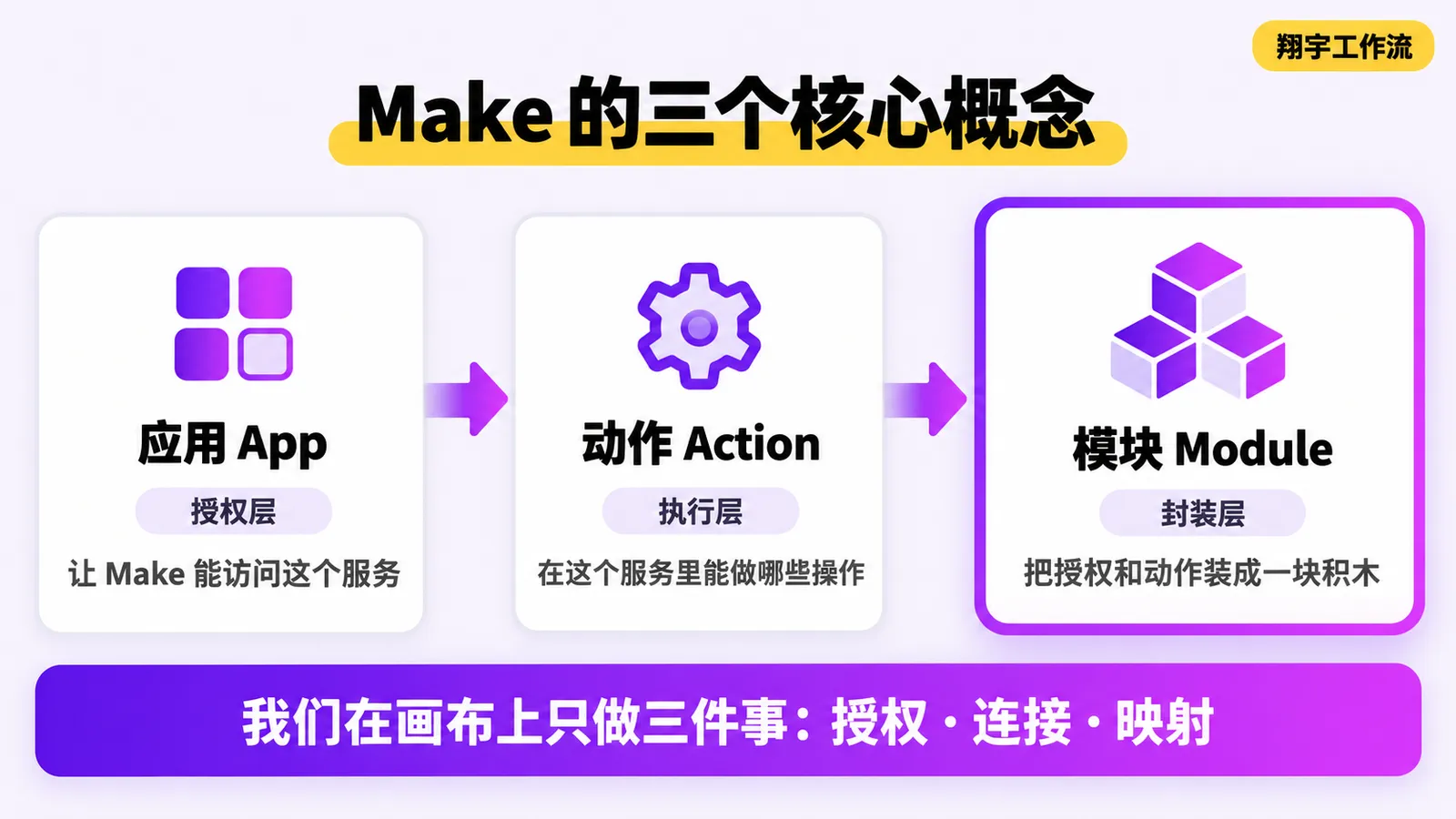
所以在 Make 里,我们只需要理解模块,做三件事:给模块授权、把模块连起来、把数据映射到对的位置。以前只有程序员能调的几千个接口,现在没有代码基础也能用。官方把模块分成触发器、动作、搜索等几类,触发器只能放在场景的第一个位置,细节见帮助中心的 Types of modules。
这部分解决的问题是:怎么让 Make 合法地替我们操作别的服务。
翔宇打个比方:我们是一家咖啡店的老板,请了一位经理管点单、库存和员工,就得把点单系统的权限、库存的钥匙交给他,他才能替我们管店。用 Make 就是请 Make 当经理:让它管表格、管邮件,就要把 Gmail、Google Sheets、Notion 这些服务的访问权限交给它。好的授权方式(OAuth)让 Make 在拿不到我们核心密码的情况下,只访问我们同意的那部分数据。
| 方式 | 怎么做 | 视频里的例子 |
|---|---|---|
| 1. API 密钥 | 在服务商后台生成一段密钥,粘进 Make 连接里 | OpenAI:API Key 加 Organization ID |
| 2. 跳转登录授权 | 点 Add,弹出服务的登录页,选允许访问的页面,点允许 | Notion:连接类型选 Public |
| 3. 自建 OAuth 客户端 | 在 Google Cloud 新建一个应用,生成 Client ID 和 Client Secret,填进连接的高级选项 | Google Drive |
| 4. HTTP 请求头 | 在 HTTP 模块的 Header 里加 Authorization,值一般是 Bearer 密钥 |
调用没有原生模块的 API |
| 5. 无需授权 | 公开的网址直接请求 | HTTP 模块的「Get a file」下载一张公开图片 |
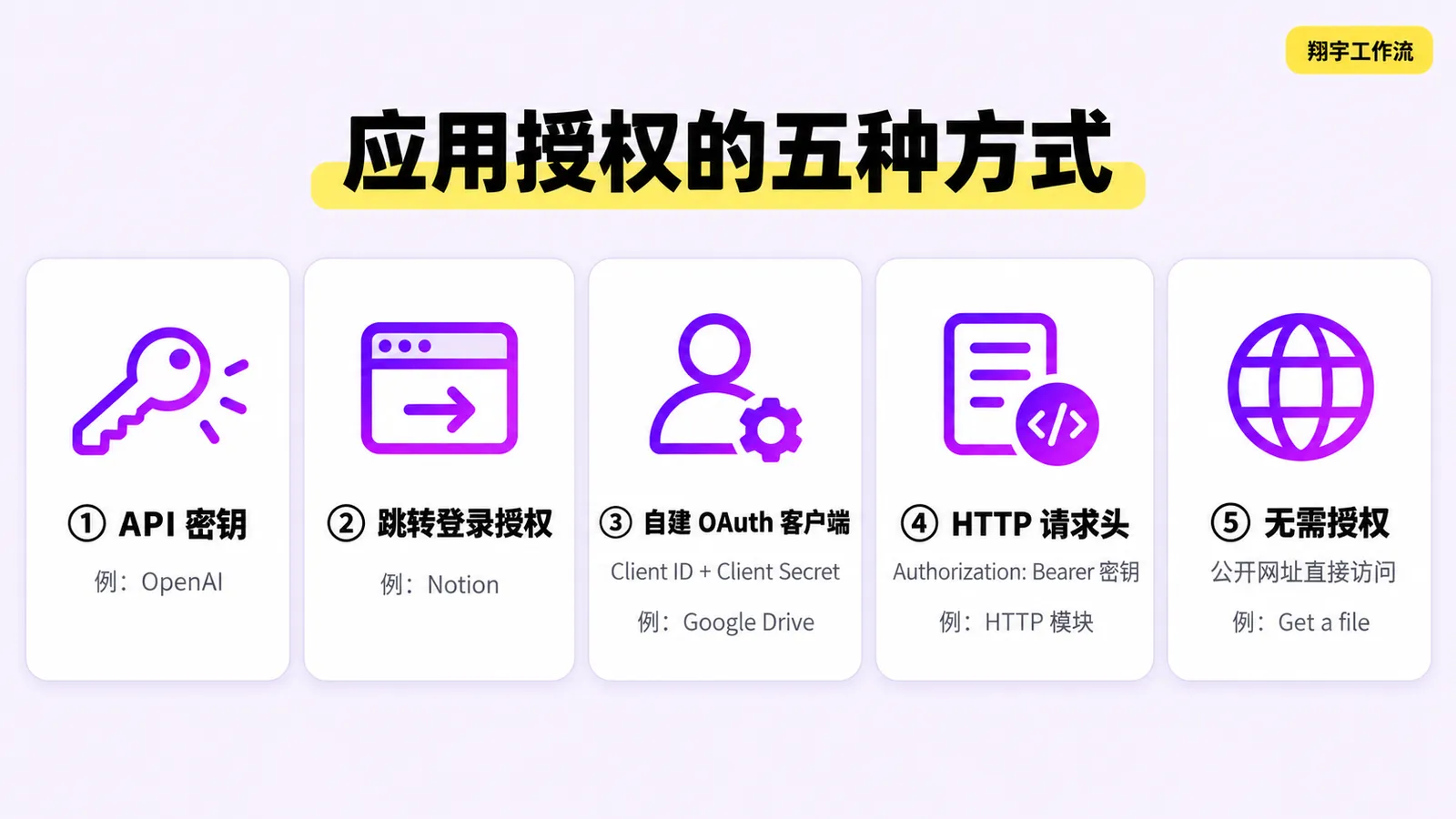
在 Make 里看是哪一种很简单:新建一个模块,在连接那里点 Add,弹出来的是登录页就是第 2 种,让填 API Key 就是第 1 种,要点开高级选项填 Client ID 和 Secret 就是第 3 种。某个应用具体怎么连,以 apps.make.com 上它的连接说明为准。
这部分解决的问题是:多个模块怎么按顺序跑、数据怎么往下传。
连接把多个模块串在一起,让它们依次执行并共享数据。把模块想成工厂里的机器,连接就是传送带:数据从第一个模块出来,顺着传送带往后走,后面的模块只要连在前面,就能拿到前面所有模块生成的数据。
连接有两个作用:传数据,控流程。流程控制靠路由器(Router)分出多条支路,在连接上还可以加过滤条件(Filter),只放符合条件的数据过去;连接也可以起个名字,方便认。
连接模块有三种做法:
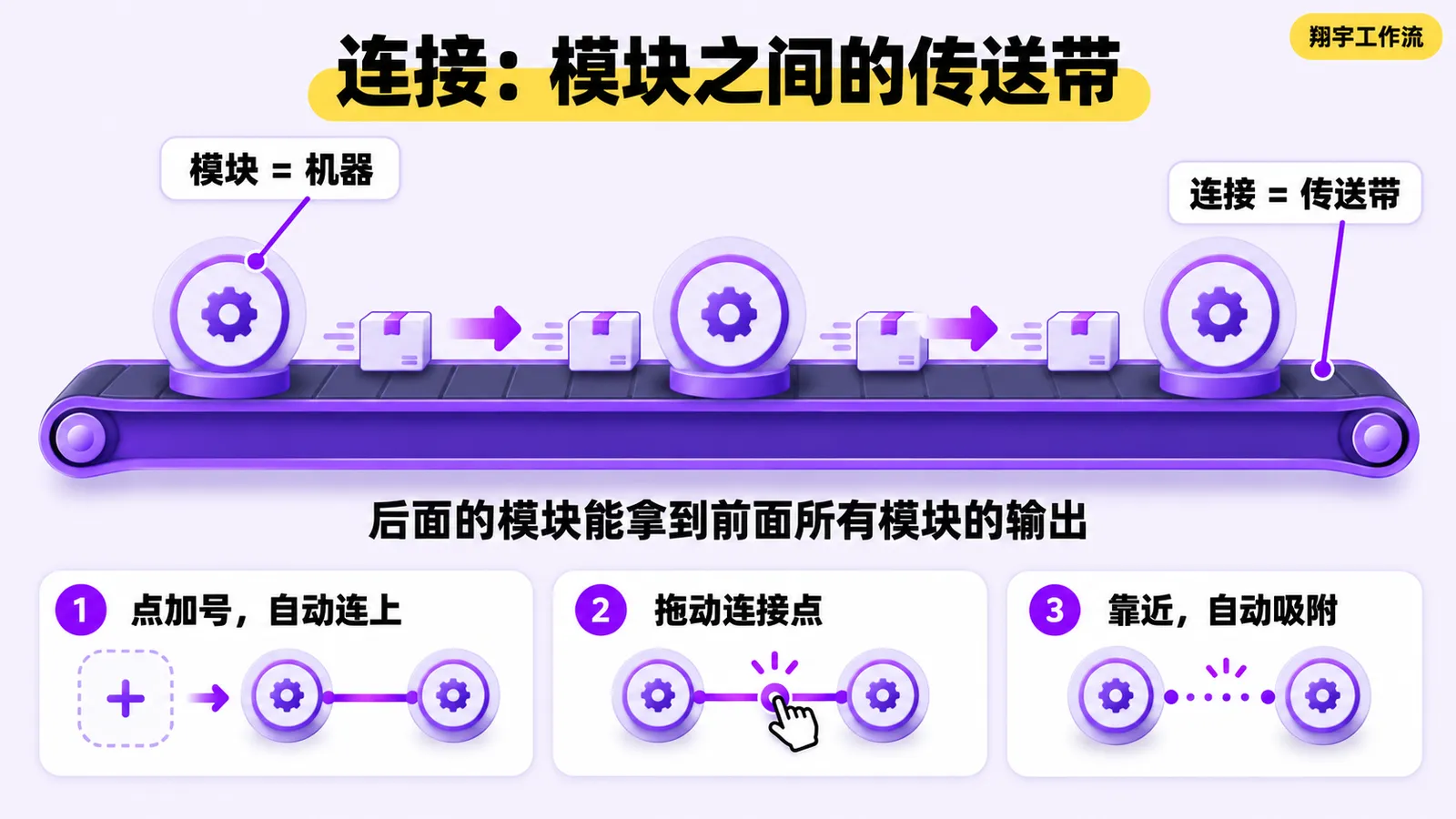
这部分解决的问题是:前一个模块生成的东西,怎么交给后一个模块用。
数据映射是把一个模块输出的数据,对应到另一个模块某个字段的过程。它像一张快递单:发件人是前一个模块,收件人是后一个模块,快递单写清楚这份包裹送到哪个省、哪个小区、哪个房间,映射就写清楚这份数据放进哪个字段。比如大模型生成了文章标题,映射就是告诉 Make「这个标题放到 Notion 的标题字段」。
视频里用两个「设置变量」模块演示,零成本就能自己试一遍:
now,值用时间函数 now。now 字段,值是当前时间(视频里是 2024 年 12 月 14 日 14:30,时区事先在个人设置里改成了东八区)。now,映射就完成了。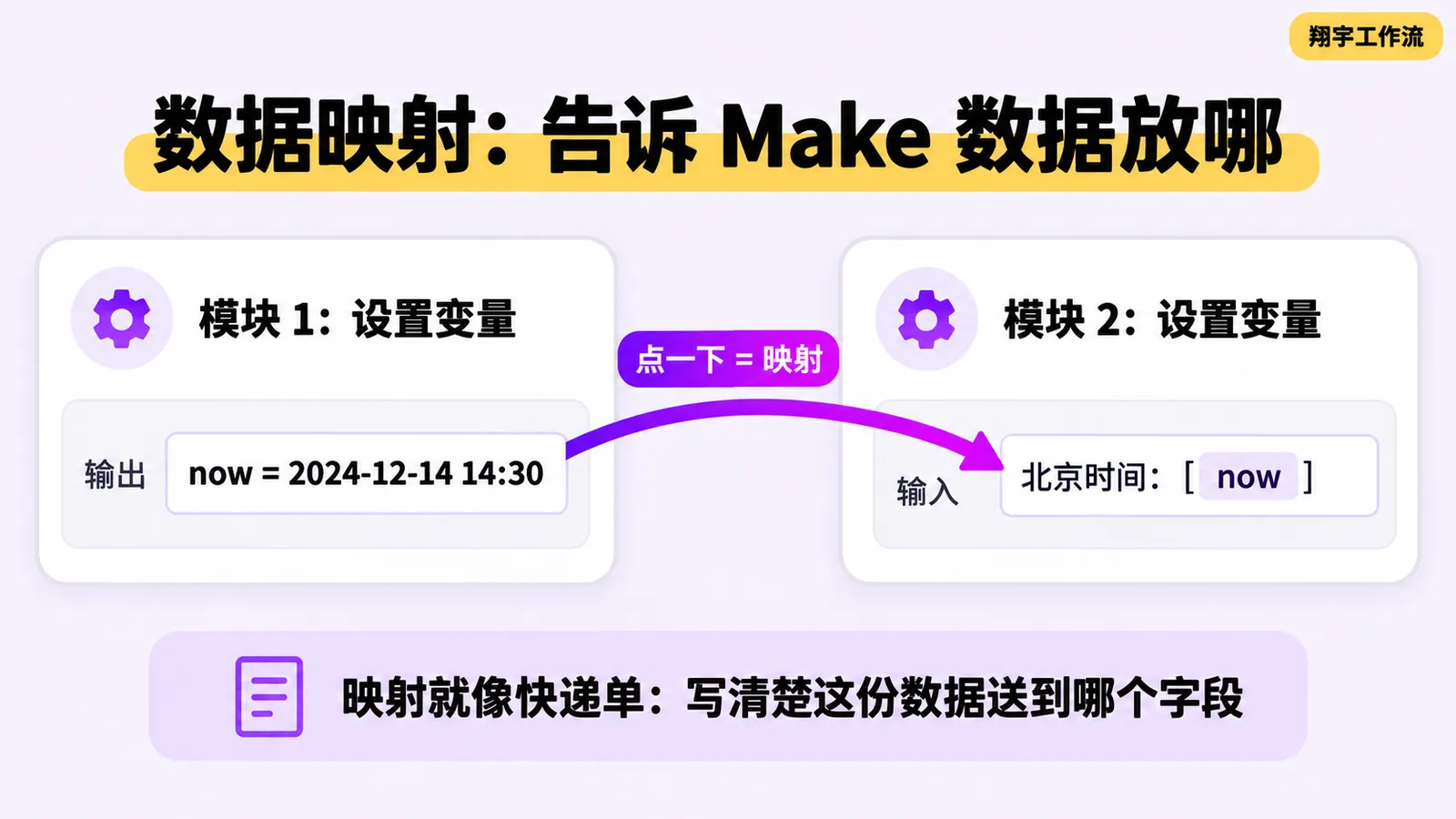
映射说穿了就是「放置」:把前一个模块的输出,放到后一个模块需要它的位置。理解了授权、连接、映射,Make 工作流的骨架就清楚了:选对模块,用连接串起来,在对的位置映射对的数据。更多写法见帮助中心的 Mapping。
这部分解决的问题是:零基础从哪下手不容易放弃。
| 学法 | 怎么做 | 适合谁 | 优点 | 缺点 |
|---|---|---|---|---|
| 从实操中学 | 定好需求直接搭,跑出问题再查文档和社区 | 有点 AI 基础、喜欢动手、会自己搜答案的人 | 见效快,问题驱动,记得牢 | 一开始挫败感强 |
| 从学习中实操 | 一个模块一个模块看懂再搭 | 零基础、时间充裕的人 | 循序渐进,掌握得全面 | 进度慢,缺实际操作 |
翔宇推荐两条一起走:先把视频当「学习」,看两三遍理解概念;再把导入一个现成的工作流跑起来当「实操」,看每个模块跑出了什么数据、哪里报错、报错信息说了什么,查一查就懂了。翔宇一开始也看不懂模块、授权和映射,当时只有英文资料,就是先跑起来再理解,像学骑自行车,骑多了自然就会。跑通几个之后,再开始搭自己的工作流。每个工作流视频里都穿插了路由器、映射、Set variable 这类小知识点,即使那个场景用不上,也值得看一遍。
不用。Make 把各个服务的授权和接口封装成了模块,在画布上拖模块、点选数据就能搭工作流。懂一点 API、HTTP 的常识会更顺,不懂的词可以直接让大模型用大白话解释。
有免费套餐,每月有固定额度,够学习和跑通示例。2025 年 8 月 27 日起 Make 的计费单位从 operations 改成 credits,普通模块跑一次还是 1 个 credit(官方说明),额度以官网为准。
应用负责授权,让 Make 能访问某个服务;动作是在这个服务里能做的具体操作;模块是 Make 把授权和动作封装好的一块积木。在画布上我们只跟模块打交道。
跳转登录授权不会,Make 只拿到我们同意范围内的访问权限,随时可以在服务那边撤销。API 密钥要自己保管,泄露了就到服务商后台作废、重新生成。
两条一起走:先看视频把六个概念过一遍,再导入一个现成的工作流跑起来,看每个模块的输入输出和报错,跑通之后再自己改。
想系统学用 AI 做事,可以看翔宇的 AI 编程实操课:国内版(FlowUS)。

自媒体全自动发布卡在最后一步:平台在拦 Agent。用开源插件 Chrome Use 让 AI Agent 接管你已登录的 Chrome,不弹窗、不重新登录,四步装好,一句话把视频传上 YouTube、B站、抖音,帖子发到 X、知乎。


拆了 208 个公开 AI 视频画布、8362 条提示词,整理出七类提示词的通用框架:每类一个可直接复制的填空模板、一个真实成品和一行统计。

30 分钟的长视频一个会话剪不完。这篇讲八步剪辑 Skill:锁定旁白和一种风格,长视频切成分镜交给全新的子 Agent 并行制作,初版之后开空白会话精修,并附 Skill 原文和默认参数表。
每周精选 AI 编程与自动化实战内容,直达你的邮箱