OpenAI Codex 沙箱与审批怎么配?让 AI 安全动手的双层防线新手指南
Codex 让 AI 自动改代码靠两层独立防线:沙箱(read-only / workspace-write / danger-full-access)管 AI 技术上能碰什么,审批(untrusted / on-request / never / granular)管它越界前问不问你。本文讲清默认 Auto 预设为何够安全、四种实用组合怎么选、审批弹太勤怎么调、出事怎么用 git 回滚。
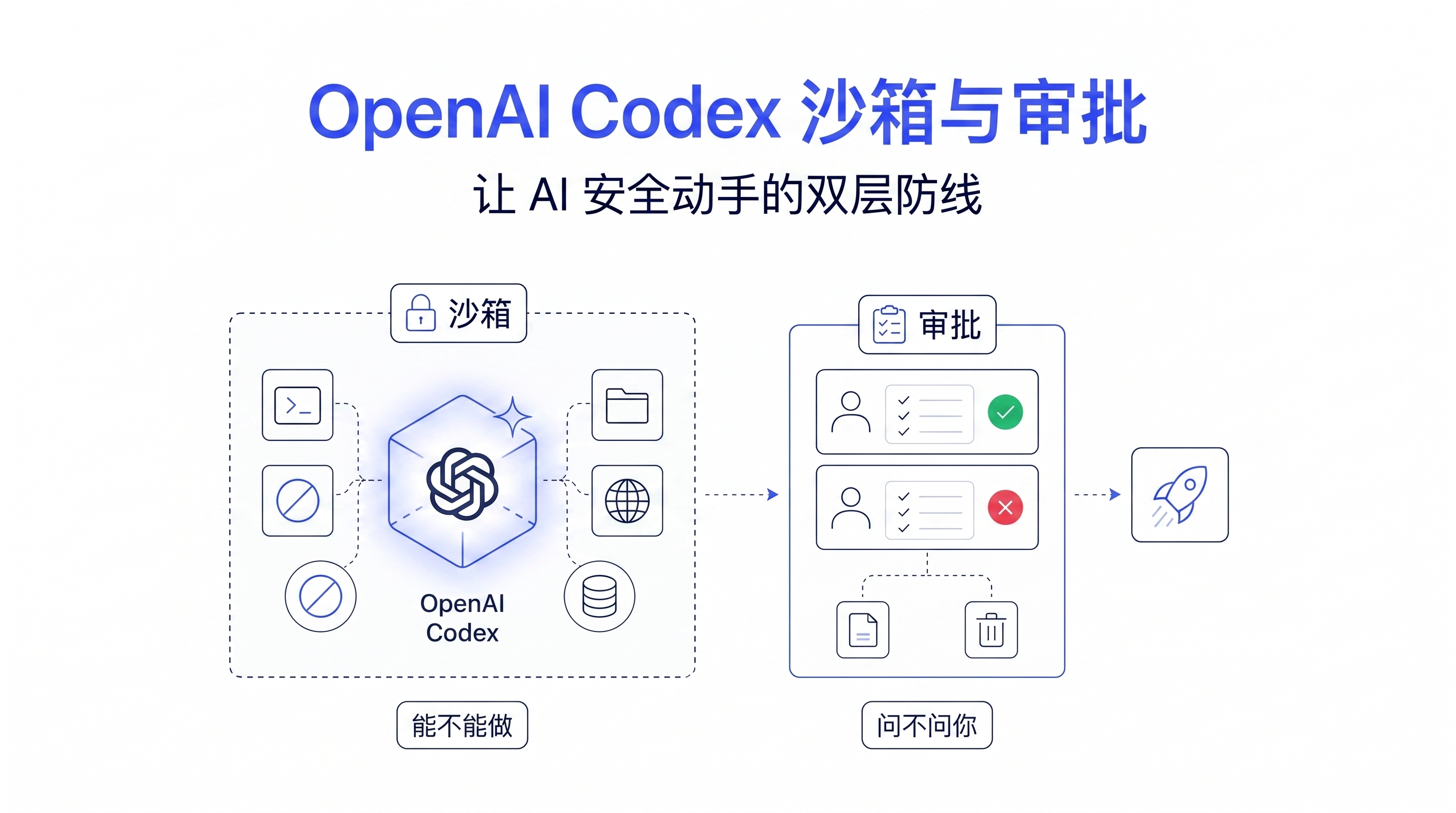
预计阅读 18 分钟 | 目标:用新手能理解的方式讲清 OpenAI Codex 的沙箱(sandbox)与审批(approval)两层防线,看完知道默认配置安不安全、自己该用哪种组合、问得太频繁怎么调、出事了怎么回滚。
先看一个场景。你让 Codex 帮你清理项目里的临时文件,它生成了一条命令准备执行。如果这条命令试图删到工作区外的目录、或者要往 .git/ 里写东西,会发生两件事:第一,操作系统层的沙箱在命令真正执行前就把越界的部分拦下——这不是 AI「答应你不乱删」,是系统在执行入口直接拒绝;第二,对于那些沙箱允许、但风险够高的动作(比如要联网、要写工作区外),审批会停下来弹一句问你要不要放行。一条危险操作,先撞沙箱这道围栏,再过审批这道门铃——这就是 Codex 安全模型的全部骨架。
先别急着背配置项。你不需要先懂源码,也不需要一次记住所有参数;这篇只做一件事:把沙箱(AI 技术上能碰什么)和审批(AI 越界前问不问你)这两层拆开讲透,再给你一个能动手的最小安全配置。
30 秒答疑:先把结论拿走
如果你只想快速判断 OpenAI Codex 的沙箱与审批怎么配,一句话结论是:版本控制目录用默认的 Auto 预设(沙箱 workspace-write + 审批 on-request)就够安全,配合任务前 git commit 一次,绝大多数新手不用动任何配置。
下面这张表帮你对号入座:
| 你是谁 | 推荐沙箱(sandbox) | 推荐审批(approval) | 一句话理由 |
|---|---|---|---|
| 完全新手,怕 AI 乱改代码 | workspace-write(默认) |
on-request(默认) |
默认就够安全,先建 git 检查点 |
| 日常开发者,嫌弹窗太多 | workspace-write |
on-request + 配 writable_roots |
扩可写目录而不是关审批 |
| 资深 / 自动化(CI、容器) | danger-full-access |
never |
仅限隔离一次性环境 |
| 审查陌生代码 / 敏感系统 | read-only |
untrusted |
只读 + 逐条把关,最严格 |
- 这东西是干啥的:两层安全旋钮——沙箱管「AI 技术上能不能做」,审批管「AI 做之前要不要问你」。
- 新手先看什么:先理解「为什么要分两层」,而不是先背
config.toml字段。 - 最小上手动作:什么都不配,直接
codex,让它在版本控制目录用默认Auto预设。 - 最常见错误:嫌审批烦就直接切
approval = never——等于把保护层整个关掉。
🔥 翔宇判断:很多新手第一反应是「怎么让 Codex 别老问我」,于是上来就搜怎么关审批。这恰恰把顺序搞反了。审批弹得勤,说明沙箱边界和你的工作流不匹配——正确做法是调沙箱可写范围,而不是关掉问询。关审批省下的那几秒,可能换来一次 git reset 都救不回的事故。
一、用一个比喻讲清楚 Codex 的沙箱与审批
你可能遇到的问题是:官方文档里 workspace-write、on-request、danger-full-access 每个词都认识,但放一起不知道到底在控制什么。先用比喻建立整体感。
把 Codex 让 AI 干活想成请装修师傅进你家施工:
- 沙箱(sandbox)= 圈定的施工区域。你先用警戒线圈出客厅,师傅只能在客厅动工,不能进卧室、不能拆承重墙。这是「技术上能不能做」的边界。
- 审批(approval)= 哪些动作要先喊你签字。师傅在客厅刷墙可以自己来,但要砸墙、要往外墙打孔、要叫外援进场,必须先问你一句。这是「做之前要不要确认」的开关。
💡 通俗讲:沙箱是「物理围栏」,审批是「叫你确认的门铃」。围栏决定 AI 进不进得去某块地方,门铃决定 AI 跨界前响不响。两者管的事不一样,所以是两个独立旋钮。
OpenAI 官方把这套机制定义为「two layers that work together」(协同工作的两层),并明确划分:沙箱定义技术边界,审批策略决定何时必须停下来问你。理解了「围栏 + 门铃」这个画面,后面所有配置都只是在调围栏多大、门铃在什么时候响。
第一次学不用追求完整理解。你只需要能向别人复述三句话:沙箱限制 AI 能碰哪些文件和网络;审批决定 AI 跨界前问不问你;默认组合(workspace-write + on-request)对新手已经够安全。
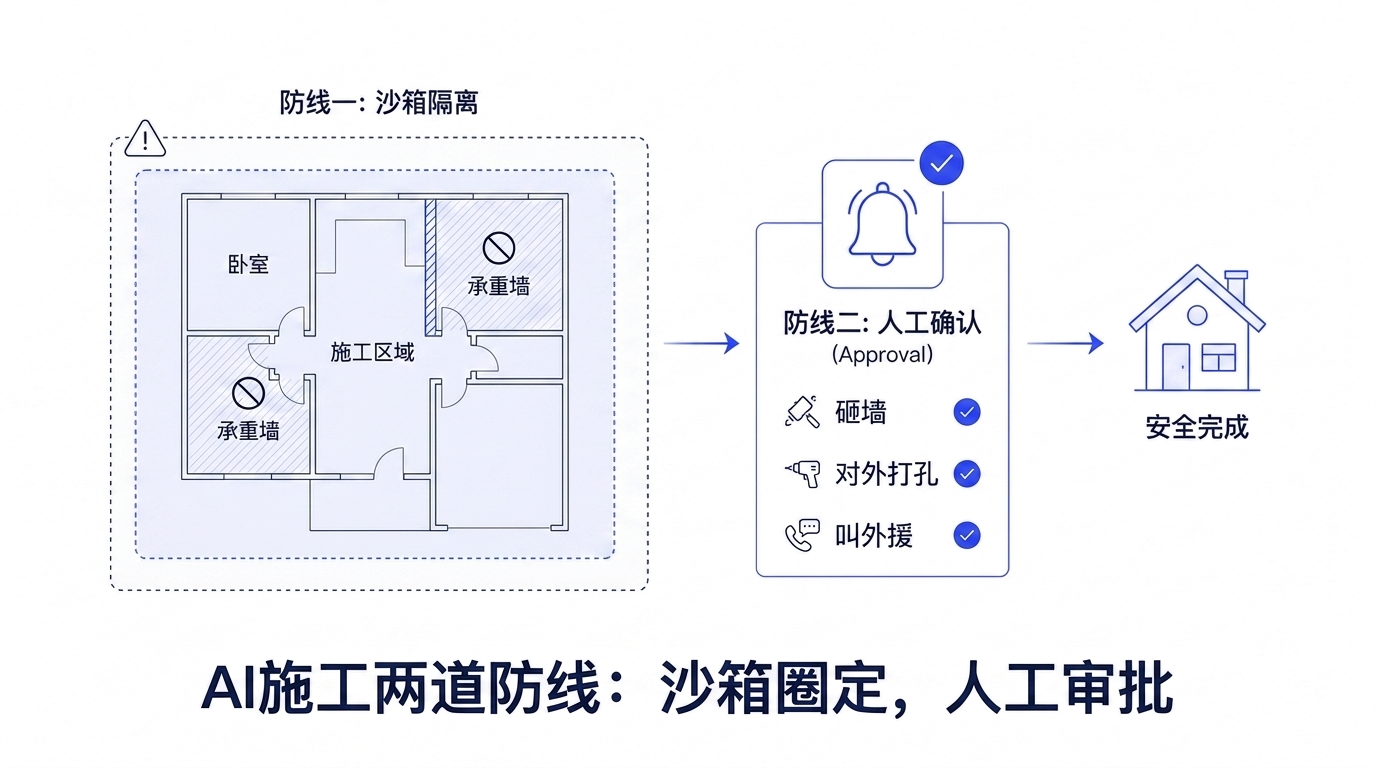
把沙箱想成圈定施工区域的警戒线、把审批想成动手前喊你签字的门铃——围栏管 AI 进不进得去,门铃管 AI 跨界前响不响。
二、为什么新手也需要懂这两层
新手常见误区是:把沙箱与审批当成专家才需要的高级功能,默认能跑就不管。实际上越是新手越该懂——因为新手最容易在「让 AI 自动干活」时踩到误删、误改、误推的坑。
懂这两层至少有三个好处。第一,你能判断 AI 卡在哪一层:是沙箱拦住了(提示没权限写某文件),还是审批在等你点头。第二,出事时你知道是配置太宽还是太严,而不是一律怪「模型不行」。第三,你能按任务风险选组合:审查陌生代码用 read-only,日常开发用默认,自动化批处理才考虑放宽。
还有一层容易被忽略的好处:懂边界能让你更敢放手用。当你确认 AI 只能在工作区里写、跨界一定会问你,你就敢把一整个重构任务交给它,而不是每一步都盯着——这正是沙箱设计的初衷:减少「审批疲劳」,让低风险动作自动跑,把你的注意力留给真正该确认的跨界操作。
⚠️ 常见踩坑:不少人第一次用 Codex,看到一直弹审批就烦躁,直接把 approval 切成 never 图清净。结果某次 AI 跑了个带 rm 的命令,没有任何确认就执行了。这类事故的根因不是模型坏,而是把「保护层」当成了「打扰」关掉。保留确认点,是新手阶段最低成本的安全垫。
三、Codex 在哪里跑,沙箱就不一样
讲具体模式前先澄清一个新手常困惑的点:Codex 有云端(cloud)和本地(CLI / IDE 扩展 / 桌面 App)两套运行环境,沙箱机制不完全一样。
- Codex 云端:跑在 OpenAI 托管的隔离容器里,碰不到你的本机或无关数据。它用「两阶段」运行模型——准备阶段(setup)可以联网装依赖,之后的代理执行阶段默认离线,除非你为该环境显式开启联网。为云环境配置的密钥只在准备阶段可用,代理阶段开始前会被移除。
- Codex 本地(CLI / IDE / App):用操作系统级机制强制沙箱,默认不能联网、写权限限制在当前工作区。你可以按风险偏好自定义沙箱、审批和网络设置。本文讲的沙箱模式与审批策略,主要针对这套本地环境——也是新手最常用的。
💡 通俗讲:云端是「在别人家的隔离房间干活,弄坏了不影响你」,本地是「在你自己家干活,所以要靠围栏和门铃保护你的东西」。
在动手翻具体模式前,先把两层防线管的事并排放一起看一眼。这张表是后面所有配置的总纲——记住「左边管能不能、右边管问不问」,你看任何一份 config.toml 都不会再把两层搞混:
| 维度 | 沙箱(sandbox_mode) | 审批(approval_policy) |
|---|---|---|
| 它回答的问题 | AI 技术上能不能做这件事 | AI 做之前要不要问你 |
| 工作在哪一层 | 操作系统层(内核强制) | 应用层(Codex 决定何时停下来) |
| 谁来执行约束 | 系统在命令执行前拦截,不依赖模型自觉 | Codex 按策略弹出确认,等你点头 |
| 主要配置值 | read-only / workspace-write / danger-full-access |
untrusted / on-request / never / granular |
| 调它影响什么 | AI 能碰的文件范围、能不能联网 | 哪些动作自动跑、哪些停下来等你 |
| 绕过难度 | 极难(要绕过操作系统沙箱) | 由你设定(你可以选择不问) |
两层正交(互不替代)是关键:沙箱再严,也不替你做「这步要不要确认」的判断;审批再勤,也不替你限制 AI 技术上能碰的范围。所以 Codex 给了你两个独立旋钮,而不是一个。下面两节分别拆开这两列。
四、沙箱三种模式:AI 技术上能碰什么
沙箱模式决定 AI「能不能技术上做某件事」。Codex 本地有三种主要模式,从严到松:
| 沙箱模式 | AI 能做什么 | 适合场景 |
|---|---|---|
read-only(只读) |
可读文件、问答;不能改文件、未经审批不能跑命令 | 代码审查、探索陌生项目、不想要任何改动 |
workspace-write(工作区可写,默认) |
读 + 在工作区内改文件 + 在工作区边界内跑常规本地命令;默认不能写工作区外、默认不能联网 | 日常开发,低摩擦安全默认 |
danger-full-access(危险全访问) |
去掉文件系统和网络全部限制,无沙箱边界 | 仅隔离容器 / 一次性环境 |
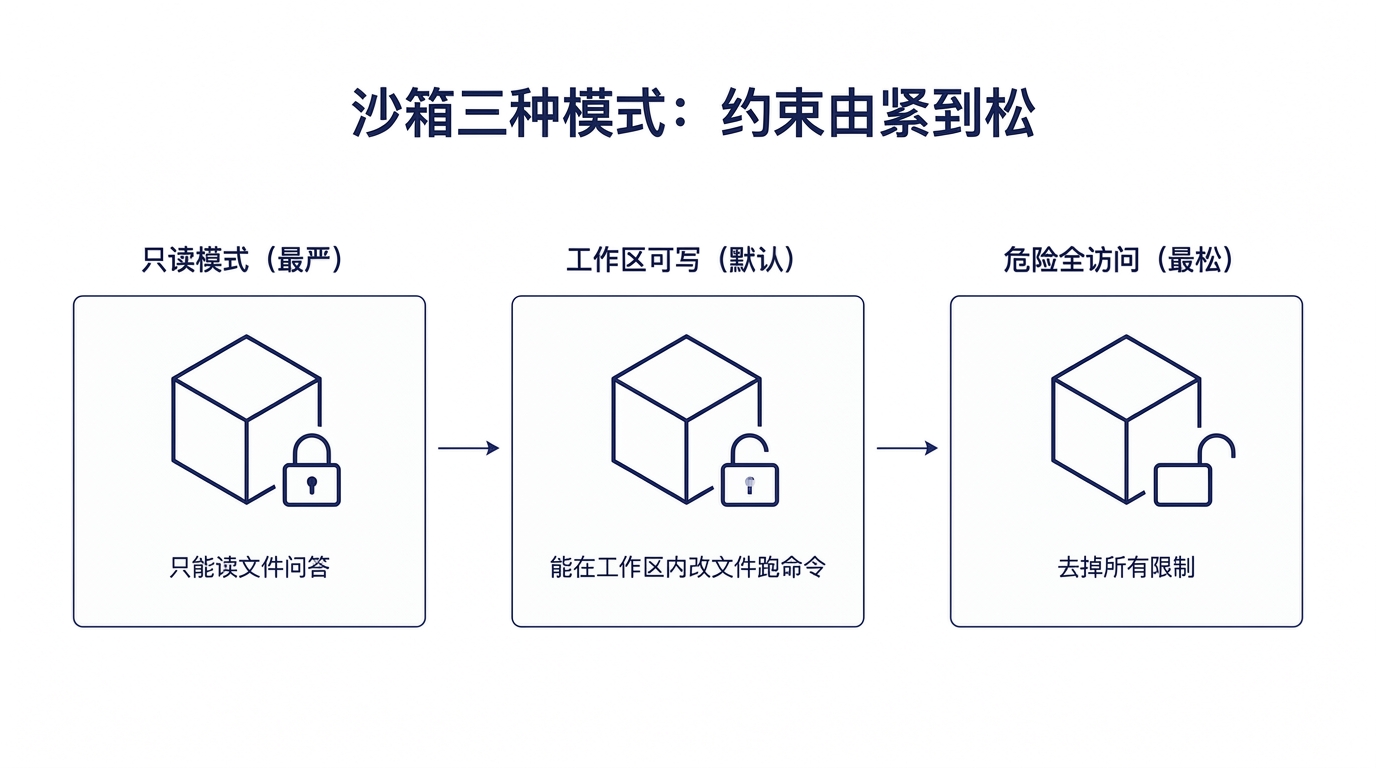
三种沙箱模式从严到松:只读 → 工作区可写(默认)→ 危险全访问,锁从闭合到敞开对应 AI 可写范围逐级放大。
注意 danger-full-access 名字里的 danger- 前缀——这是 OpenAI 故意留的提醒:这是异常配置,不是日常选项。新手绝大多数时候用默认 workspace-write 就好。
workspace-write 模式下,工作区到底包含什么
这是新手最容易误解的地方,讲清楚:
- 工作区默认包含:当前目录 +
/tmp这类临时目录(官方明示是「包含」而非排除)。你可以用/status命令查当前工作区到底有哪些目录。 - 工作区内仍然只读的保护路径(递归保护,目录下全部只读):
.git/(保护 git 历史和提交配置)、.codex/(保护 Codex 自己的安全配置)、.agents/(保护代理配置)。
这几个只读保护路径背后是同一条设计原则:即使在可写模式下,也不让 AI 碰能改变它自身行为或抹掉你退路的东西。.git/ 只读意味着 AI 不能偷偷改你的提交历史或注入 git 钩子;.codex/ 只读意味着 AI 不能改自己的安全配置把围栏放大;.agents/ 只读意味着代理配置不被 AI 自行篡改。所以你会看到 git commit 这类要写 .git/ 的操作往往需要越过只读边界、触发审批——不是 Codex 多事,是它在守住「不让 AI 篡改版本历史」这条底线。
五、审批三种策略(加一种精细策略):AI 跨界前问不问你
审批策略决定 AI「做之前要不要停下来问你」。三种主要策略:
| 审批策略 | 行为 | 适合场景 |
|---|---|---|
untrusted(不信任) |
除已知安全命令外,每条命令都问你 | 审查陌生代码、敏感系统,最严格 |
on-request(按需,默认) |
沙箱内自动跑,需跨出沙箱(写工作区外 / 联网)才问 | 日常开发,最佳平衡 |
never(永不) |
从不弹审批 | CI/CD、自动化脚本、隔离容器 |
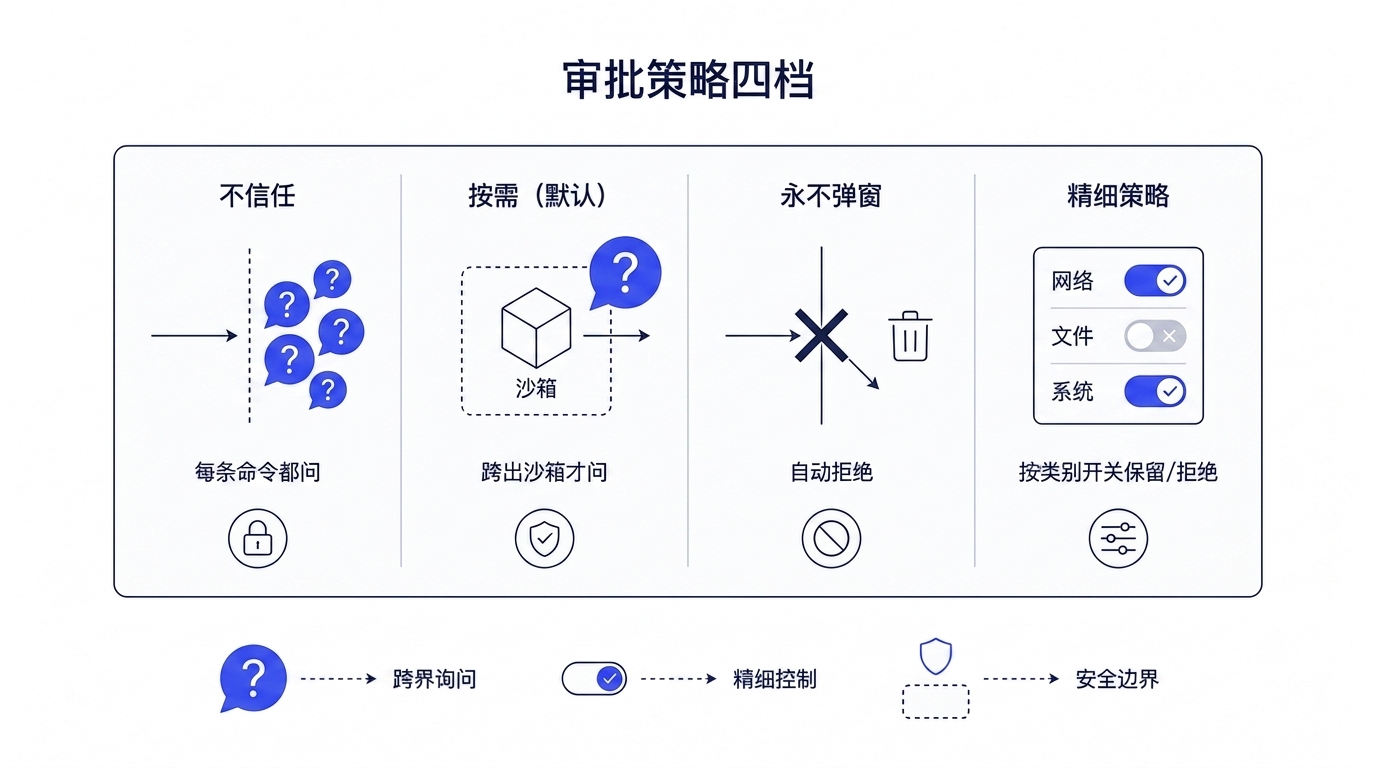
审批四档决定 AI 跨界前问不问你:不信任逐条问、按需默认跨界才问、永不弹窗自动拒、精细策略按类别开关控制。
关于 never 有个关键认知:never 可以和任意沙箱模式组合,它的含义是「不弹窗确认」而不是「全部允许」。在 never 下,任何本来需要审批的动作(比如某个 MCP 工具申请批准)会被自动拒绝而不是放行。所以 never + read-only 是合法且安全的组合(只读非交互,常用于 CI 拉代码做检查)。
💡 通俗讲:never 不是「全放行」,是「不打扰你,该拒的自动拒」。真正「全放行」要靠 danger-full-access 把围栏拆了才行。
除了这三种,approval_policy 还接受第四种精细形式 granular——官方把它定位成 never(全关)和 on-request(一概问)之间的折中(a middle ground):保留某些类别的审批问询、自动拒绝其余类别。granular 覆盖五个审批类别,每个用一个布尔开关控制,true = 该类提示仍然浮现给你(保留交互),false = 该类提示被自动拒绝(auto-reject)。五个类别按官方定义是:沙箱升级(sandbox_approval)、execpolicy 规则命中(rules)、MCP 提示(mcp_elicitations)、request_permissions 工具发起的提示(request_permissions)、技能脚本审批(skill_approval)。写进 config.toml 长这样(官方文档自带这段示例,可直接照抄再按需改 true/false):
approval_policy = { granular = {
  sandbox_approval = true,      # 沙箱升级仍弹给我确认
  rules = true,                 # 规则命中仍弹给我确认
  mcp_elicitations = true,      # MCP 工具的批准请求仍弹给我
  request_permissions = false,  # request_permissions 提示自动拒
  skill_approval = false        # 技能脚本审批自动拒
} }
granular 是「问得太多」和「一刀切全关」之间的正解:只对真正危险的类别(沙箱升级、规则命中)保留确认,其余自动拒绝。新手暂时不用碰,但要知道它存在——等你用熟了会发现,它比直接切 never 安全得多,也比默认 on-request 顺手。
六、把两层拼起来:官方常用组合
沙箱和审批正交,理论上能组合出多种配置。官方对默认 Auto 预设的描述是:在 --sandbox workspace-write --ask-for-approval on-request 下,「Codex can read files, make edits, and run commands in the working directory automatically」(Codex 可以读文件、改文件、在工作目录里自动跑命令),只有要改工作区外或要联网时才问你。下面是官方给的常用组合,照着选即可:
| 意图 | 沙箱 + 审批 | 效果 |
|---|---|---|
日常开发(默认 Auto) |
workspace-write + on-request |
工作区内自动干活,跨界才问你 |
| 安全只读浏览 | read-only + on-request |
只读问答,要改/跑/联网都问 |
| 只读非交互(CI 拉代码) | read-only + never |
只读,从不打扰 |
| 自动改但跑陌生命令要问 | workspace-write + untrusted |
能读写,跑非信任命令前问 |
| 自动复核(半自动) | workspace-write + on-request + approvals_reviewer = auto_review |
沙箱边界同默认,但审批请求先交给复核代理而不是弹给你 |
| 危险全访问(不推荐) | danger-full-access + never(即 --yolo) |
无围栏无门铃,仅限隔离环境 |
落到配置文件 ~/.codex/config.toml,最常见的两段长这样:
# 日常开发默认(等价于 Auto 预设)
approval_policy = "on-request"
sandbox_mode    = "workspace-write"

# 最严格:每条命令都问、只读
approval_policy = "untrusted"
sandbox_mode    = "read-only"
命令行临时指定也可以,不写配置文件:
# 接受默认 Auto
codex

# 显式指定
codex --sandbox workspace-write --ask-for-approval on-request
codex --sandbox read-only --ask-for-approval on-request
⚠️ 常见踩坑:贴配置前先问自己「这段在控制什么」。看到 sandbox_mode 先翻译成「AI 能碰哪些文件、能不能联网」;看到 approval_policy 先翻译成「AI 跨界前问不问我」。没有这句翻译就别直接复制别人的 config.toml——你可能把别人 CI 环境的 never 抄进了自己的开发机。
七、底层怎么实现:操作系统层的硬约束
新手常怀疑:沙箱是不是只是「请 AI 别乱来」的软约束,AI 一句巧妙提示词就绕过去了?答案是:拦得住,因为沙箱是操作系统层的强制约束,对 AI 跑的所有命令(包括 git、包管理器、测试运行器)都生效,不是应用层的口头请求。
不同操作系统的实现机制:
| 操作系统 | 沙箱实现 | 机制 |
|---|---|---|
| macOS | Seatbelt 策略 + sandbox-exec |
用对应 --sandbox 模式的 profile(-p)跑命令,内核强制 |
| Linux | bwrap(Bubblewrap)+ seccomp |
命名空间隔离 + 系统调用过滤(默认机制) |
| Windows(原生) | Windows sandbox | 原生沙箱实现 |
| Windows(WSL2) | 复用 Linux 沙箱 | 在 WSL2 内继承 Linux 沙箱语义;自 0.115 起 Linux 沙箱迁到 bwrap,WSL1 不再支持 |
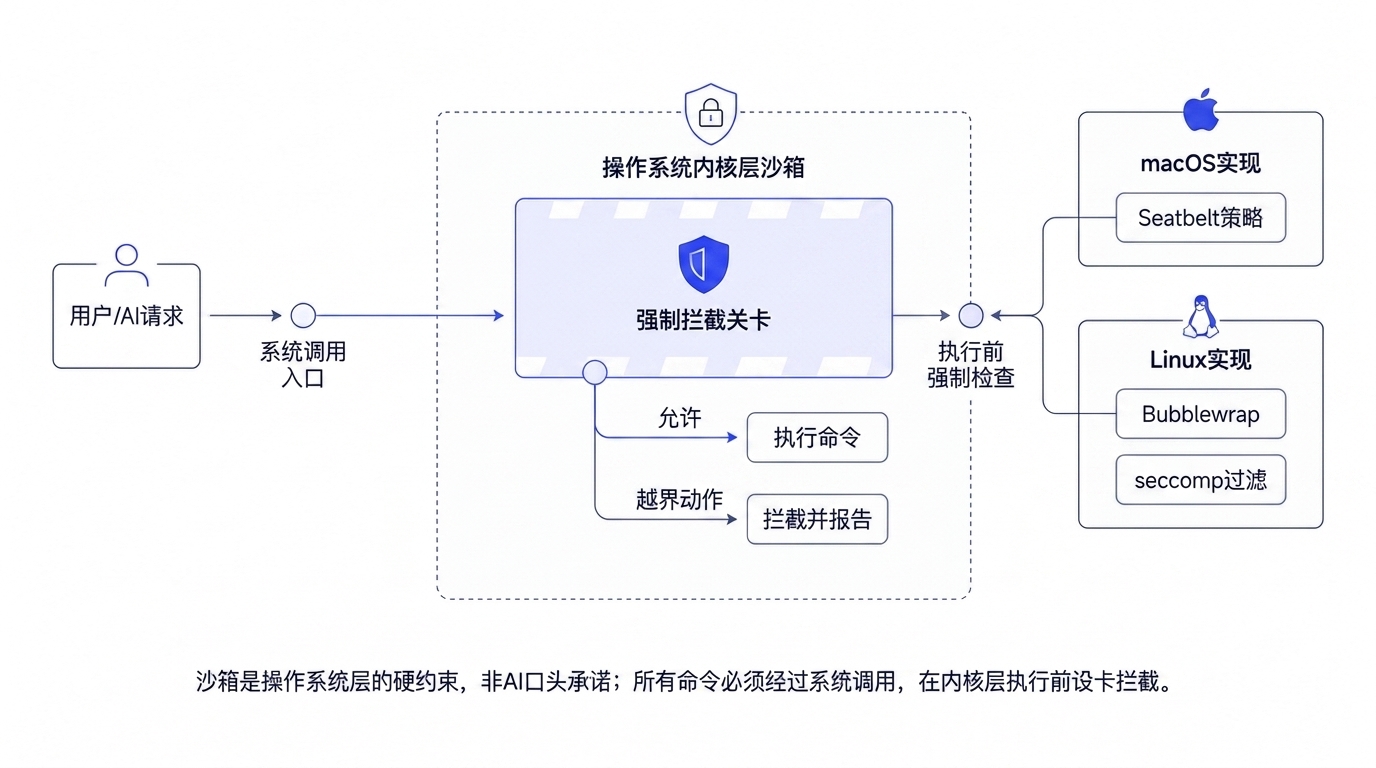
沙箱是操作系统层的硬约束而非 AI 口头承诺:所有命令必须经过系统调用,操作系统在内核层执行前就设卡拦截越界动作。
(想看某条命令在沙箱里会被怎么处理,可以用 codex sandbox macos / codex sandbox linux / codex sandbox windows(也叫 codex debug)本地试跑。OpenAI 还给了一份 Dev Container 安全参考实现,里面预装了 bubblewrap 和基于白名单的出站防火墙。)
💡 通俗讲:系统调用(syscall)是程序向操作系统申请「读文件、写文件、联网」的必经通道。Codex 在这个通道上设卡——AI 想写不该写的文件,操作系统在执行前就拒了。不懂内核也没关系,记住一句话就够:操作系统在动作执行前就拦截,比「让 AI 答应你不乱改」这种口头约束硬得多。
🔥 翔宇判断:这是 Codex 安全模型最值得新手记住的一点。市面上有些工具的「权限控制」其实只是在提示词里写「请不要删除文件」——这种约束一旦模型被绕过就形同虚设。操作系统层的沙箱不一样,它不依赖模型听不听话。理解了这层差别,你就能判断一个 AI 编程工具的安全承诺到底是真硬核还是纸糊的。
(在 Linux 容器如 Docker 里,如果宿主或容器配置挡住了 Codex 需要的命名空间能力,沙箱可能起不来。这时正确做法是让容器本身提供隔离,再在容器内用 danger-full-access 跑——把容器当外层围栏。)
八、4 类身份对号入座:你该用哪套组合
讲完零件,回到最实际的问题:你这类用户该配哪套?按下面四类对号入座。
flowchart TD
  A[你要让 Codex 干什么?] --> B{要不要改文件?}
  B -->|只想读/审查| C[read-only + untrusted]
  B -->|要改代码| D{在什么环境?}
  D -->|自己的开发机| E[workspace-write + on-request 默认]
  D -->|隔离容器/CI 一次性环境| F[danger-full-access + never]
  E --> G{审批弹太多?}
  G -->|是| H[加 writable_roots 或用 granular]
  G -->|否| I[保持默认]
① 完全新手(第一次用 Codex,怕 AI 乱改代码)
- 推荐:默认
Auto(workspace-write+on-request)。 - 为什么:默认配置在版本控制目录里已经够安全,你要做的只是任务前
git commit一次。先别碰任何配置文件,跑熟「commit → 让 AI 干活 → diff → 合并」这套循环。
② 日常开发者(嫌审批弹窗太频繁,想顺手又安全)
- 推荐:
workspace-write+on-request,配writable_roots扩可写目录。 - 为什么:频繁弹窗通常是因为你的项目要写工作区外的目录(比如同时改两个仓)。正确做法是把需要的目录显式加进可写范围,而不是关掉审批。
③ 资深 / 自动化使用者(CI、容器、批处理无人值守)
- 推荐:隔离环境里用
danger-full-access+never。 - 为什么:CI 和一次性容器本身就是隔离边界,AI 在里面出错销毁重建即可。这种环境才配得上全自动,且容器要干净、不含密钥。
④ 谨慎审查者(审查陌生代码、敏感系统)
- 推荐:
read-only+untrusted。 - 为什么:你的目标是看懂代码而不是改它。只读模式让 AI 碰不了文件,
untrusted让任何命令都先问你,最大限度防止陌生代码里的恶意操作偷跑。
这四类里,新手和谨慎审查者占了大多数真实场景,而这两类用默认或更严的配置就好。真正需要放宽到全自动的只有自动化那一类,而且必须在隔离环境里。一个简单的自检:如果你发现自己想在主力开发机上切全自动,先停下来问问——是不是该把这个任务搬到容器里跑,而不是把开发机的围栏拆掉。
九、翔宇的真实路由:不同项目怎么配 + 受控开网络
这里给一套实操参考,不是让你照抄——按你自己的项目风险调:
- 个人练手项目 / 学习仓库:默认
Auto,任务前git commit。够了,别折腾配置。 - 有价值的私有项目:默认
Auto,但审批弹出时认真看,尤其是涉及删除、跨目录写、联网的请求。绝不切never。 - 需要 AI 联网的任务(装依赖、查文档):在
workspace-write下显式开网络,而不是切全访问。配置长这样:
[sandbox_workspace_write]
network_access = true
如果想进一步把网络限制在白名单域名,在命令网络已打开的前提下,再开 [features.network_proxy] 把出站流量约束到你配置的策略:
[features.network_proxy]
enabled = true
domains = { "api.openai.com" = "allow", "example.com" = "deny" }
域名规则是先白名单(allowlist-first):精确主机只匹配自己,*.example.com 只匹配子域、不含主域,**.example.com 匹配主域加子域,全局 * 放行任何未被拒的公网主机(视作宽网络访问,能用更窄规则就用窄的),deny 永远优先于 allow。注意 network_proxy 只改变「已开的网络如何被约束」,它本身不打开网络——开关仍是 network_access。开网络后要留意提示注入(prompt injection)风险——AI 可能被网页里的恶意指令带偏,官方建议把网页结果当不可信内容看待。
- 需要写工作区外目录:用
writable_roots显式加,而不是切全访问:
[sandbox_workspace_write]
writable_roots = ["/path/to/extra/dir"]
- CI / 批处理 / 隔离容器:才用
danger-full-access+never,并且容器本身要是干净、可丢弃、不含密钥的。
⚠️ 常见踩坑(泛化经验):把所有项目都配成同一套「最省事」组合是常见的错误倾向。开发机和 CI 的风险完全不同,用同一套配置要么平时被审批烦死,要么在重要项目上裸奔。按项目分档配置,比追求「一套配置走天下」稳得多。
十、新手必做:给 Codex 套一层 git 安全网
就算默认配置已经够安全,仍然建议新手养成一套「让 AI 干活前后」的固定动作。这套动作和你用什么沙箱模式无关,是成本最低的安全垫:
- 任务前建检查点:
git add . && git commit -m "before codex"。哪怕只是临时改动,先存一个干净的回退点。 - 让 Codex 干活:用默认
Auto预设跑你的任务。 - 任务后看改动:
git diff通读一遍 Codex 改了什么。不要看「测试过了」就直接合并——测试绿不等于改动符合你的预期。 - 发现意外改动就回滚:
- 单文件回滚:
git checkout HEAD <file> - 全部撤销未提交改动:
git reset --hard HEAD~1 - 部分接受:
git add -p交互式挑选要保留的片段 - 已经 commit 了:
git revert <commit-hash>创建一个反向提交
- 单文件回滚:
⚠️ 常见踩坑:最常见的事故不是 AI 干了坏事,而是用户在脏工作区(有未提交改动)上直接让 Codex 动手,出问题后想回滚才发现连个干净检查点都没有,自己的改动和 AI 的改动混在一起分不开。先 git commit 一次,是预防这类事故的关键一步。官方也明确建议:让 Codex 干活前保持 git status 干净,并优先用基于 diff 的工作流,方便小步回滚。
十一、5 个新手常见坑与正确做法
- 嫌审批烦直接切
never→ 正确:调沙箱可写范围或用writable_roots/granular,保留审批。 - 在脏工作区直接让 AI 动手 → 正确:先
git commit建检查点,再让 Codex 跑。 - 看测试过了就直接合并 → 正确:先
git diff通读改动,确认符合预期再合并。 - 在主力开发机用
danger-full-access→ 正确:全访问只在隔离 / 一次性环境用。 - 抄别人的
config.toml不看含义 → 正确:先翻译每个字段控制什么,再决定要不要用。
十二、进阶路径与自检清单
默认配置跑顺一两周后,可以按这个顺序往深走:
- 第 1 周:只用默认
Auto,跑熟git commit→ 让 Codex 干活 →git diff→ 合并这套循环。 - 第 2 周:开始读审批弹窗到底在问什么——是要写工作区外,还是要联网,理解每次跨界的原因。
- 第 3 周起:按需学
writable_roots(扩可写目录)、granular审批(按类别精细控制)、network_access(受控开网络)。 - 进阶:了解
auto_review(自动审批复核)和企业级 managed configuration(团队统一安全策略)。
auto_review 值得单独说一句,因为它是「想半自动又不想裸奔」的折中方案。它由 approvals_reviewer 控制:默认 user(审批弹给你),改成 auto_review 后,那些本来要弹给你确认的请求会先交给一个复核代理(reviewer agent)评估。注意它只在审批本来就是交互式时才生效(on-request 或 granular 策略下),而且只评估已经需要审批的动作——沙箱内本就放行的动作不会多走这一步。官方说这个复核代理按一份策略检查四类风险:数据外泄、凭据探测(credential probing)、持久性安全削弱、破坏性动作。处置是分级的——低风险和中风险动作在策略允许时放行,关键风险(critical)直接拒绝,高风险动作要有足够的用户授权且没有命中拒绝规则才放行;连构建提示、复核会话、解析失败这些异常都按「失败即拒」(fail closed)处理。
auto_review 不改变沙箱边界,它只是替你先过一遍审批请求,代价是要多花模型调用、增加用量。新手阶段完全用不上,知道有这么个东西就行;等你真要做半自动流水线时,它比直接切 never 安全得多。这些进阶项(含 granular 字段、auto_review 行为)以官方当前文档为准,本文写作时已逐条核对官方 config-reference 与 agent-approvals-security 页。
发任务前对照勾一遍自检清单:
- [ ] 我知道当前是什么沙箱模式 + 审批策略(不确定就跑
/status看)。 - [ ] 版本控制目录下用的是默认
Auto(workspace-write+on-request)。 - [ ] 任务前已
git commit建了检查点。 - [ ] 我没有为了图省事在主力开发机切
never或danger-full-access。 - [ ] 需要联网时,我是开
network_access而不是切全访问。 - [ ] 任务后我会
git diff看改动再合并。
下一步学什么:3 个答案和导航
最后把 OpenAI Codex 沙箱与审批收成 3 个答案。
第一,这东西是干啥的?两层安全旋钮——沙箱管「AI 技术上能碰什么」(操作系统层强制),审批管「AI 跨界前问不问你」(应用层)。两层协同,让 AI 既能自动干活又不会越界闯祸。
第二,我该怎么配?版本控制目录用默认 Auto(workspace-write + on-request)就够安全,配合任务前 git commit。嫌审批多就扩可写目录或用 granular,别关审批。只有隔离 / 一次性环境才考虑全自动。
第三,我下一步做什么?按 § 十的 git 安全网跑一个真实小任务:先 commit、让 Codex 默认配置干活、git diff 看改动、确认后合并。跑顺再按 § 十二往深学。
同系列下一步:
- OpenAI Codex 完整学习指南:12 个知识点地图 + 该按什么顺序学
- OpenAI Codex 四个入口怎么选?CLI、App、IDE、Cloud 新手对比指南
- OpenAI Codex 提示词怎么写?模糊需求转工程任务的新手完整指南
- OpenAI Codex 上下文工程新手指南:5 层信息栈决定 AI 干对还是干错
- Claude Code 权限管理指南 —— 同类工具的对应专题,对照看更完整。
跨系列参考:
外部参考(沙箱、审批策略、配置字段以官方当前文档为准,本文配置字段于 2026 年 6 月逐条核对官方原文):
给新手的第一条操作建议:第一次配 Codex,什么都别改,直接在一个版本控制的练手项目里跑 codex,让它用默认 Auto 预设。先感受「沙箱内自动干、跨界才问你」是什么体验,再决定要不要调。
第二条建议:把「让 Codex 干活前先 git commit」变成肌肉记忆。这一个动作能挡住新手阶段绝大多数「改坏了回不去」的事故,成本只有一行命令。
第三条建议:审批弹窗别无脑点同意,也别嫌烦关掉。花两秒看它在问什么——要写哪个文件、要不要联网。看懂每次跨界的原因,比任何配置技巧都更能让你安全地用好 Codex。
下一步
- AI 编程实操课:Claude Code + Codex + Agent 工作流,覆盖一人公司、自媒体自动化、AI 副业全场景。237 篇实战教程 + 最佳实践 + 源码包,跟着做就出成果。国内版-FlowUS | 国际版-BMC
- YouTube 频道:翔宇工作流
- 微信公众号:搜索「翔宇工作流」

接着读



Grok Bot 适合做什么:四个测试与真假案例判别
能成的活形状都一样:读点东西、查个系统、应用一条规则、写出结果。四个测试判断值不值得交,五个判据分辨你看到的案例是真是假——声量最大的那一类,真实使用里几乎不存在。