Codex 最佳实践:从 AGENTS.md 到自动化部署的完整实战指南
按 AGENTS.md、沙箱与审批、Profile、MCP、Hooks、Skills、headless 自动化、上下文管理、Codex vs Claude Code 选型九大模块,逐个拆解最佳配置方案。附推荐清单和决策表,读完直接抄作业。
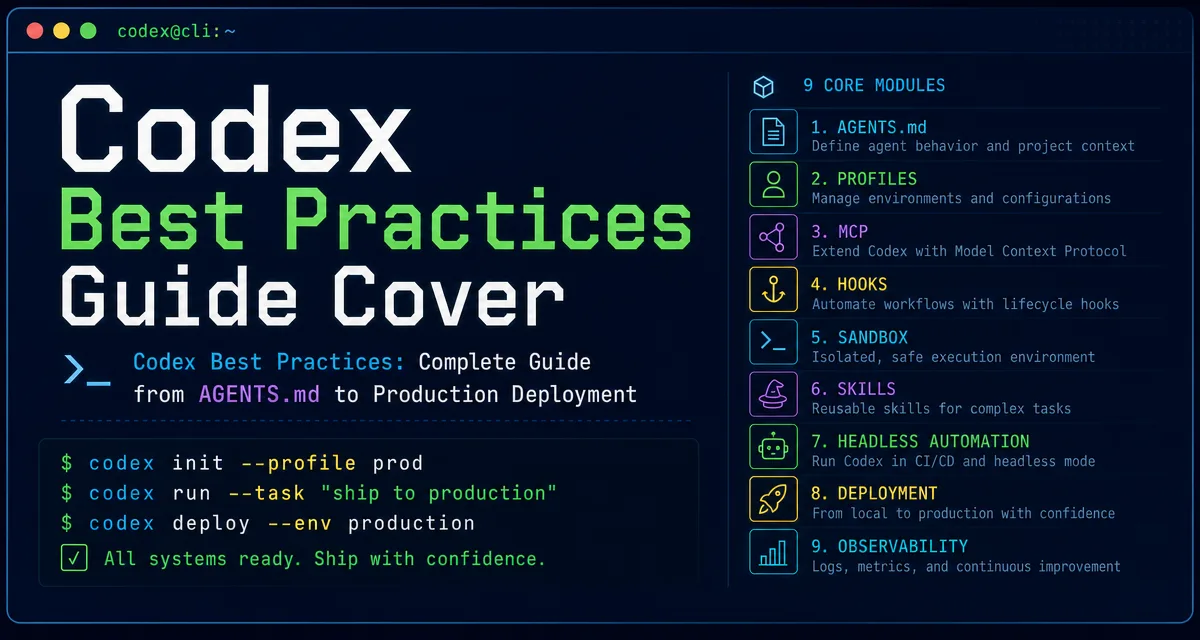
Codex CLI 是 OpenAI 推出的终端 AI 编程代理(Agent),通过 GPT 系列模型在命令行环境中完成代码生成、调试、重构等任务。它的核心能力由九个模块组成:AGENTS.md(项目指令)、沙箱与审批(安全隔离)、配置集(Profile,场景切换)、MCP(工具连接)、钩子(Hooks,自动化触发)、技能(Skills,可复用工作流)、无界面模式(headless,自动化执行)、上下文管理,以及与 Claude Code 的选型协作。
很多人装好 Codex 就开始用,从来没有认真配置过这九个模块。结果是:Codex 不知道你的项目约定、沙箱模式不匹配场景、每次操作都弹权限确认、做完任务不验证就交付——能用,但远没到好用。
这篇文章按模块逐个拆解。每个模块都给出该配什么、为什么这么配、最热门的用法是什么。如果你已经有基础使用经验,读完这篇可以直接升级你的配置。如果你刚接触 Codex,建议先看 Codex 是什么 了解基本概念,再看 Codex 完整学习指南 了解全貌。不确定该用 CLI、App 还是云端的,看 三入口怎么选。
一、AGENTS.md — 项目指令
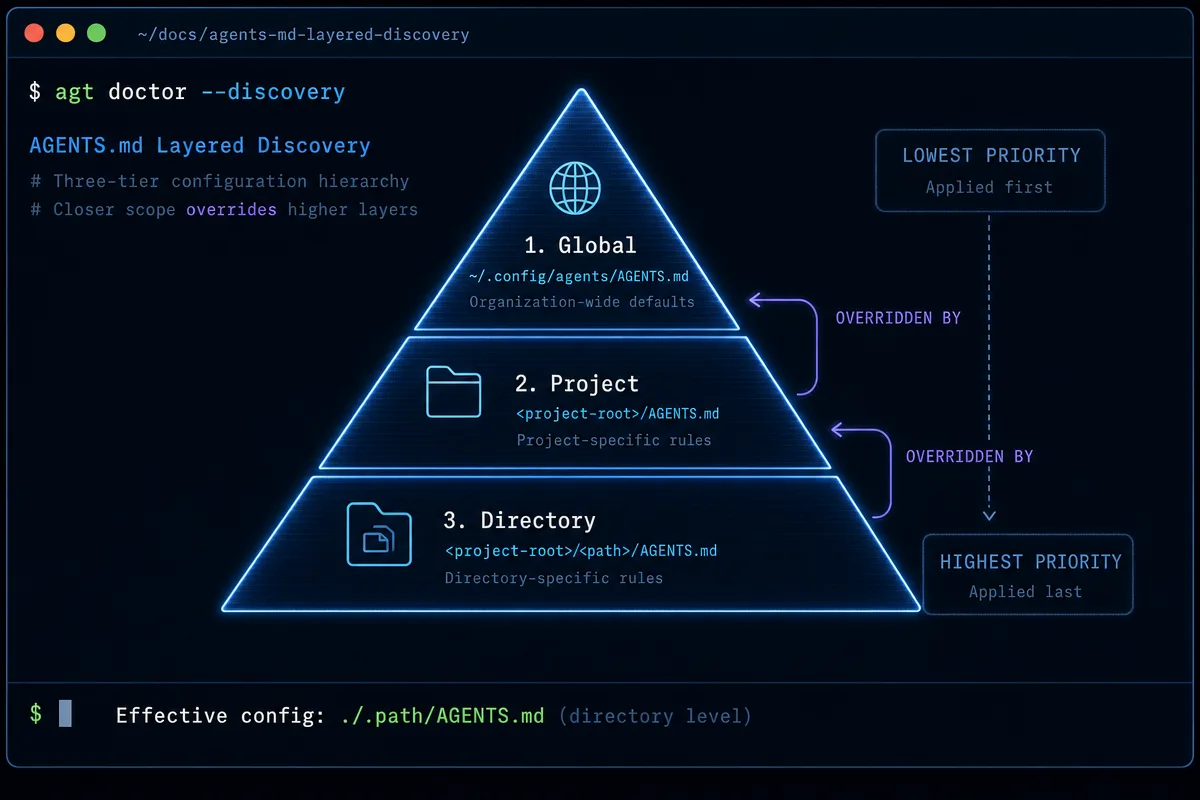
AGENTS.md 是 Codex 的指令文件,相当于 Claude Code 的 CLAUDE.md。它决定了 Codex 知道哪些项目约定、遵守哪些编码规范、按什么流程工作。每次会话启动时,Codex 自动搜索并拼接所有层级的 AGENTS.md,构建完整的指令链。
三层发现机制
Codex 的指令文件遵循从全局到局部的层级覆盖规则,和 CSS 的优先级逻辑非常像——越具体的选择器(越深层的目录)优先级越高。
第一层:全局作用域——位于 ~/.codex/ 目录下,写所有项目通用的个人偏好。如果同时存在 AGENTS.override.md 和 AGENTS.md,override 版本优先——override 相当于 CSS 中的 !important。
第二层:项目作用域——从 Git 仓库根目录向下,逐层检查每个目录是否存在 AGENTS.md。子目录越深,指令越具体。比如 src/api/AGENTS.md 比根目录的 AGENTS.md 优先级更高,你可以在里面写只适用于 API 模块的规则。
第三层:备选文件名(Fallback)——在 TOML 配置格式的 config.toml 中通过 project_doc_fallback_filenames 字段配置备选文件名列表,如 CLAUDE.md、CODEX.md、CURSOR.md。这意味着如果项目中已经有 CLAUDE.md,Codex 同样会读取——一份指令文件兼容两个代理。
设计原则
控制在 10 条核心要点以内。 虽然 Codex 支持最大 32KB(可通过 project_doc_max_bytes 调整到 64KB),但指令过长会稀释重点。Claude Code 社区的实测数据也验证了同样的规律——指令文件越长,代理的遵循度越低。稳定规则放在 AGENTS.md,具体的长规范下沉到引用文件,让 Codex 按需读取。
只写必要信息。 项目名、技术栈(如 Next.js 15 + TypeScript + Tailwind CSS)、构建与测试命令、编码约定(ESM 优先、函数单一职责、类型声明完整)、禁止事项(禁止硬编码密钥、禁止创建未要求的新文件、禁止主动重构不相关代码)。每个板块用二级或三级标题分隔,总体控制在一页内。
不应包含。 完整的风格指南(用文件路径引用代替)、密钥或凭据(用环境变量)、模糊的鸡汤指令(如"写出优雅的代码")。这些要么浪费上下文空间,要么没有可执行性。
Override 的实战用法
AGENTS.override.md 在任意层级都优先于同层的 AGENTS.md,三个典型场景:
临时全局覆盖——在 ~/.codex/AGENTS.override.md 写入临时规则(如调试期间禁止修改某目录),完成后删除即恢复。不用改动版本控制中的正式指令文件。
团队子目录覆盖——services/payments/AGENTS.override.md 可以为支付模块设定更严格的安全规则,团队其他成员的全局规则不受影响。
多代理兼容——通过 project_doc_fallback_filenames 让 Codex 识别 CLAUDE.md,实现一套指令文件同时服务 Codex 和 Claude Code。同一个项目不需要维护两份指令文件。
如果你想深入了解 CLAUDE.md 的写法(也适用于理解 AGENTS.md 的设计思路),可以看 CLAUDE.md 最佳实践。
🎯 实战提示词
审计现有 AGENTS.md:
读取项目根目录的 AGENTS.md 和 ~/.codex/AGENTS.md,做一次审计:逐条检查每一条——如果删掉这条你不会犯错,就标记为"可删"。检查是否超过 10 条核心要点。检查是否有应该下沉到子目录 AGENTS.md 的特定模块规则。最后给出精简后的版本。
从零生成 AGENTS.md:
分析这个项目的技术栈、构建命令、测试命令、目录结构和编码风格。生成一份 AGENTS.md,只写从代码本身推断不出来的约定。控制在 10 条以内。加一个"禁止事项"小节,列出 3-5 条这个项目最容易犯的错误。
→ 深入阅读:AGENTS.md 新手指南 · CLAUDE.md 最佳实践
二、沙箱与审批 — 安全隔离
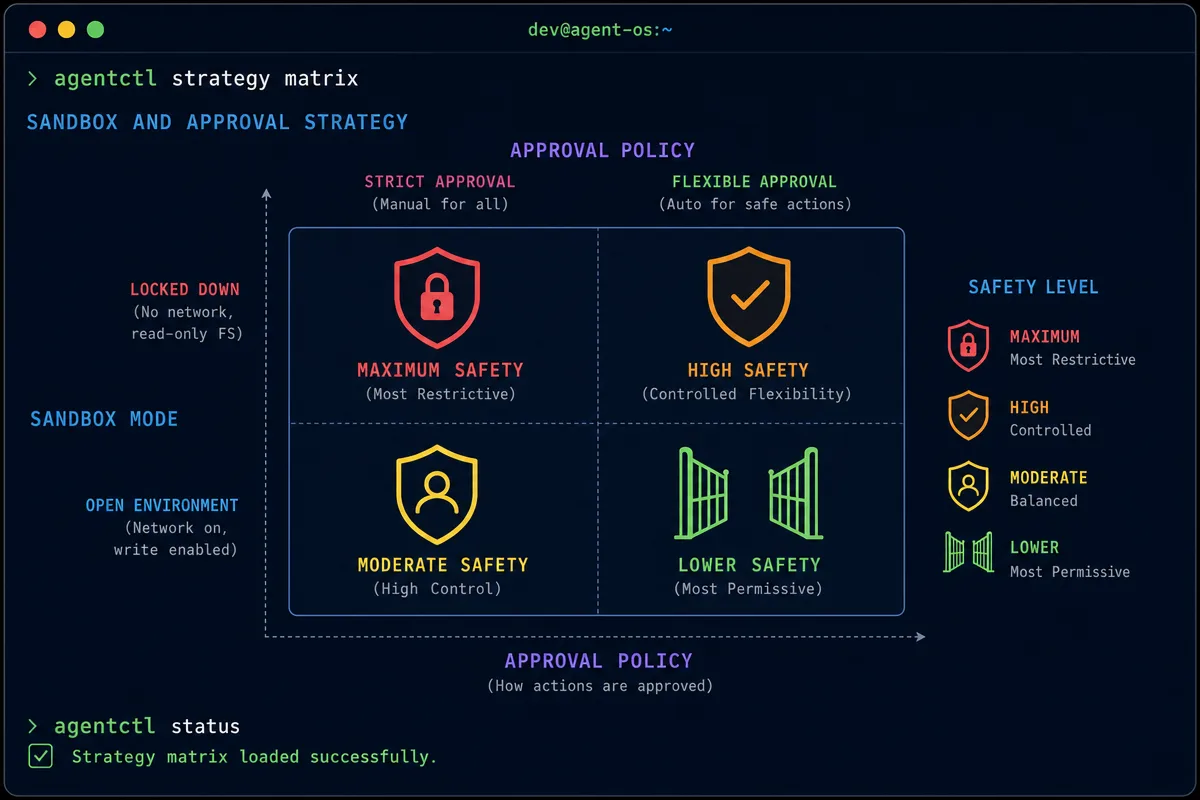
Codex 的安全模型由两个独立维度构成:沙箱(sandbox)控制系统资源访问,审批(approval)控制执行确认流程。两个维度可以自由组合,产生不同的安全等级。这是 Codex 和 Claude Code 最大的架构差异之一——Claude Code 没有操作系统级的原生沙箱。
沙箱模式
Codex 提供内核级沙箱保护,macOS 使用 Seatbelt 机制,Linux 使用 Landlock 机制。两个模式可选:
workspace-write(默认)——Codex 只能写入当前工作目录,网络访问被禁用。日常开发首选这个模式,安全性最高。但要注意,网络被禁意味着 Python 脚本调用外部 API 会失败,npm install 等网络操作也会失败。
danger-full-access——全磁盘读写,网络全开。适用于知识库管理、跨目录批量操作、需要调用外部 API 的场景。名字里带 danger 是提醒你:这个模式下 Codex 有权访问整台机器的所有文件。
审批策略
审批策略控制 Codex 执行操作前是否需要你确认:
untrusted——每个操作都要确认。适用于审阅不信任的外部代码,或者让 Codex 分析你不熟悉的项目。
on-request(默认)——按需确认。Codex 自行判断哪些操作需要确认,哪些可以直接执行。日常交互开发的最佳平衡点。
never——完全不确认,所有操作自动执行。适用于自动化脚本、持续集成(CI/CD)环境和无人值守场景。
组合策略决策表
| 场景 | 沙箱模式 | 审批策略 | 说明 |
|---|---|---|---|
| 日常开发 | workspace-write | on-request | 沙箱保护 + 按需审批,最安全的日常组合 |
| 快速迭代 | workspace-write | never | 等同 --full-auto 标志 |
| 知识库批量操作 | danger-full-access | never | 全磁盘 + 无审批,最高效但风险最大 |
| 审阅外部代码 | workspace-write | untrusted | 每步确认,安全第一 |
CLI 提供两个快捷标志:--full-auto 等同 workspace-write 沙箱加无审批;--yolo(--dangerously-bypass-approvals-and-sandbox 的别名)等同 danger-full-access 加无审批。
网络限制的应对
默认 workspace-write 模式下网络被禁用,这会导致依赖网络的操作失败。三种应对方案:
切换到 danger-full-access——最直接,但安全性最低。
将网络操作封装为 MCP 工具——最推荐的方案。MCP 进程运行在沙箱外部,天然不受网络限制。把需要联网的操作做成 MCP 工具,沙箱模式不用改,安全和功能兼得。
使用 --full-auto 启动——折中方案,沙箱仍限制文件访问但不限网络。
💡 通俗讲:沙箱像实验室的通风柜——你可以在里面做化学实验,有害气体出不来。workspace-write 是关着柜门做实验(安全但不方便拿外面的东西),danger-full-access 是打开柜门(方便但要自己注意安全)。
🎯 实战提示词
诊断当前安全配置:
读取我的 ~/.codex/config.toml,检查 sandbox_mode 和 approval_policy 的当前设置。对照我的日常使用场景(日常开发 / 知识库管理 / CI 自动化),告诉我当前配置是否匹配,给出调整建议。如果我同时需要多个场景,建议用 Profile 分别配置。
创建安全配置组合:
在我的 config.toml 中配置三套 Profile:一套日常开发(workspace-write + on-request),一套批量操作(danger-full-access + never),一套代码审阅(workspace-write + untrusted)。每套 Profile 取一个容易记的名字,方便用 codex --profile 快速切换。
→ 深入阅读:Codex 沙箱与审批深度指南 · Codex 完整学习指南
三、配置集(Profile)— 场景切换
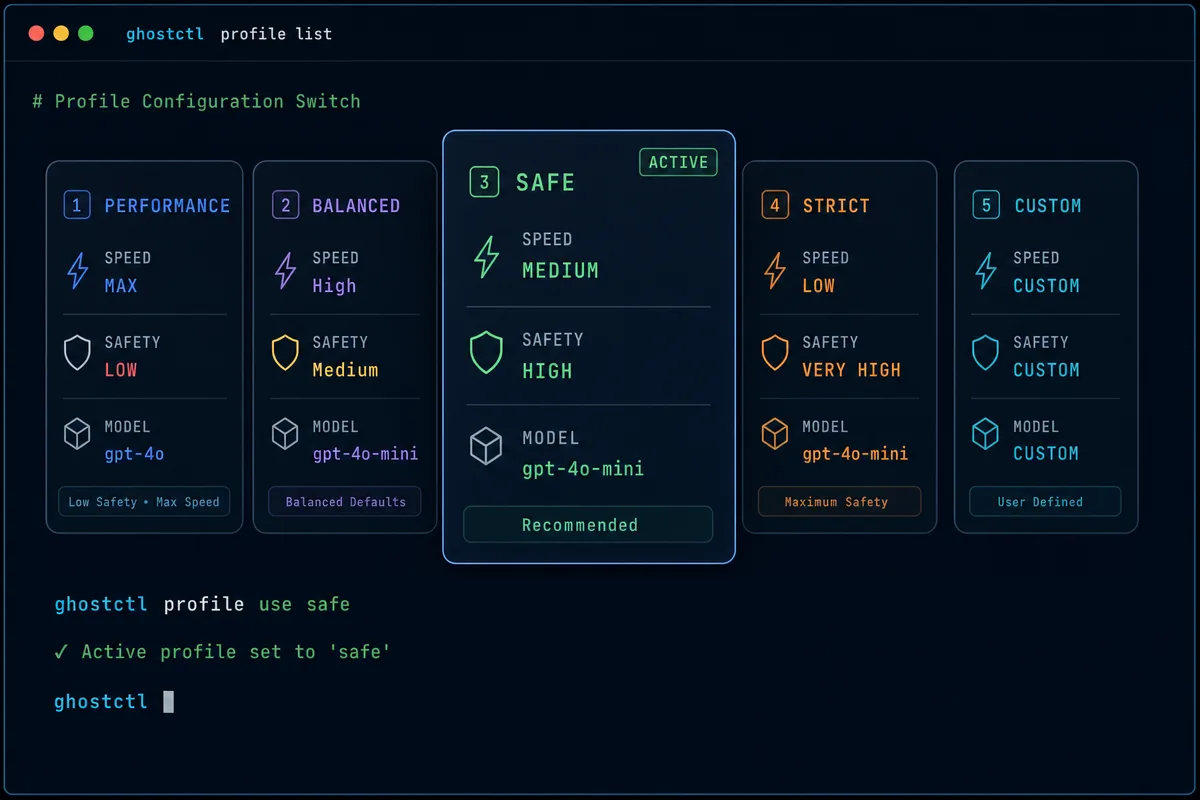
配置集(Profile)是 Codex 的配置快照系统,允许为不同任务场景预设模型、推理深度、沙箱和审批策略的完整组合。一条命令切换全部参数,不用每次手动改 config.toml 再改回来。
推荐五套 Profile
以下 Profile 中的模型名称(如 gpt-5.5、gpt-5.4)随 OpenAI 迭代更新,请以 Codex 支持的最新模型为准。
在 config.toml 的 [profiles.<name>] 段中定义每套 Profile:
| Profile 名称 | 模型 | 推理深度 | 沙箱模式 | 审批策略 | 适用场景 |
|---|---|---|---|---|---|
| default-55 | gpt-5.5 | high | workspace-write | on-request | 日常主力,深度思考保证质量 |
| kb-full | gpt-5.5 | high | danger-full-access | never | 知识库管理,全磁盘无审批 |
| fast-55 | gpt-5.5 | medium | 默认 | 默认 | 快速迭代,花积分换速度 |
| mini | gpt-5.4-mini | low | read-only | 默认 | 轻量查询,快且省 |
| ci | gpt-5.4 | medium | workspace-write | never | CI/CD 自动化,稳定可预测 |
切换方式:启动时通过 codex --profile <name> 指定。比如 codex --profile kb-full 进入知识库全权限模式,codex --profile mini 进入轻量查询模式。
任务匹配决策表
| 任务类型 | 推荐 Profile | 理由 |
|---|---|---|
| 日常代码修改 | default-55 | 深度推理保证质量 |
| 快速问答 / 检索辅助 | mini | 轻量模型够用,响应快 |
| 大仓跨目录改文档 | kb-full | 免审批 + 全磁盘访问 |
| 大重构 / 疑难调试 | default-55 + xhigh 推理 | 最大推理深度 |
| UI 快速迭代 | fast-55 | 速度优先,1.5 倍加速 |
| CI/CD 无人值守 | ci | API Key 路径稳定,可预测 |
快速模式(Fast Mode)
快速模式(Fast Mode)让 GPT-5.5 以约 1.5 倍速度运行,代价是消耗 2.5 倍积分(credits)。两种启用方式:在 config.toml 的 [features] 段设置 fast_mode = true 并在 Profile 中设置 service_tier = "fast";或者在会话中随时用 /fast on 开启、/fast off 关闭、/fast status 查看状态。
适用于短反馈循环——改样式、调参数、快速验证。复杂迁移或架构设计不建议开——速度提升有限,成本翻倍。
🎯 实战提示词
一键创建五套 Profile:
在我的 ~/.codex/config.toml 中创建五套 Profile:default-55(gpt-5.5 / high / workspace-write / on-request)、kb-full(gpt-5.5 / high / danger-full-access / never / web_search=live)、fast-55(gpt-5.5 / medium / service_tier=fast)、mini(gpt-5.4-mini / low / read-only)、ci(gpt-5.4 / medium / workspace-write / never)。保留我现有的其他配置不变。
诊断 Profile 使用习惯:
分析我当前的 config.toml 中已有的 Profile 配置。对照我实际使用的场景,指出是否有冗余的 Profile(功能重叠)或缺失的 Profile(有需求但没配置)。给出优化后的 Profile 清单。
→ 深入阅读:Codex 模型与成本指南 · Codex 完整学习指南
四、MCP — 工具连接
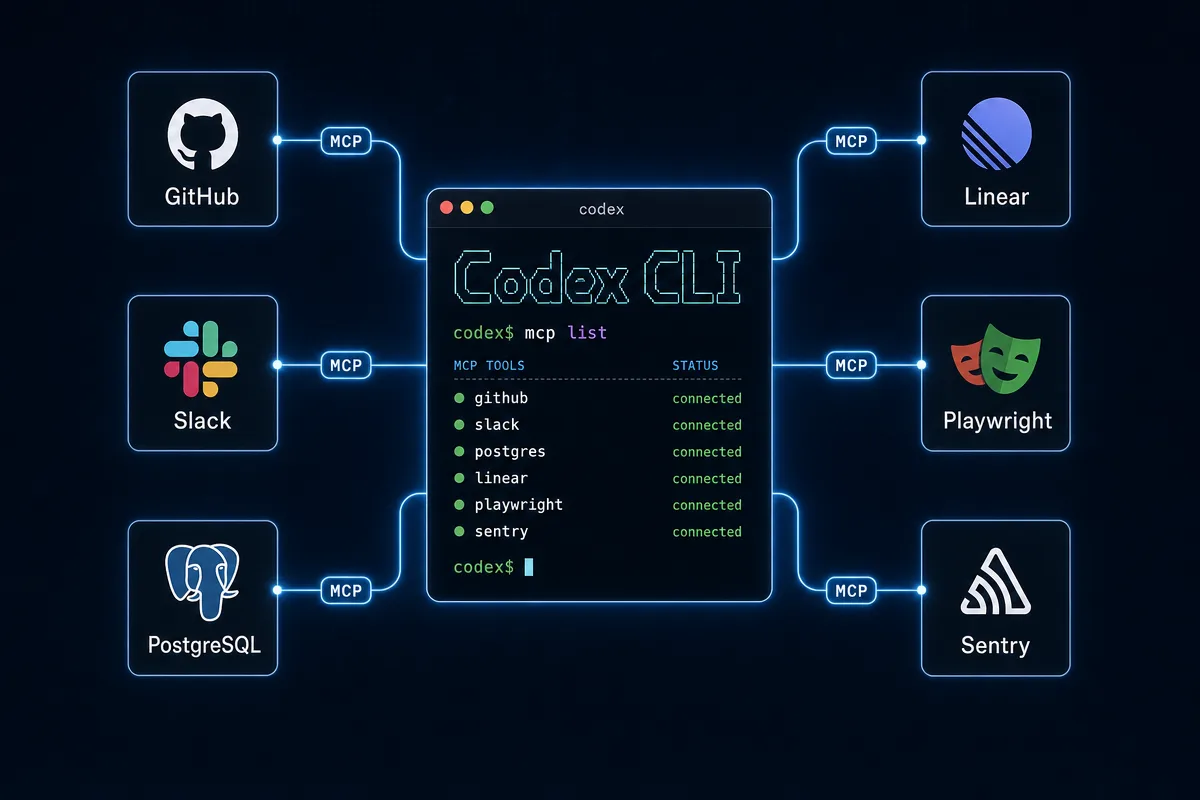
MCP(Model Context Protocol,模型上下文协议)让 Codex 能调用外部工具服务器——搜索引擎、代码仓库、网页抓取、编程文档查询。没有 MCP,Codex 只能操作本地文件和跑终端命令;有了 MCP,它能搜互联网、读 GitHub 议题(Issue)、抓网页内容、查最新的库文档。
与 Claude Code 的 JSON 配置不同,Codex 在 config.toml 中用 TOML 段定义 MCP。配置格式不同,但解决的问题完全一样。如果你已经配过 Claude Code 的 MCP,概念可以直接迁移。
💡 通俗讲:MCP 就像 AI 工具的 USB-C 接口。USB-C 让所有电子设备用同一根线连接,MCP 让所有 AI 工具用同一套协议连接外部服务。一个 MCP 服务器写一次,Codex、Claude Code、Cursor 都能用。
两种配置模式
stdio 模式(推荐)——在 config.toml 中指定可执行路径(command)和参数列表(args),通过环境变量白名单(env_vars)声明需要的密钥。MCP 进程在本地启动,通过标准输入输出通信。
HTTP 模式(无需本地进程)——只需填写 url 字段指向远程 MCP 端点。比如 OpenAI 官方文档的 MCP 服务就用这种模式,不需要安装任何本地依赖。
推荐 MCP 清单
以下基于社区热度和实际验证,按优先级排序:
| MCP 服务器 | 解决什么问题 | 为什么选它 | 优先级 |
|---|---|---|---|
| brave-search | 搜索互联网获取最新信息 | 中英文搜索效果好,免费额度足够个人日常使用 | 必装 |
| context7 | 查询编程库的最新 API 文档 | 训练数据可能过时,context7 确保查到当前版本用法 | 推荐 |
| firecrawl | 抓取网页内容并结构化 | 对 JavaScript 渲染的单页应用(SPA)友好 | 推荐 |
| github | 操作代码仓库(拉取请求、议题、代码搜索) | 一个 MCP 覆盖 GitHub 全部操作 | 推荐 |
| openaiDeveloperDocs | OpenAI/Codex/GPT 官方文档 | HTTP 模式,零安装,实时同步官方变更 | 推荐 |
| chrome-devtools | 控制浏览器(含登录态操作) | 需要访问已登录页面时唯一选择 | 按需 |
密钥安全规则
和 MCP 最佳实践中强调的一样,密钥管理是 MCP 配置中最容易出错的环节。
推荐做法:在 config.toml 中只写 env_vars 白名单(如 env_vars = ["BRAVE_API_KEY"]),密钥明文值放在独立的 env 文件中(权限设为 600,仅自己可读)。
绝对禁止:在 config.toml 的 env 段里直接写明文密钥值,或者在 .zshrc 中 export 密钥——这两种做法都会导致密钥扩散到不该出现的地方。
避免启动卡顿
MCP 启动卡顿是 Codex 常见的体验问题。根本原因通常是用了 npx 动态下载:每次启动时 npx 会解析最新版本并下载,多等 2-5 秒。正确做法是先全局安装到固定路径,config.toml 中直接指向安装后的可执行文件。
另一个常见原因是 ~/.npm/_npx 缓存目录膨胀或权限问题。可以把 npm 缓存固定到 ~/.codex/npm-cache,避免和系统其他 Node 进程冲突。
Codex 本身作为 MCP 服务器
一个很多人不知道的能力:Codex 可以反向暴露为 MCP 服务器——运行 codex mcp 即以 stdio MCP 服务器模式启动。这意味着你可以在 Claude Code 中通过 MCP 调用 Codex,或在 OpenAI Agents SDK 中将 Codex 作为工具节点。两个代理互相调用,各取所长。
🎯 实战提示词
一键配置推荐 MCP 组合:
帮我在 ~/.codex/config.toml 中配置以下 MCP 服务器:brave-search(网页搜索)、context7(编程库文档)、firecrawl(网页抓取)、github(仓库操作)、openaiDeveloperDocs(OpenAI 官方文档,HTTP 模式)。要求:stdio 模式的全局安装到固定路径,不用 npx 动态下载;API Key 统一放到一个独立的 env 文件里(权限 600),config.toml 中只写 env_vars 白名单。
审计现有 MCP 配置:
检查我的 ~/.codex/config.toml 中所有 mcp_servers 段。列出每个的安装方式(npx 动态还是全局固定路径)。找出密钥是否有明文写在配置文件里的情况。找出是否有不必要的 MCP 可以注释掉。给出优化建议。
→ 深入阅读:Codex MCP 集成指南 · MCP 最佳实践 · Claude Code MCP 新手指南
五、钩子(Hooks)— 自动化触发
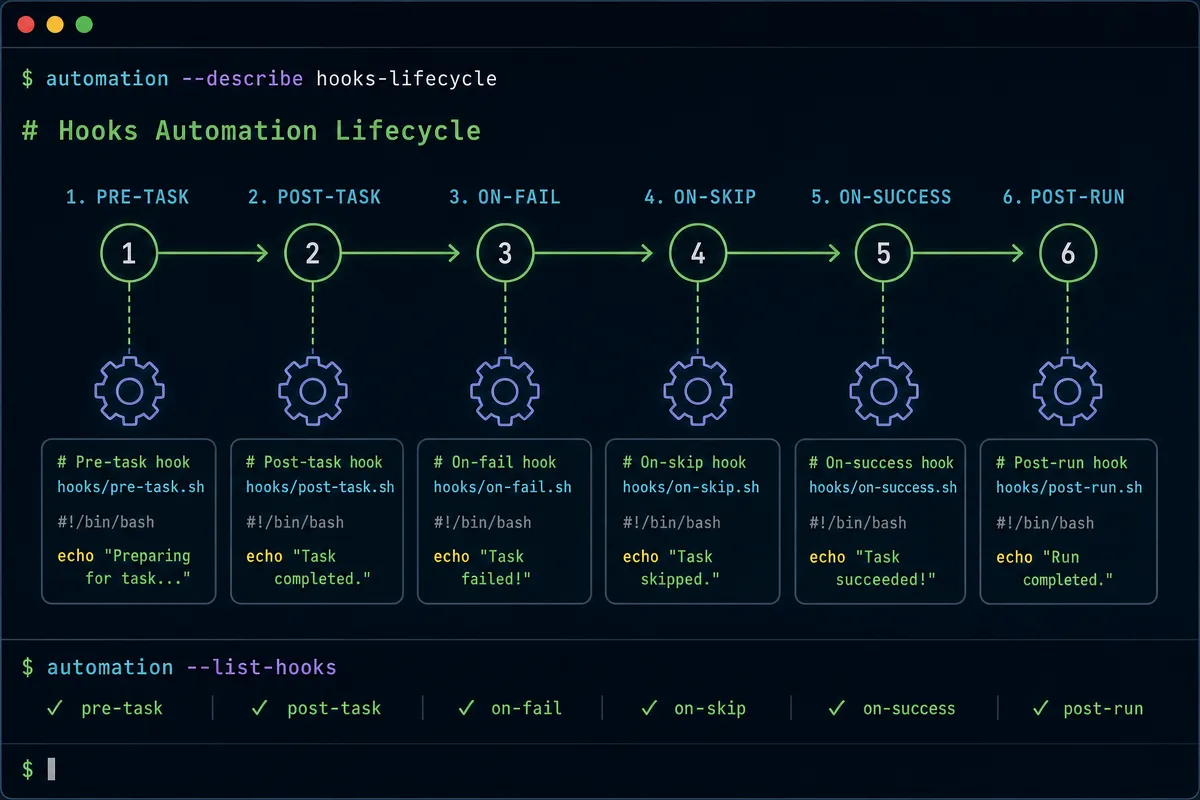
钩子(Hooks)是挂在 Codex 工作流特定节点上的自动化脚本——每当 Codex 执行到这个节点(比如准备调用工具、准备停止工作),钩子脚本就自动触发。Codex 引入了完整的钩子系统,与 Claude Code 的 Hooks 几乎一一对应。
和 AGENTS.md 的本质区别在于:AGENTS.md 是建议,钩子是强制。 AGENTS.md 里写"禁止执行危险命令",Codex 大部分时候会遵守,但复杂场景中可能为了走捷径而忽略。如果你把同样的规则做成 PreToolUse(工具调用前)钩子,Codex 物理上就执行不了被禁止的命令,不管它多想这么做。
启用方式
在 config.toml 的 [features] 段中设置 hooks = true 启用。钩子脚本注册在 ~/.codex/hooks.json 中,按事件名分组。
六大事件
| 事件 | 触发时机 | 典型用途 |
|---|---|---|
| SessionStart | 会话启动、恢复或清空时 | 加载项目上下文 |
| UserPromptSubmit | 用户提交提示词前 | 注入当前时间 |
| PreToolUse | 调用工具前 | 拦截危险命令 |
| PermissionRequest | 请求权限时 | 自定义审批逻辑 |
| PostToolUse | 工具执行完毕后 | 审计日志、自动代码检查 |
| Stop | 任务完成时 | 发送通知、验证测试 |
最实用的三个钩子
UserPromptSubmit — 时间注入
Codex 不知道"现在几点"。如果你的任务和时间相关(比如"帮我检查今天的日志"),Codex 会猜一个时间或者直接忽略。挂一个 UserPromptSubmit 钩子,每次提交提示词时自动注入当前时间和时区,Codex 就能准确理解时间上下文了。
脚本逻辑极简:获取系统时间,格式化后输出一个 JSON 对象,包含钩子事件名和时间字符串。几乎所有认真配置 Codex 的人都会装这个。
PreToolUse — 危险命令拦截
在 Codex 执行任何工具之前触发。脚本读取即将执行的命令,与预定义的危险模式列表(如 rm -rf /、mkfs、dd if= 等)逐一比对。匹配到就返回拒绝决策,阻止执行;未匹配到就放行。
这是 Codex 安全体系的最后一道防线。即使审批策略设为 never,PreToolUse 钩子仍然能拦住你明确禁止的操作。
Stop — 验证 + 通知
Codex 准备停止工作时触发。两个典型用法:一是挂验证脚本,测试没通过就阻止停止、Codex 继续迭代修复——这是无人值守模式(headless)的核心;二是发通知(推送到手机、发消息到聊天工具),让你知道 Codex 干完了。
信任机制
Codex 对未托管的钩子增加了信任审核机制。首次添加或修改钩子后,需要通过 /hooks 命令交互式信任,或在 config.toml 的 [hooks.state] 段中写入 trusted_hash(SHA-256 值),跳过每次启动的信任确认弹窗。
失败开放(fail-open)设计
钩子采用失败开放(fail-open)设计——即使钩子脚本出错(退出码非 0),Codex 的主任务仍会继续执行。这意味着你可以放心添加钩子而不担心破坏工作流。但仍建议在钩子脚本中做防御性编程:try/except 兜底,确保永远返回退出码 0。
🎯 实战提示词
一键配置三个核心钩子:
帮我配置 Codex 的 Hooks 系统。首先确认 config.toml 中 hooks = true 已开启。然后在 ~/.codex/hooks/ 目录下创建三个脚本:(1)时间注入(UserPromptSubmit)——每次提交提示词时自动注入当前时间和时区;(2)危险命令拦截(PreToolUse)——检测 rm -rf、mkfs、dd if= 等危险模式,匹配到就阻止执行;(3)完成通知(Stop)——任务完成时输出通知信息。每个脚本加执行权限。最后在 ~/.codex/hooks.json 中注册这三个钩子。
诊断钩子是否正常工作:
检查我的 ~/.codex/hooks.json 中配置的所有钩子。逐个验证:脚本文件是否存在、是否有执行权限、是否能正常试运行(dry run)。检查 config.toml 中 hooks 功能是否已启用。如果有钩子需要信任确认,帮我生成 trusted_hash。
→ 深入阅读:Codex Skills、子代理与 Hooks 指南 · Claude Code Hooks 新手指南
六、技能(Skills)— 可复用工作流
技能(Skills)是 Codex 的可复用指令模块,用 /skill-name 手动触发或由 Codex 根据描述自动匹配。和 Claude Code 的 Skills 概念相同,但 Codex 对格式有更严格的要求。
文件结构
每个 Skill 存放在 ~/.codex/skills/<name>/ 目录下。核心文件是 SKILL.md——由 YAML 文件头元数据(frontmatter)和 Markdown 正文两部分组成。文件头声明名称(name)、功能描述(description),正文写具体的指令和规范内容。
YAML 格式陷阱
Codex 对 SKILL.md 的 YAML 文件头有严格校验,两个常见坑:
name 字段——不超过 64 字符,必须匹配 [a-z][a-z0-9_-]* 模式。不符合的 Skill 会被静默跳过。
description 字段——必须是字符串,不能以方括号开头。比如 description: [已废弃] 合并到其他 skill 会被 YAML 解析器误读为数组导致报错。正确写法是用引号包裹:description: "(已废弃)合并到其他 skill"。
好 Skill 的设计标准
和 Claude Code Skill 的设计标准一致(详见 Skill 开发完全指南),Codex Skill 也遵循这些原则:
精确的触发描述——description 字段决定了 Codex 什么时候自动激活。"帮助处理代码"太模糊;"用户要求修复 GitHub Issue、创建修复分支并提交 PR 时使用"足够具体。好的描述读起来像一个条件判断语句。
SKILL.md 要精简——内容在手机屏幕上能看完。超过 50 行的 Skill 执行失败率显著上升,大概率该拆成两个。
单一职责——每个 Skill 只做一件事。不要把"修 Issue"和"写文档"合并。
跨代理共享 Skills
通过符号链接(symlink)机制,一套 Skills 可以被多个 AI 编程工具共享。选定一个主库(比如 ~/.claude/skills/),把 ~/.agents/skills/ 用符号链接指向主库。Codex 的 ~/.codex/skills/ 保持为真实目录,因为里面有 .system/ 内置技能(如 imagegen、openai-docs),不建议改为符号链接。
🎯 实战提示词
创建你的第一个 Codex Skill:
帮我在 ~/.codex/skills/fix-issue/ 目录下创建一个 Skill。功能:输入一个 GitHub Issue 编号,自动获取 Issue 详情、分析问题、定位相关源文件、实现修复、跑测试、创建修复分支并提交。SKILL.md 的 description 要精确到"用户要求修复 GitHub Issue"时自动激活。控制在 30 行以内。
审计已有 Skill 质量:
扫描 ~/.codex/skills/ 下所有 Skill(跳过 .system/ 内置目录)。对每个检查:name 是否符合格式要求、description 是否足够精确、SKILL.md 是否超过 50 行、是否有单一职责问题。列出需要优化的 Skill 和具体建议。
→ 深入阅读:Codex Skills、子代理与 Hooks 指南 · Skill 开发完全指南 · Skill 从入门到变现
七、无界面模式(headless)— 自动化执行
codex exec 是 Codex 自动化场景的核心入口,适用于持续集成(CI/CD)、脚本集成和多代理编排。它让 Codex 在没有交互界面的情况下执行任务并返回结果。
四种调用方式
最简调用——codex exec --full-auto "任务描述",终端直接输出结果。适合一次性任务。
换行分隔 JSON 事件流(NDJSON)——加 --json 标志,Codex 输出逐行 JSON 事件,适合脚本解析。每一行是一个独立的 JSON 对象,包含事件类型、内容和时间戳。
最终回复写文件——加 -o <path> 标志,只把最终消息写入指定文件,过程输出不保留。适合只关心结果不关心过程的场景。
结构化输出——加 --output-schema <schema.json> 标志,Codex 按你定义的 JSON Schema 格式返回结构化数据。适合需要程序化消费结果的场景。
会话恢复(Resume)
Codex 支持会话恢复。工作流程:先通过 --json 输出的事件流提取 session_id(筛选 type 为 session.created 的事件),保存该 ID 后用 codex exec resume <session_id> 加新任务描述继续对话。也可以用 codex exec resume --last 直接恢复最近一次会话。
这对长任务特别有用——如果任务执行到一半中断了,你不需要重新开始,直接恢复会话继续。
CI/CD 集成
在 GitHub Actions 中集成 Codex 的典型步骤:检出代码 → 安装 Codex CLI → 用 API Key 认证 → 用 codex exec 执行任务。
CI 环境的关键注意事项:
必须用 API Key 模式认证(通过 codex login --with-api-key 从管道注入),不要走 OAuth——CI 环境没有浏览器完成授权流程。
加 --full-auto 标志——CI 不会有人确认操作,必须全自动执行。
加 --json 标志——输出事件流到文件备查,方便事后排障。
加 --ephemeral 标志——一次性执行不持久化会话,避免 CI 环境积累废弃会话数据。
批量自动化
对多个文件重复执行同一类任务时,用 shell 循环逐个调用 codex exec --full-auto --ephemeral。注意两个细节:在脚本中用 </dev/null 防止 stdin 阻塞(codex exec 默认读 stdin,不重定向会卡住);加 --ephemeral 确保每次调用独立,不互相干扰。
🎯 实战提示词
测试 headless 执行:
用 codex exec --full-auto 执行以下任务:读取当前项目的 AGENTS.md,列出其中定义的所有规则,检查是否有冲突或冗余。把结果写到 /tmp/agents-audit.md。
创建 CI 集成配置:
帮我创建一个 GitHub Actions workflow 文件(.github/workflows/codex-review.yml),在每次 Pull Request 时自动用 Codex 做代码审查。步骤:checkout 代码、安装 Codex、用 secrets.OPENAI_API_KEY 认证、用 codex exec 分析 PR 的 diff 并输出审查报告。
→ 深入阅读:Codex 任务管线指南 · Codex 团队与生产部署
八、上下文管理 — 贯穿一切的底层逻辑
前七个模块本质上都在做同一件事:管理上下文窗口的质量。 GPT-5.5 在 Codex 中默认 128K 令牌(token)上下文窗口,可通过 model_context_window 配置调至模型上限(1M),但上下文质量比数量更重要。
AGENTS.md 管的是会话启动时加载什么指令。MCP 的工具描述占用多少上下文空间。钩子在不占用上下文的前提下提供确定性控制。Skills 在主会话上下文中执行标准化工作流。headless 模式让每次执行都从干净的上下文开始。
理解了这个底层逻辑,剩下的就是几个日常操作习惯。
/clear 的节奏
/clear 清空当前上下文,重新开始。和 Claude Code 一样(详见 Claude Code 最佳实践的上下文管理章节),在两个不相关的任务之间不清上下文,是产出质量下降最常见的原因。
前一个任务的文件内容、失败尝试、中间推理全部留在窗口里,挤占新任务的空间。更危险的是,Codex 可能被前一个任务的"残留记忆"误导。
建议节奏:一个任务做完提交(commit)之后,立刻 /clear。 想接着聊用 resume 恢复会话。
/compact 精准瘦身
/compact 比 /clear 温和——不清空,只压缩。完成一组文件修改后压缩,清除已完成的计划和工具调用细节,保留关键上下文。
高效的长会话遵循「读 → 改 → 验 → 压缩」循环:让 Codex 先读项目结构 → 只读相关源文件 → 执行修改 → 运行测试验证 → /compact 压缩 → 继续下一组修改。
💡 通俗讲:把上下文窗口想象成工作台面。及时清理已完成任务的中间产物(计划文本、失败尝试、旧文件内容),才能为下一个任务腾出空间。
连续纠正两次还不对:信号灯亮了
如果你对 Codex 的同一个错误纠正了两次它还是没改对——不要继续第三次。窗口里已经积累了两轮失败方案和你的纠正指令,Codex 反而更容易被这些"失败记忆"干扰。
正确做法:/clear,重新写一个更清晰的初始提示词,从干净的上下文开始。
临时会话(--ephemeral)
--ephemeral 标志让 Codex 执行完就丢弃会话数据,不持久化。适用于一次性脚本、CI 环境和批量验证——这些场景不需要恢复会话,留着反而浪费磁盘空间。
🎯 实战提示词
诊断上下文健康度:
分析我当前的 Codex 配置对上下文窗口的占用情况:AGENTS.md 多少行(预估占多少 token)、MCP 配了几个(每个的工具描述预估占多少)、有没有大文件被持久加载。给出一份"上下文预算表",标注每项占用和优化空间。
优化长会话节奏:
检查我当前会话的上下文状态。如果上下文使用率已经超过 60%,帮我执行 /compact 压缩,保留和当前任务相关的关键上下文,清除已完成任务的中间产物。告诉我压缩前后的 token 用量变化。
→ 深入阅读:Codex 上下文工程指南 · Claude Code 上下文窗口指南
九、Codex vs Claude Code — 选型与协作
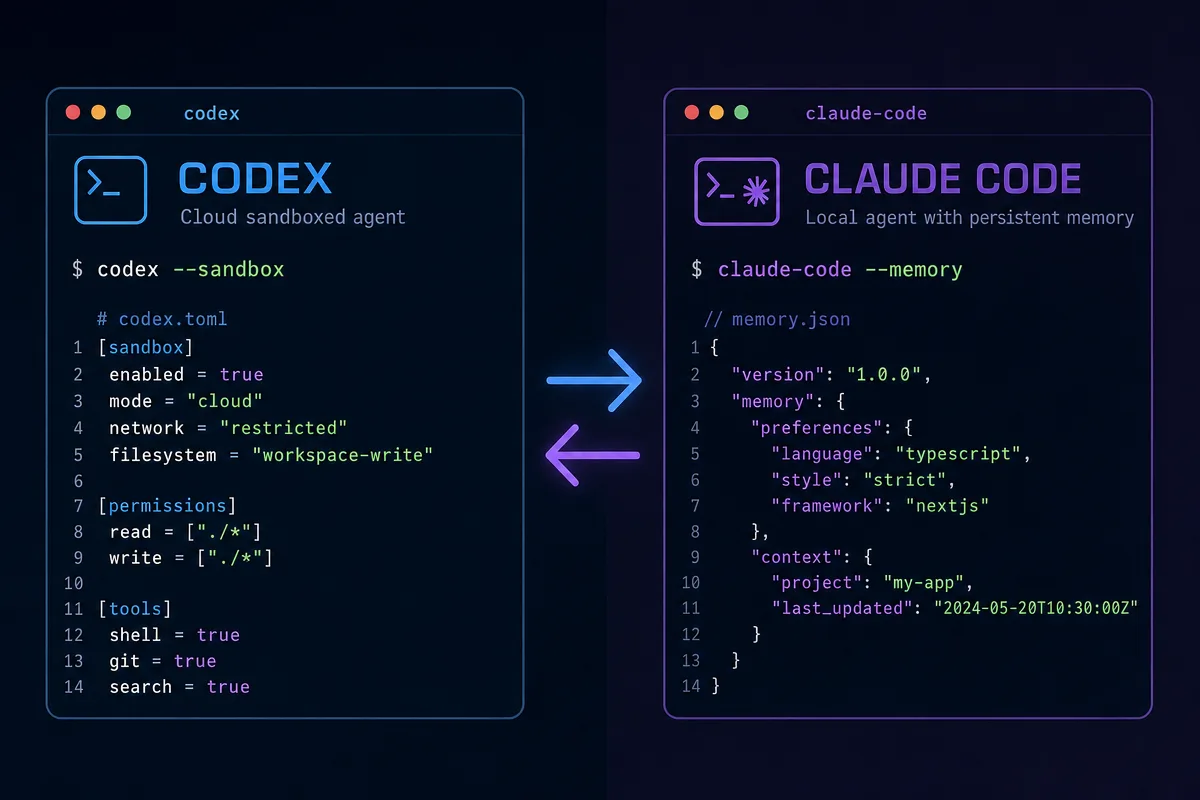
两者是互补关系,不是替代关系。根据任务特性选择最合适的工具,或者在同一项目中同时使用两个。
选 Codex 的场景
| 场景 | 原因 |
|---|---|
| 需要操作系统级沙箱隔离 | macOS Seatbelt / Linux Landlock 内核级保护,Claude Code 没有原生沙箱 |
| CI/CD 自动化集成 | codex exec + NDJSON + JSON Schema 原生支持 |
| 成本敏感的长时间工作 | ChatGPT 订阅包月,比 API 按令牌计费更经济 |
| 需要自定义模型提供商(LLM Provider) | config.toml 的 model_providers 段可接入任意端点 |
| 需要多配置集快速切换 | Profile 系统一键切换场景 |
| 需要 Codex 作为 MCP 服务器 | codex mcp 暴露给其他代理调用 |
选 Claude Code 的场景
| 场景 | 原因 |
|---|---|
| 复杂的跨文件架构改动 | Claude 在长上下文理解方面有优势 |
| 需要精细的文件操作工具 | Read/Edit/Write 专用工具比 shell 命令更精确 |
| 需要原生记忆(Memory)系统 | 自动记忆跨会话偏好 |
| 需要精细的钩子控制 | PreToolUse/PostToolUse 精细拦截 |
| 团队协作 | TeamCreate/SendMessage 原生支持 |
| 前端 UI 开发 | 对视觉组件的理解力更强 |
如果你想深入了解 Claude Code 的配置,可以看 Claude Code 最佳实践。
核心架构差异
| 维度 | Codex | Claude Code |
|---|---|---|
| 实现语言 | Rust(高性能终端界面) | TypeScript/Node.js |
| 沙箱 | 内核级(Seatbelt/Landlock) | 无原生沙箱 |
| 配置格式 | TOML | JSON |
| 指令文件 | AGENTS.md(32KB 限制) | CLAUDE.md(无硬限制) |
| 文件操作 | 通过 shell 命令 | 专用 Read/Edit/Write 工具 |
| 搜索 | shell 命令(find/grep) | 内置 Glob/Grep |
| 开源 | 是 | 否 |
双工具协同模式
在同一项目中同时使用两个工具是高效的工作方式,三种协同模式:
指令文件兼容——通过 project_doc_fallback_filenames 让 Codex 识别 CLAUDE.md。一套项目规范,两个代理都遵守。
MCP 互调——通过 codex mcp 将 Codex 暴露为 MCP 服务器,Claude Code 通过 MCP 调用 Codex。反过来也可以。两个代理互相增强。
Skills 共享——~/.agents/skills/ 作为跨工具通用接收端,符号链接指向主库,一套 Skills 两个工具都能用。
🎯 实战提示词
选型诊断:
分析我当前项目的特点(技术栈、团队规模、主要任务类型),对照 Codex 和 Claude Code 的优势场景,推荐我应该用哪个作为主力、哪个作为辅助。如果建议双工具协同,告诉我怎么配置指令文件兼容和 MCP 互调。
配置双工具兼容:
帮我配置 Codex 和 Claude Code 的双工具兼容:(1)在 Codex 的 config.toml 中添加 project_doc_fallback_filenames 包含 CLAUDE.md;(2)如果当前项目只有 CLAUDE.md 没有 AGENTS.md,检查 CLAUDE.md 是否有 Codex 不兼容的语法需要调整;(3)给出如何通过 MCP 让两个工具互调的配置方案。
→ 深入阅读:Codex 完整学习指南 · Claude Code 最佳实践 · Claude Code 完整学习指南
常见问题
Codex 和 Cursor 有什么区别?
Codex 是终端 AI 代理,通过命令行操作代码和文件系统,适合全栈开发和自动化。Cursor 是 VS Code 的 AI 增强版,在编辑器内提供补全和聊天,适合面向编辑器的交互式开发。两者面向不同的工作场景。
Codex 免费吗?
Codex CLI 本身开源免费。使用需要 ChatGPT Pro/Plus 订阅(走 OAuth 登录,包月使用)或 OpenAI API Key(按令牌计费)。对于日常开发,ChatGPT 订阅比 API 按量计费更经济。注意不同订阅档位有各自的用量配额。
AGENTS.md 和 CLAUDE.md 可以共存吗?
可以。通过 project_doc_fallback_filenames 配置,Codex 会在找不到 AGENTS.md 时读取 CLAUDE.md。两者也可以同时存在:AGENTS.md 写 Codex 专用规则,CLAUDE.md 写通用规则或 Claude Code 专用规则,一套项目规范兼容两个代理。详见 AGENTS.md 新手指南。
沙箱模式下如何让 Codex 访问网络?
三种方案:切换到 danger-full-access 模式(最直接但最不安全);将网络操作封装为 MCP 工具(最推荐——MCP 进程天然在沙箱外运行);使用 --full-auto 启动(折中方案)。
多台机器如何共享 Codex 配置?
config.toml 不建议跨机整份复制(路径不同),推荐用补丁脚本只同步模型、Profile、功能开关字段。AGENTS.md 可通过 Syncthing 同步。auth.json(认证凭据)只走 scp 点对点传输,禁止通过 Git 或云盘同步——多台机器共享同一份 auth.json 时,token 刷新会导致其他机器的旧令牌失效。
启动时卡在 Working / MCP 阶段怎么办?
通常是某个 MCP 的 tools/list 调用超时。用 codex mcp list 定位问题服务器。常见原因是 npx 冷启动(改为全局固定安装)、npm 缓存目录权限问题(固定到 ~/.codex/npm-cache)、或 Linux 上 PATH 漏掉 Node 路径(在 MCP 的启动脚本中显式设置 PATH)。
获取完整配置模板
本文介绍的所有最佳实践——五套 Profile 模板、钩子脚本、AGENTS.md 层级设计、MCP 推荐配置、CI/CD 集成方案——都有可直接复用的完整配置文件,收录在翔宇的 AI 编程实操课中。
延伸阅读
- Codex 完整学习指南——从零开始的完整知识地图
- Claude Code 最佳实践——六大模块逐个拆解,与本文互为参照
- CLAUDE.md 最佳实践——指令文件设计方法,与 AGENTS.md 互为参照
- MCP 最佳实践——从协议原理到生产部署的完整指南
- AI 知识库最佳实践——知识库从设计到落地的完整方案
- Codex 官方文档——CLI 参考、配置字段、API 最新变更
- Codex GitHub 仓库——源码、Issue、更新日志
配置字段和功能特性可能随版本更新变化。建议结合 OpenAI 官方更新日志 验证最新状态。

接着读



Grok Bot 适合做什么:四个测试与真假案例判别
能成的活形状都一样:读点东西、查个系统、应用一条规则、写出结果。四个测试判断值不值得交,五个判据分辨你看到的案例是真是假——声量最大的那一类,真实使用里几乎不存在。